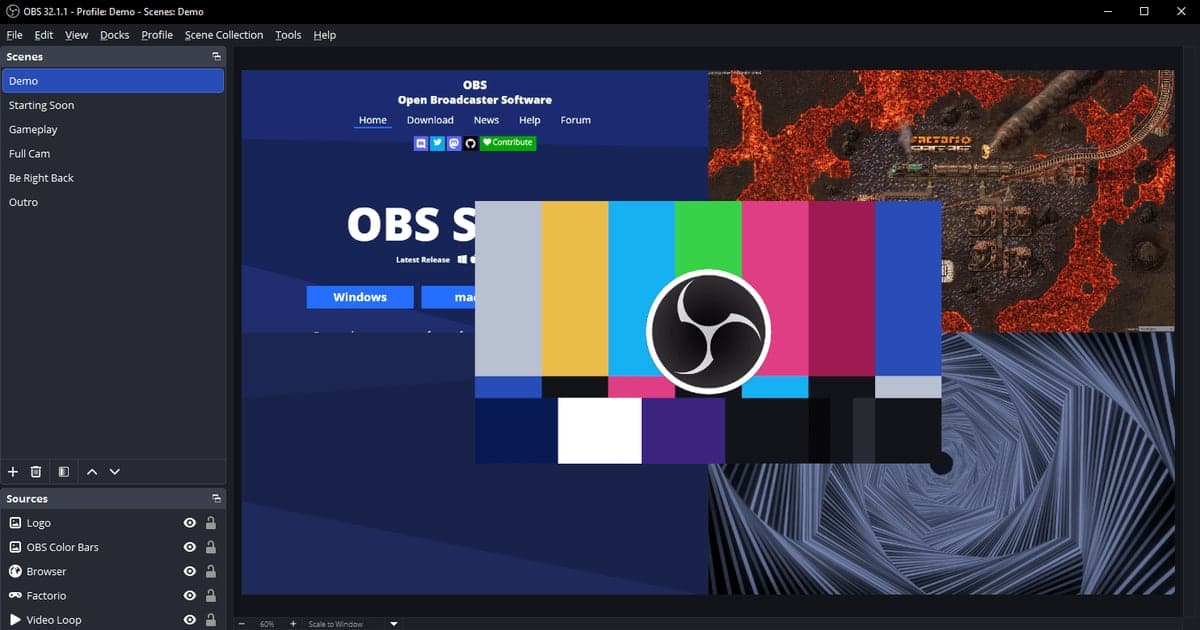
Install OBS Studio dengan mendownload Windows Installer dari halaman download resmi di obsproject.com, dan kalau setelahnya OBS tidak mau terbuka atau bermasalah, jalankan pengecekan yang disebut dokumen resmi, mulai dari yang paling mudah: allowlist antivirus, driver pen tablet, Safe Mode, lalu Check File Integrity. Per 6 Oktober 2026, versi stabil Windows di halaman itu adalah 32.2.2 (rilis 14 Agustus), dan halamannya menyebut rilis Windows mendukung Windows 10 dan 11. Kalau instalasinya berhasil tapi hasil capture-mu cuma layar hitam, itu masalah capture, bukan masalah instalasi, jadi mulai dari mengatasi layar hitam OBS. Panduan ini membahas download, memilih jalur instalasi, mengecek peluncuran pertama, serta error di tahap instalasi dan peluncuran, khusus PC (Windows).
Gejala dan pengecekan yang ditunjukkan dokumen resmi
| Gejala atau situasi | Pengecekan menurut dokumen resmi | Tempat mengecek |
|---|---|---|
| Bingung harus download dari mana | Di halaman download, bagian Windows menyediakan Download Installer, Download via Bittorrent, dan Download Zip, dan badge Microsoft Store serta Steam juga link resmi | obsproject.com/download |
| Perilaku berubah tepat setelah update | Antivirus atau software keamanan bisa menandai atau memblokir OBS, jadi masukkan folder OBS ke allowlist; beberapa produk mengharuskan .exe dihapus lalu ditambahkan ulang setiap kali update | Pengaturan antivirus atau firewall kamu |
| Prosesnya berjalan tapi jendela tidak pernah muncul | Driver pen tablet lama ala Wacom bisa membuat OBS gagal terbuka, jadi update atau hapus driver-nya | Pengaturan driver tablet |
| Dialog muncul setelah crash | Di dialog berjudul OBS Studio Crash Detected, pilih Run in Safe Mode untuk memulai dengan plugin pihak ketiga, script, dan websocket dinonaktifkan | Help > Restart in Safe Mode |
| File instalasi terlihat rusak atau berubah | Pengecekan integritas memindai instalasi dan mendownload ulang file yang rusak atau berubah, dan hanya bekerja di versi terbaru | Help > Check File Integrity |
| ZIP diekstrak di luar Program Files dan game capture UWP bermasalah | Beri grup ALL APPLICATION PACKAGES kontrol penuh atas folder OBS Studio dan subfoldernya | Pengaturan keamanan (izin) folder |
Kesimpulan singkat
Satu sumber download sudah cukup: obsproject.com. Portal bantuan resmi menyebut bahwa download dari situs itu memberimu versi terbaru yang aman dipakai dan bebas malware, bahwa OBS tidak punya iklan atau software bundel, dan bahwa diminta membayar untuk OBS adalah penipuan. Portal itu juga menyatakan OBS open source berlisensi GPLv2 tanpa watermark, tanpa batasan lain, dan tanpa batas pemakaian komersial, jadi tidak ada alasan untuk membayar atau mencari installer di tempat lain. Kalau instalasi hanya sarana dan tujuan sebenarnya adalah merekam game gratis, lihat dulu pilihannya di cara merekam gameplay gratis, lalu kembali ke sini kalau tetap ingin pakai OBS. Untuk error, panduan ini tidak menunjuk satu penyebab; tabel dan langkah di bawah mengikuti kondisi yang tercantum di dokumentasi resmi.
Dari download sampai peluncuran pertama terverifikasi
- 1Pastikan kamu memakai Windows 10 atau 11 64-bitHalaman download hanya mencantumkan build x64 untuk Windows, dan persyaratan sistem resmi menyebut Windows 10 atau 11. Klik kanan Start, buka Settings > System > About, lalu baca Windows specifications untuk versinya dan Device specifications untuk tipe sistem 64-bit. Dukungan Windows on Arm masih eksperimental sejak OBS 31.1, dengan hardware encoder, game capture, serta installer atau updater tercantum belum didukung di FAQ resmi bertanggal Juni 2025, jadi panduan ini tidak memberi langkah instalasi untuk PC Arm.
- 2Download Installer dari halaman resmiPastikan address bar menunjukkan obsproject.com/download, lalu pilih Download Installer di bagian Windows. Per 6 Oktober 2026 nama filenya OBS-Studio-32.2.2-Windows-x64-Installer.exe, dan nomor versinya berubah setiap rilis. Meskipun versi mayor berikutnya, 33.0.0, sedang beta, yang dipakai tetap versi stabil yang tampil di halaman download, jadi baca nomor versi di sana sebelum mendownload. Installer dari situs lain, versi crack, dan halaman yang meminta pembayaran bukan jalur resmi dan sebaiknya dilewati.
- 3Pilih jalur resmi selain installerHalaman download juga menampilkan badge Microsoft Store dan Steam, dan artikel resmi Windows Installation juga menunjuk ke halaman GitHub Releases milik OBS Project. Untuk command line, artikel yang sama mencantumkan winget install -e --id OBSProject.OBSStudio, choco install obs-studio, serta scoop bucket add extras diikuti scoop install obs-studio, dan menyebut masing-masing langsung mendownload installer EXE lalu memverifikasinya dengan hash. Di winget, -e mencocokkan query secara persis dan --id membatasinya ke ID aplikasi, dan tool ini berjalan di Windows 10 1809 ke atas serta Windows 11. Detail layar installer satu per satu, kebutuhan ruang disk, dan perlu tidaknya hak administrator tidak didokumentasikan secara resmi, jadi panduan ini tidak menegaskannya. Folder default juga belum terkonfirmasi dari layar installer; panduan plugin resmi hanya menyebut folder obs-studio di bawah Program Files.
- 4Cek tampilan peluncuran pertama yang seharusnyaSaat pertama dibuka, Auto-Configuration Wizard akan muncul, dan kamu bisa membukanya lagi dari Tools > Auto-Configuration Wizard. Halaman pertamanya Usage Information, tempat kamu memilih antara Optimize just for recording, I will not be streaming (khusus merekam); Optimize for streaming, recording is secondary (utamakan streaming); atau I will only be using the virtual camera (hanya kamera virtual). Halaman wizard berikutnya dan rekaman pertamamu di luar cakupan panduan ini. Menurut Quick Start Guide resmi, kamu mulai dengan scene kosong dan audio mixer sudah menampilkan Desktop Audio dan Mic/Aux. Kalau jendelanya terbuka dan kamu melihat itu, instalasinya berhasil. Pakai Help > Check For Updates untuk melihat apakah versimu terbaru: build yang lebih baru menampilkan New update available dengan tombol Update Now, dan yang sudah terbaru menampilkan No updates available.
- 5Atasi masalah peluncuran secara berurutanPortal bantuan resmi dan artikel konflik menyebut pengecekan di bawah; urutannya disusun panduan ini sendiri, dari yang paling mudah. Pertama, pastikan OBS masuk allowlist antivirus dan firewall dengan akses lokal dan internet tanpa batasan; setelah update, tambahkan folder OBS sebagai pengecualian dan, untuk beberapa produk, hapus lalu tambahkan ulang .exe-nya. Kalau prosesnya ada tapi jendela tidak terbuka, update atau hapus driver pen tablet. Kalau jendelanya terbuka, pakai Help > Restart in Safe Mode untuk menonaktifkan plugin dan script pihak ketiga, lalu cari tulisan SAFE MODE di title bar. Kalau sama sekali tidak terbuka, tambahkan --safe-mode setelah path obs64.exe di kolom Target shortcut. Lalu jalankan Help > Check File Integrity, berjudul Confirm Integrity Check, yang hanya bekerja di versi terbaru, jadi pakai Help > Check For Updates dulu kalau versimu tertinggal. Untuk diagnosis, buka Help > Log Files > Show Log Files, Help > Crash Reports > Show Crash Reports, atau pakai Help > Log Files > Upload Current Log File.
- 6Kalau kamu memilih ZIP atau mode portableSaat mengekstrak ZIP (OBS-Studio-32.2.2-Windows-x64.zip) di luar Program Files, artikel resmi Windows Installation menyuruh memberi grup ALL APPLICATION PACKAGES kontrol penuh atas folder OBS Studio dan subfoldernya, karena tanpa itu beberapa fitur, terutama game capture aplikasi UWP, bisa tidak berfungsi. Untuk mode portable, artikel resmi Running in Portable Mode menyuruh mengekstrak ke folder pengguna dan jelas bukan Program Files, lalu membuat file kosong bernama portable_mode atau portable_mode.txt di folder root OBS dan menjalankan bin/64bit/obs64.exe, atau membuka obs64.exe dengan --portable. Path gambar dan media yang dipakai scene collection tidak ikut dibuat portable. Kamu bisa mematikan updater bawaan dengan --disable-updater, dan scheduled task perlu lokasi Start in diatur ke folder yang berisi obs64.exe.
Checklist setelah instalasi
- Alamat download-nya obsproject.com dan tidak ada yang memintamu membayar
- Kamu sudah memastikan Windows 10 atau 11 64-bit (x64)
- Nomor versi di nama file sama dengan versi stabil di halaman download
- Wizard muncul di peluncuran pertama dan jendelanya terbuka normal
- Kamu sudah memastikan versimu terbaru lewat Help > Check For Updates
- Folder OBS sudah masuk allowlist antivirus dan firewall
- Kamu tahu Help > Log Files > Show Log Files membuka log kalau ada masalah
Kalau kamu hanya ingin langsung mulai merekam
DOR adalah aplikasi Windows gratis yang mendeteksi game yang didukung dan merekam match penuh ke mp4 secara otomatis, jadi kamu tidak perlu menyusun scene, source, atau setting output ala OBS lebih dulu. VALORANT termasuk tujuh game yang klip highlight kill-nya juga dibuat otomatis, dan tahap encoder ditangani NVENC kalau ada kartu grafis NVIDIA, dengan audio game dan mikrofon terekam bersamaan. Setelahnya kamu bisa memotong di library aplikasi dengan menentukan titik awal dan akhir dalam rasio 16:9, 9:16, atau 1:1 lalu membagikannya lewat link dor.gg, atau membuka panduan DOR Studio di browser untuk mengatur durasi, menggabungkan klip, menambah teks, dan musik latar. Kalau kamu tetap memakai OBS, ikuti pengecekan di atas untuk error instalasi atau peluncuran.
 #Valorant

