Intinya, masalah aplikasi perekam yang tidak mendeteksi game kebanyakan disebabkan satu dari tiga hal. (1) Hook Game Capture gagal karena GPU berbeda atau hak akses kurang, (2) anti-cheat memblokir hook, atau (3) mode fullscreen bentrok dengan metode capture kamu. Cukup ikuti cabang yang sesuai dengan situasimu sesuai urutan di bawah.
Jawaban cepat: lima cek berurutan, dan jalan pintas kalau cuma butuh rekamannya
Urutan tercepatnya: (1) jalankan OBS sebagai administrator (halaman troubleshooting resmi OBS mencantumkan Valorant dan Call of Duty sebagai game yang membutuhkannya; di laptop, atur juga OBS ke High performance di setting grafis Windows), (2) ganti game dari exclusive fullscreen ke borderless windowed, (3) untuk game yang menurut OBS tidak mengizinkan hooking, seperti Destiny 2 dan Counter-Strike 2, pakai Window Capture, (4) matikan software yang bentrok seperti overlay, FPS counter, dan antivirus, dan (5) cek nama jendelanya (League of Legends memakai jendela berbeda untuk lobby dan match, jadi pilih source setelah match dimulai), sesuai dokumen resmi OBS yang dicek 2026-09-15. Kalau yang kamu butuhkan cuma rekamannya, kelima langkah ini bisa dilewati. DOR otomatis mendeteksi game yang didukung dari daftar game dan merekam match penuh, jadi sama sekali tidak ada langkah memilih source atau hooking. Kalau game atau program kamu belum ada di daftar itu, perbaiki OBS dengan urutan di atas.
Kenapa Game Tidak Tertangkap dan Layarnya Hitam
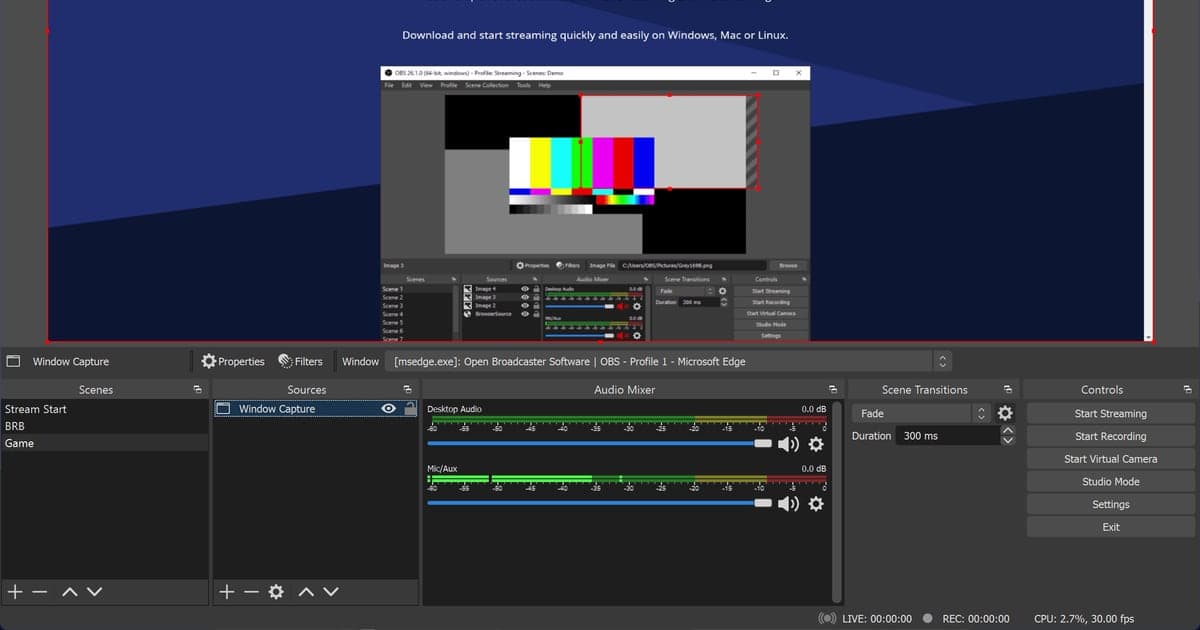
'Game Capture' di OBS bekerja dengan memasang hook ke proses game untuk mencegat output layarnya. Cara ini cepat dan ringan, tapi hook hanya bertahan kalau game dan perekam menggambar di kartu grafis yang sama dan berjalan di tingkat hak akses yang sama. Begitu syarat ini rusak, meski kamu memilih game dari daftar, pratinjaunya tetap hitam pekat. OBS mengharuskan kamu menentukan game mana yang ditangkap dan dengan cara apa, dan proses itu gagal di salah satu dari tiga cabang di bawah.
- 1Hook Gagal (Layar Hitam / Tidak Terdeteksi)
- 2Bentrok dengan Anti-Cheat (Valorant, PUBG, dan sejenisnya)
- 3Masalah Hak Akses (Hak Admin Tidak Sama)
Cabang 1. Hook Gagal (Layar Hitam / Tidak Terdeteksi)
Kalau game muncul di daftar game tapi pratinjaunya cuma hitam, berarti hook sudah dicoba tapi terblokir di GPU atau mode capture. Mari kita urai mulai dari penyebab paling umum.
- 1) Samakan GPU: di laptop, GPU terintegrasi dan GPU diskrit menggambar layar secara terpisah. Di Settings > System > Display > Graphics, atur OBS ke 'High performance' supaya memakai GPU diskrit yang sama dengan game.
- 2) Ganti mode capture: di properties Game Capture, ganti dari 'Capture specific window' ke 'Capture any fullscreen application', atau sebaliknya.
- 3) Atur game ke mode 'Borderless windowed': exclusive fullscreen lebih sering merusak hook. Beralih ke mode windowed sering membuat game tertangkap.
- 4) Hapus cache hook: hapus folder C:\ProgramData\obs-studio-hook, lalu buat source Game Capture baru. Cara ini efektif kalau penyebabnya cache yang rusak setelah update atau crash.
Cabang 2. Bentrok dengan Anti-Cheat (Valorant, PUBG, dan sejenisnya)
Secara teknis, hooking adalah 'injeksi proses'. Karena itu anti-cheat seperti Vanguard (Valorant), Easy Anti-Cheat, dan BattlEye bisa menganggap hooking sebagai perilaku cheat dan memblokirnya (hal ini tidak dipastikan di dokumentasi resmi penyedia anti-cheat, termasuk Riot). Kalau Game Capture terutama berlayar hitam di Valorant atau PUBG, pertama jalankan OBS sebagai administrator: halaman troubleshooting resmi OBS mencantumkan Valorant sebagai game yang membutuhkannya (dicek 2026-09-15). Kalau pratinjau masih hitam setelah itu, jawaban yang tepat adalah berhenti mencoba hook dan ganti metode capture.
- Beralih ke Display (screen) Capture: merekam output monitor itu sendiri, jadi tidak menyentuh proses game. Karena tidak ada yang perlu diblokir anti-cheat, cara ini paling stabil.
- Opsi 'Anti-cheat compatibility hook': opsi ini aktif secara default di properties Game Capture (dokumen resmi OBS, dicek 2026-09-15); pastikan tidak dimatikan. Ini hook yang lebih ringan, jadi beberapa anti-cheat mengizinkannya.
- Window Capture: jalan tengah yang merekam game mode windowed per jendela, bukan fullscreen.
Cabang 3. Masalah Hak Akses (Hak Admin Tidak Sama)
Banyak game berjalan dengan hak administrator secara default. Kalau OBS justru dibuka dengan hak biasa, Windows memblokir 'program berhak lebih rendah yang mencoba hook ke proses berhak lebih tinggi'. Sering beres hanya dengan menyamakan tingkat hak aksesnya.
- Klik kanan ikon OBS > 'Run as administrator' untuk menyamakan tingkat hak akses dengan game.
- Supaya otomatis berlaku setiap kali, centang OBS Properties > Compatibility > 'Run this program as an administrator'.
- Kalau masih belum berhasil, perbarui OBS dan driver GPU ke versi terbaru. Ada kasus DLL hooking versi lama tidak cocok dengan driver baru.
Solusi dari Akarnya: Cara Tanpa Hooking atau Memilih Source Sama Sekali
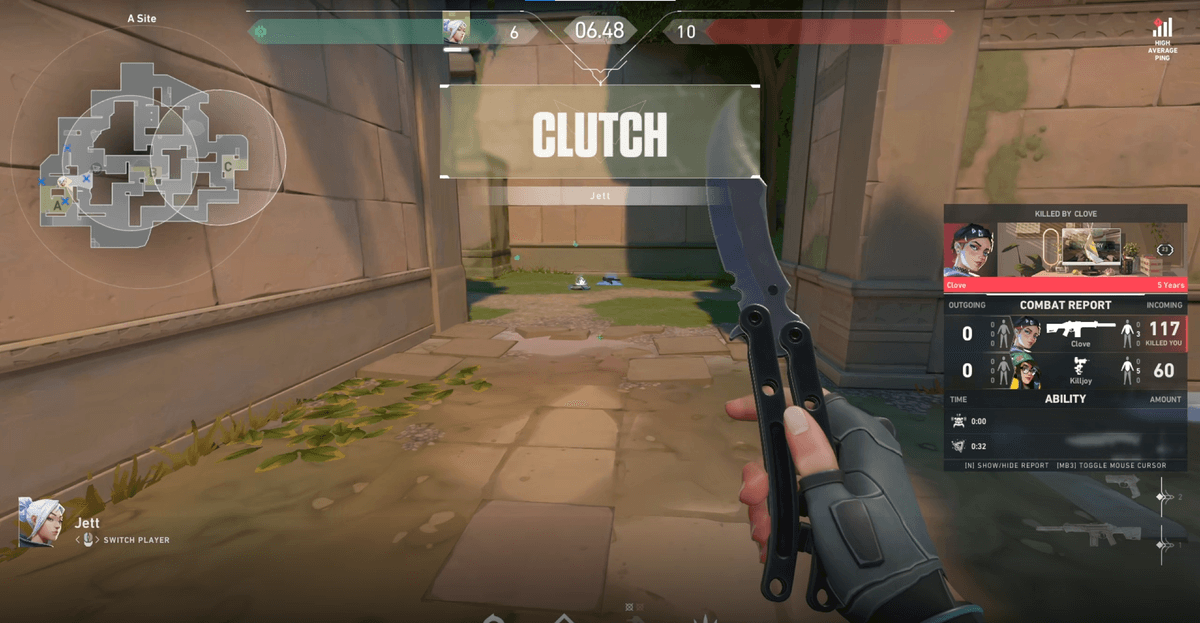
Proses di atas pada akhirnya membuat pengguna harus mencari dan mencocokkan sendiri 'metode capture mana yang tidak diblokir di game ini dan di lingkungan ini', dan karena jawabannya berbeda per game, per GPU, dan per anti-cheat, kamu harus meraba-raba lagi setiap kali. OBS mengharuskan kamu menambahkan source Game Capture secara manual dan menentukan sendiri proses game yang akan di-hook, sedangkan DOR otomatis mendeteksi game yang didukung dan mulai merekam. Tidak perlu memilih mode hook atau membuat source, jadi tahap 'game tidak tertangkap' hilang sepenuhnya. Buka Valorant atau League of Legends, dan DOR mengenalinya sendiri lalu merekam, sekaligus otomatis menjadikan momen terbaikmu klip. Setting yang disarankan per game dan contoh klip otomatis asli bisa kamu cek di halaman Valorant, League of Legends, dan PUBG.
Roblox Tidak Terdeteksi? Lima Hal yang Dicek di DOR
DOR otomatis mendeteksi Roblox yang berjalan di PC kamu, dan rekaman dimulai begitu kamu masuk ke sebuah experience, lalu berhenti saat kamu keluar dari experience atau menutup Roblox. Kalau Roblox terasa tidak terdeteksi, cek lima hal ini secara berurutan.
- Apakah kamu sudah di dalam experience? Rekaman DOR dimulai di dalam experience, bukan di home aplikasi Roblox, layar avatar, atau daftar experience. Saat pertama kali masuk, rekaman bisa mulai 15 sampai 20 detik kemudian, jadi kalau layar loading-nya singkat, beberapa detik pertama mungkin tidak terekam.
- Roblox versi mana yang kamu jalankan? DOR mendeteksi versi PC yang didownload dari roblox.com (RobloxPlayerBeta.exe), jadi untuk merekam otomatis di PC, jalankan Roblox dari versi ini.
- Apakah Full Game Recording menyala? Kalau toggle Full Game Recording untuk Roblox mati di setting DOR, masuk experience tidak memulai rekaman Roblox, dan menekan tombol rekam sendiri akan beralih ke rekam layar biasa. Kalau kamu menyalakannya lagi di tengah experience, rekaman dimulai dari experience berikutnya yang kamu masuki.
- Apakah kamu memakai PC di PC bang (warnet gaming di Korea)? Rekaman otomatis Roblox berjalan di PC pribadi kamu, jadi rekam dari PC sendiri.
- Merekam dengan OBS? Help Center Roblox menyebut in-game capture OBS diketahui bermasalah dengan Roblox dan menyarankan memakai window capture atau desktop capture. Baris Roblox di tabel bawah menyebut hal yang sama.
Untuk setup OBS lengkap untuk Roblox, lihat cara merekam Roblox di OBS; untuk menyimpan momen yang baru lewat dengan F8 selagi DOR merekam, lihat cara membuat klip Roblox di PC.
OBS masih tidak menangkap game? Checklist berdasarkan gejala
Kalau sudah mencoba semua cabang di atas dan OBS masih tidak menangkap game, lebih cepat menelusuri mundur dari gejalanya. Tabel ini berdasarkan dokumen troubleshooting resmi OBS (dicek 2026-09-15).
| Gejala | Penyebab umum | Lakukan ini dulu |
|---|---|---|
| Game tidak muncul di daftar jendela | Jendela game belum ada (League of Legends memakai jendela berbeda untuk lobby dan match) | Pilih lagi di ‘Capture specific window’ setelah match benar-benar berjalan. Untuk League of Legends, pisahkan jadi dua scene: Window Capture untuk lobby, Game Capture untuk match |
| Ada di daftar, tapi pratinjau hitam (laptop atau PC all-in-one) | OBS dan game berjalan di GPU yang berbeda | Di Windows Settings > System > Display > Graphics, atur OBS ke High performance |
| Hitam hanya di Valorant atau Call of Duty | Game yang menurut dokumen resmi OBS membutuhkan OBS dijalankan sebagai administrator | Jalankan OBS sebagai administrator. Kalau masih gagal, pakai Window Capture atau Display Capture |
| Hitam di Destiny 2, Counter-Strike 2, atau Roblox | Game yang menurut OBS sebaiknya memakai Window Capture, bukan Game Capture | Ganti ke Window Capture (untuk Destiny 2 dan Counter-Strike 2, ganti dulu ke windowed atau borderless fullscreen) |
| Gambar membeku atau jadi hitam saat alt-tab | Di exclusive fullscreen, game berhenti me-render saat kamu alt-tab keluar | Ganti ke mode borderless windowed |
| Capture terputus atau game crash | Software yang bentrok seperti overlay, FPS counter, atau antivirus; mode DX12 di Fortnite | Matikan program yang bentrok sebelum hooking. Di Fortnite, ganti ke mode DX11 |
 #Valorant