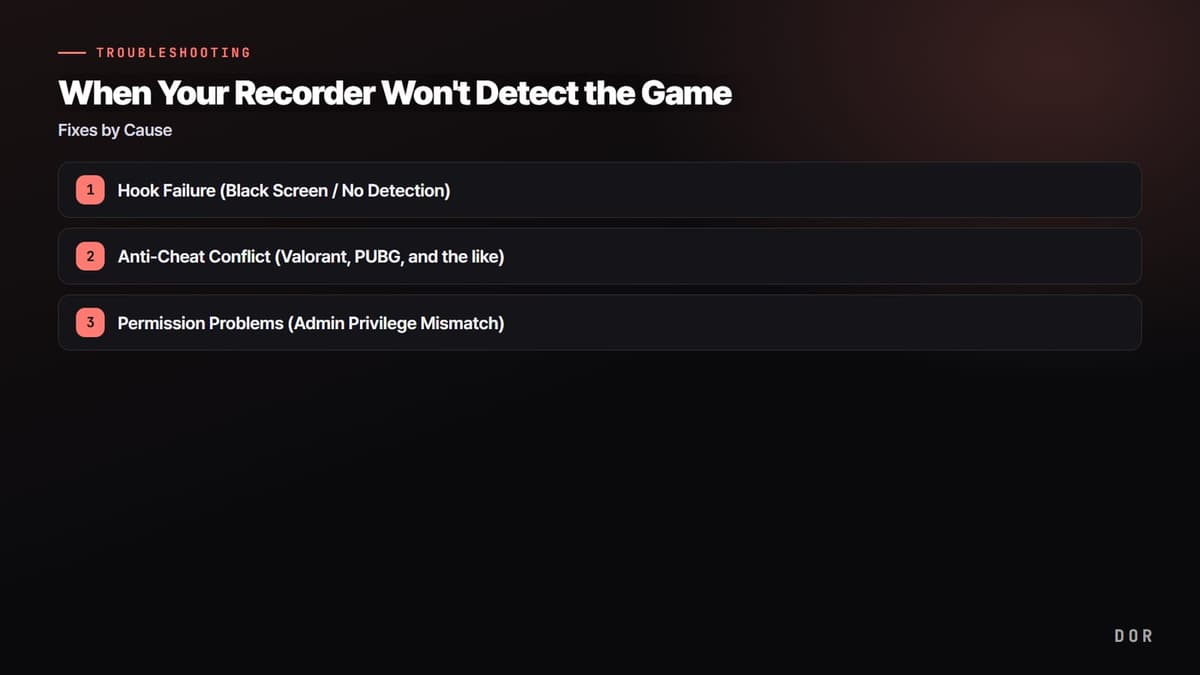
Source Game Capture OBS kamu hanya menampilkan layar hitam padahal game-nya jalan normal? Kalau audio terekam tapi layar tetap hitam — sering dengan 'attempting to hook process' yang terus muncul di log — berarti OBS tidak bisa mengambil frame game, dan penyebabnya hampir selalu satu dari tiga: GPU laptop yang tidak cocok, hook yang gagal, atau izin akses yang kurang. Jalankan empat pengecekan berurutan di bawah — hak admin, borderless window, pengaturan GPU, mode capture — dan sebagian besar kasus beres dalam 5 menit.
Jawaban Singkat: Urutan Tercepat Mengatasi Layar Hitam
Kalau kamu memakai laptop atau PC dengan dua GPU, kerjakan Langkah 3 di bawah lebih dulu (Windows Settings → System → Display → Graphics, set OBS ke "High performance") — panduan resmi pemilihan GPU OBS menyatakan selama OBS berjalan di GPU terintegrasi, Game Capture tidak bisa dipakai untuk game yang berjalan di GPU diskret (dicek 2026-09-15). Di PC lainnya, ikuti urutan: Langkah 1 (jalankan sebagai administrator) → Langkah 2 (borderless window) → Langkah 4 ("Capture specific window"), dan kalau masih hitam, ganti ke Display Capture. Kalau tujuan sebenarnya adalah merekam game, semua setup ini bisa dilewati. DOR adalah aplikasi Windows gratis yang otomatis mendeteksi game yang didukung dan merekam match penuh, jadi tidak ada pilihan source Game Capture vs Display Capture — DOR merekam game yang ada di daftar game yang didukung, jadi untuk merekam program desktop biasa, tetap pakai urutan OBS di atas.
Kenapa OBS Game Capture Menampilkan Layar Hitam: 3 Penyebabnya
Di OBS, source untuk merekam layar game biasanya ada dua: "Game Capture" dan "Display Capture (rekam layar penuh)". Layar hitam terjadi saat source ini tidak bisa membaca layar game dengan benar, dan penyebabnya terbagi kira-kira ke tiga kelompok.

Penyebab 1: GPU Tidak Cocok (Paling Umum di Laptop)
Laptop gaming punya dua chip grafis: grafis terintegrasi dan GPU diskret. Game berjalan di GPU diskret demi performa, tapi kalau OBS berjalan di grafis terintegrasi, OBS tidak bisa melihat layar game dan hasilnya layar hitam. Di laptop, ini penyebab yang jauh lebih sering dibanding di desktop.
Penyebab 2: Hook Game Capture Gagal
Source "Game Capture" melakukan hook langsung ke proses game untuk mengambil layarnya. Tapi kalau game dalam mode Exclusive Fullscreen, anti-cheat memblokir hook, atau OBS dibuka setelah game, hook gagal dan hasilnya layar hitam.
Penyebab 3: Izin Administrator Kurang
Beberapa game berjalan dengan hak administrator. Dalam kasus ini, kalau OBS berjalan dengan izin standar, OBS tidak bisa hook ke game dan tidak bisa mengambil layarnya. Cukup sering layar hitam muncul hanya karena satu perbedaan izin ini.
Mengatasi Layar Hitam OBS Game Capture: 4 Langkah Berurutan
- Langkah 1, Jalankan OBS sebagai administrator: Tutup OBS sepenuhnya, lalu klik kanan ikon desktop dan pilih "Run as administrator". Layar hitam karena perbedaan izin paling sering beres dengan satu langkah ini.
- Langkah 2, Set game ke mode "Borderless Window": Di setting grafis game, ganti display mode dari Fullscreen ke "Borderless Window". Layar hitam sering terjadi di mode Exclusive Fullscreen.
- Langkah 3, Kalau di laptop, samakan GPU-nya: Tutup OBS sepenuhnya dulu. Buka Windows Settings → System → Display → Graphics, pilih "Desktop app" → Browse, tambahkan C:\Program Files\obs-studio\bin\64bit\obs64.exe, lalu set Options-nya ke "High performance". Panduan resmi pemilihan GPU OBS dengan jelas menyebut Game Capture hanya berfungsi kalau OBS berjalan di GPU high-performance yang sama dengan game.
- Langkah 4, Ganti mode capture: Di dock Sources, klik dua kali source "Game Capture" untuk membuka properties, lalu ganti Mode dari "Capture any fullscreen application" ke "Capture specific window" dan pilih jendela game secara langsung. Kalau preview masih hitam, coba aktifkan "SLI/Crossfire capture mode (Slow)" sebagai upaya terakhir — dan untuk game DirectX 12 yang menolak di-hook, mengganti game ke mode DX11 sering membantu.
OBS Game Capture Tidak Berfungsi atau Tidak Hook? Lakukan Ini
Kadang masalahnya bukan layar hitam di tengah game — source Game Capture sejak awal tidak menangkap apa pun. Kalau source tetap kosong di preview dan log terus mengulang upaya hook, berarti hook-nya sendiri yang gagal. Dengan asumsi Langkah 1 (jalankan OBS sebagai administrator) sudah dilakukan, cek empat hal ini.
- Perbaiki urutan membuka: kalau game dibuka sebelum OBS, hook mungkin kelewatan momennya. Dengan OBS sudah terbuka, restart game — dan tunggu beberapa detik setelah masuk game, karena hook tidak instan.
- Matikan overlay yang bentrok: overlay Discord, Steam, dan GeForce menyuntik ke game dengan cara yang sama seperti Game Capture, dan bisa merebut hook-nya. Matikan satu per satu untuk menemukan yang bentrok.
- Pilih source yang tepat: kalau game terus menolak di-hook, source 'Window Capture' terpisah bisa merekam jendela game saja tanpa hook sama sekali. Window Capture adalah cadangan yang dipakai saat game berjalan windowed atau borderless.
- Game dengan anti-cheat: game dengan anti-cheat agresif bisa memblokir hook Game Capture sepenuhnya. Coba Window Capture dulu — tetap merekam jendela game saja — dan kalau anti-cheat juga memblokir window capture, Display Capture mungkin satu-satunya solusi, seperti dibahas di bawah.
Kalau hook sudah tersambung tapi gambar tetap hitam, kembali ke langkah berurutan di atas dan cek ulang GPU serta display mode. Setelah rekaman berfungsi lagi, lihat lokasi hasil rekaman OBS supaya kamu tahu di mana file-nya disimpan.
Roblox Hitam di OBS? Pakai Window Capture atau Display Capture, Bukan Game Capture
Untuk Roblox, mengganti source biasanya lebih cepat daripada bergulat dengan Game Capture. Artikel Help Center Roblox tentang pesan anti-cheat menyebut Game Capture OBS diketahui bermasalah dengan Roblox dan menyarankan memakai window capture atau desktop capture (dicek 14 Oktober 2026). Artikel yang sama menyebut versi modifikasi aplikasi Roblox dan software yang mengubah cara kerja Roblox melanggar aturan, jadi jangan pakai tool yang mem-patch client Roblox agar capture berfungsi.
- Tambahkan source Window Capture dan pilih jendela Roblox milik RobloxPlayerBeta.exe dari daftar jendela (ini berlaku untuk versi PC yang diunduh dari roblox.com).
- Kalau Window Capture hitam, coba ganti Capture Method di properties source. Window Capture juga bisa tidak mendapat gambar dari jendela Roblox yang di-minimize, jadi jangan di-minimize saat merekam.
- Kalau masih hitam, pakai Display Capture untuk merekam seluruh monitor. Notifikasi dan jendela lain seperti Discord ikut terekam, jadi rapikan dulu sebelum mulai.
- Kalau jendela game Roblox sendiri yang hitam, bukan hanya preview OBS, masalahnya ada di sisi Roblox, dan mengganti source tidak akan memperbaikinya.
Untuk mengatur source, audio, dan kualitas OBS untuk Roblox dari awal, lihat cara merekam Roblox di OBS; kalau layar game-nya sendiri yang hitam, lihat solusi layar hitam Roblox. Sebagai catatan, DOR merekam Roblox dengan menangkap layar alih-alih hook ke game, dan dirancang untuk memotong ke area jendela Roblox serta menghitamkan bagian saat jendela Roblox di-minimize atau tertutup jendela lain.
"Capture specific window", Window Capture, atau Display Capture masih hitam? Cek per jenis source
Singkirkan satu hal dulu. Kalau game berjalan di exclusive fullscreen, game berhenti merender begitu kamu Alt+Tab ke jendela OBS, jadi preview hitam di momen itu normal — dokumen OBS menyarankan menilai dari tes rekaman atau mengecek di monitor kedua. Kalau file rekamannya juga hitam, penyebabnya tergantung source yang kamu pakai. Tabel di bawah hanya memuat apa yang disebut dokumen resmi OBS (panduan Game Capture, Window Capture, pemilihan GPU, dan troubleshooting laptop, dicek 2026-09-15).
| Source dan mode yang dipakai | Penyebab menurut dokumen OBS | Yang harus dilakukan |
|---|---|---|
| Game Capture – mode default ("Capture any fullscreen application") dan tidak ada yang terekam | Mode ini otomatis mendeteksi game yang berjalan fullscreen di monitor utama; game di monitor kedua di luar jangkauan deteksinya. | Ganti Mode ke "Capture specific window" dan pilih jendela game sendiri, seperti di Langkah 4. |
| Game Capture – "Capture specific window" dan tetap hitam | Program lain menyuntik ke game dengan cara yang sama dan bentrok. Dokumen OBS menyebut RivaTuner dan MSI Afterburner sebagai penyebab bentrok yang paling sering, dan mencatat game mode DX12 seperti Fortnite bisa crash saat dijalankan bersama OBS. | Setelah Langkah 1 dan 3 dilakukan, tutup sepenuhnya RivaTuner dan MSI Afterburner lalu coba lagi. Jalankan game DX12 di mode DX11. "SLI/Crossfire capture mode" mengganti capture shared-texture dengan capture memori dan lambat, jadi simpan sebagai upaya terakhir. |
| Window Capture menampilkan hitam | Metode capture tidak cocok untuk program itu, atau "Window title must match" dipilih dan judul jendelanya berubah, sehingga source kosong. Di laptop, panduan pemilihan GPU mengelompokkan Window Capture bersama Game Capture: OBS harus berjalan di GPU "High performance". | Di properties source, ganti Capture Method dari "Automatic" ke "Windows 10 (1903 and up)" atau "BitBlt" (menurut dokumen: BitBlt kurang efisien tapi bisa membantu untuk program tertentu). Set Window Match Priority ke opsi yang tidak memaksa kecocokan judul. |
| Display Capture menampilkan hitam (kebanyakan laptop) | OBS dan monitor berada di GPU berbeda. Sejak OBS 27, dengan Windows 10 versi 1903 ke atas, ada metode capture yang tetap berfungsi dalam kondisi itu, dan default "Automatic" memilihnya untuk kebanyakan orang. | Update OBS ke versi 27 atau lebih baru; kalau masih hitam, buka properties source dan set Capture Method ke "Windows 10" secara manual. Panduan laptop OBS menyarankan membiarkan OBS di GPU default (high power). |
Upaya Terakhir: Driver Grafis, Anti-Cheat, Install Ulang OBS
- Update driver grafis ke versi terbaru. Driver lama sering menyebabkan masalah hook dan pengenalan GPU.
- Kalau layar hitam hanya terjadi di game tertentu, anti-cheat game itu yang memblokir perekaman layar. Dalam kasus ini, display capture mungkin satu-satunya solusi.
- Uninstall OBS sepenuhnya lalu install versi terbaru bisa me-reset setting yang kusut dan menyelesaikan masalah.
Cara yang Sejak Awal Tidak Punya Masalah Ini
Semua solusi di atas mengobati gejala dari akar masalah yang sama: OBS memintamu memilih metode capture, lalu membuatmu bertanggung jawab sendiri menyamakan GPU, display mode, dan level izin. Salah satu saja keliru, Game Capture kembali menampilkan layar hitam setelah update game atau install driver berikutnya. DOR menghilangkan seluruh titik kegagalan itu — tidak ada metode capture yang harus dipilih dan tidak ada setting GPU atau izin yang harus disamakan.

Setelah install, jalankan game seperti Valorant atau League of Legends dan DOR mendeteksinya lalu mulai merekam sendiri — tanpa mode capture, tanpa pengaturan GPU, tanpa ritual "Run as administrator". DOR merekam dengan cara yang sama di exclusive fullscreen maupun borderless window, jadi layar hitam yang terus muncul lagi di OBS secara struktur tidak terjadi. Kalau kamu pernah menghabiskan satu malam menatap preview hitam alih-alih main, waktu itulah yang dikembalikan DOR: install sekali, main, dan highlight kamu sudah terekam.
 #Valorant