Saat replay buffer OBS tidak berfungsi, penyebabnya ternyata lebih sedikit dari yang kamu kira. Biasanya buffer memang belum dinyalakan, hotkey simpan belum diisi atau bentrok dengan tombol lain, lokasi simpan tidak bisa ditulisi, atau kapasitas memori tidak cukup. Cek satu per satu secara berurutan dan hampir semua masalah beres. Artikel ini membahas singkat urutan setting dan pemakaiannya, lalu fokus ke cara mengatasinya per penyebab kalau masih tidak jalan padahal sudah diatur.
Jawaban singkat: empat pengecekan tercepat saat replay buffer tidak menyimpan apa pun
Cek dengan urutan ini, sesuai Penyebab 1 sampai 4 di bawah: ① kamu benar-benar sudah menekan Start Replay Buffer di jendela utama, ② hotkey Save Replay di tab Hotkeys pada Settings sudah diisi tombol dan tidak bentrok dengan game atau overlay, ③ Recording Path di Settings lalu Output adalah folder lokal yang memang ada, dan ④ Maximum Replay Time serta Maximum Memory sesuai dengan kemampuan PC-mu (dicek 2026-09-15 dengan OBS Studio 32.2.2). Kalau tujuanmu menyimpan rekaman game yang didukung DOR, bukan streaming, kamu tidak perlu repot dengan semua ini. DOR adalah aplikasi gratis untuk Windows yang mendeteksi game yang didukung dan merekam seluruh match otomatis ke library-nya, jadi tidak ada buffer yang harus terus jalan dan tidak ada tombol simpan yang perlu ditekan; bagian yang kamu butuhkan tinggal dipotong di clip editor berbasis browser (tanpa instal apa pun) lalu dibagikan lewat link dor.gg.
Urutan setting dan pemakaian Replay Buffer OBS
- 1Aktifkan Replay Buffer di setting OutputNyalakan opsi buffer, lalu cek panjang durasi sebelumnya yang akan disimpan dan batas memorinya.
- 2Atur hotkey simpanDi Settings → Hotkeys, pilih kombinasi tombol yang tidak tumpang tindih dengan kontrol game atau overlay lain.
- 3Jalankan buffer dari layar utamaMengaktifkan setting dan benar-benar menjalankan buffer adalah dua kondisi yang berbeda. Sebelum main, pastikan tombol start sudah aktif.
- 4Simpan file tes pendekTekan hotkey dan pastikan file terbuat lengkap dengan gambar dan audio game.
Pertama, persempit kemungkinan penyebabnya
Berikut empat pengecekan dari jawaban singkat di atas, dijelaskan lebih detail per penyebab.
- Buffer mati atau belum dijalankan: kamu cuma mengaktifkannya di setting tapi belum menekan Start Replay Buffer, atau kamu menyalakannya saat stream atau rekaman sedang berjalan sehingga belum diterapkan
- Masalah hotkey: hotkey simpan masih kosong, atau bentrok dengan tombol game atau program lain
- Masalah lokasi simpan: folder simpan rekaman tidak ada, tidak punya izin tulis, atau berada di network drive sehingga file tidak bisa ditulis
- Masalah memori atau kapasitas: maximum replay time diatur terlalu panjang sehingga RAM tidak cukup, atau ruang disk sudah habis
Penyebab 1. Buffer mati atau tidak berjalan
Ini penyebab yang paling sering. Di Settings lalu Output, kotak centang Enable Replay Buffer harus aktif, dan kalau kamu menyalakannya saat semua output (streaming, rekaman, virtual camera) berhenti lalu menekan OK atau Apply, tombolnya langsung muncul tanpa perlu restart. Kalau kamu menyalakannya saat stream atau rekaman sedang berjalan, di mode mana pun setting itu belum berlaku sampai output berhenti dan setting diterapkan ulang. Jadi hentikan output, lalu di Settings lalu Output hapus centang dan centang lagi Enable Replay Buffer lalu Apply (harus ada setting output yang berubah agar diterapkan), atau restart OBS. Setelah itu cek apakah tombol Start Replay Buffer terlihat di panel kontrol sebelah kanan layar utama OBS, dan apakah kamu benar-benar sudah menekannya sebelum main. Kalau Start tidak ditekan, tidak ada yang ditahan di memori, jadi tidak ada video yang bisa disimpan meskipun hotkey ditekan.
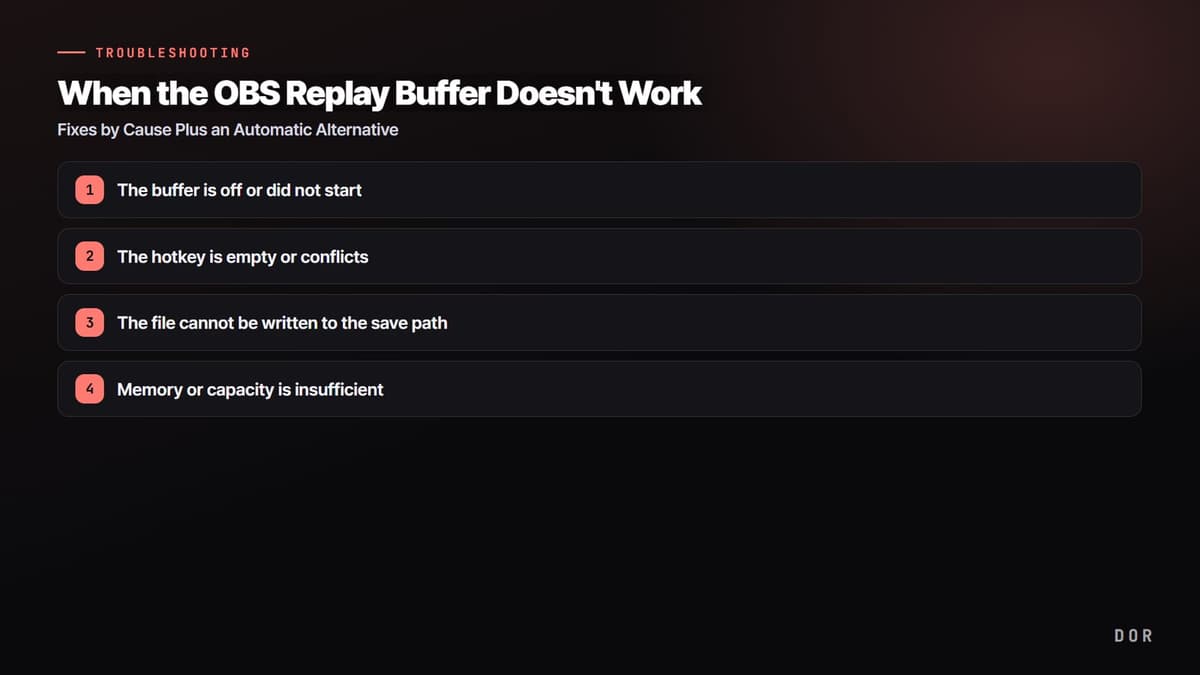
- 1Buffer mati atau tidak berjalan
- 2Hotkey kosong atau bentrok
- 3File tidak bisa ditulis ke lokasi simpan
- 4Memori atau kapasitas tidak cukup
Penyebab 2. Hotkey kosong atau bentrok
Kalau buffer sudah jalan tapi tidak menyimpan saat hotkey ditekan, hampir pasti masalahnya di hotkey. Buka Settings lalu Hotkeys dan cek apakah item Save Replay benar-benar sudah diisi tombol. Item ini tidak ada di grup streaming dan rekaman di bagian atas, tapi di bagian Replay Buffer lebih ke bawah, dan secara default kosong, jadi sering terlewat. Kalau tombolnya kosong, sebanyak apa pun kamu menekan, tidak ada yang terjadi.
Kalau tetap tidak jalan padahal tombol sudah diatur, curigai bentrok. Kalau tumpang tindih dengan tombol kontrol di game atau hotkey global dari program lain seperti overlay Discord atau NVIDIA, sinyalnya bahkan tidak sampai ke OBS. Coba ganti ke tombol yang jarang dipakai di game seperti F9, atau kombinasi dengan Ctrl atau Alt. Khususnya, ada kasus hotkey tidak terbaca saat game berjalan di fullscreen (exclusive fullscreen); pindah ke mode borderless window biasanya menyelesaikan sebagian besar kasus.
Penyebab 3. File tidak bisa ditulis ke lokasi simpan
Kalau buffer jalan dan hotkey terbaca, tapi file tidak pernah muncul, cek lokasi simpannya. Kalau recording path di Settings lalu Output mengarah ke folder yang tidak ada, lokasi tanpa izin tulis, atau drive eksternal maupun network drive yang koneksinya putus, penyimpanan gagal tanpa pemberitahuan. Ganti path ke folder yang ada di drive lokal dan pastikan ruang disk masih cukup. Format simpan juga perlu dicek. Kalau dibiarkan mp4, dalam situasi tertentu file bisa rusak atau gagal tersimpan, jadi mkv lebih aman untuk replay dan rekaman.
Kalau ragu apakah file sempat tersimpan, buka log terbaru di menu atas OBS, Help lalu Log Files. Percobaan simpan dan alasan gagalnya tercatat di sana, jadi kamu bisa memastikan apakah masalahnya izin path atau encoder.
Penyebab 4. Memori atau kapasitas tidak cukup
Replay buffer selalu menahan video sepanjang maximum replay time di RAM. Kalau nilainya besar, misalnya 120 atau 300 detik, atau kamu pakai setting kualitas tinggi seperti 1080p dan 60fps, pemakaian memori naik tajam, sehingga di PC yang RAM-nya pas-pasan buffer gagal start atau OBS jadi tidak stabil. Coba turunkan waktu maksimum ke 20 sampai 30 detik dan kurangi resolusi serta frame rate. Selain itu, kalau drive tujuan sudah penuh, file jelas tidak akan tersimpan, jadi cek juga kapasitas disk.
Cek cepat per gejala: hasil simpan pendek, gagal start, Maximum Memory
Gejala yang paling sering dicari orang, dicek dengan OBS Studio 32.2.2 (dicek 2026-09-15). Teks dalam tanda kutip adalah label bahasa Inggris persis di versi OBS tersebut.
| Gejala | Yang dicek pertama | Solusi |
|---|---|---|
| Tersimpan, tapi lebih pendek dari waktu yang diatur | Maximum Replay Time dan Maximum Memory di Settings lalu Output. Buffer membuang rekaman paling lama begitu batas memori tercapai, jadi kalau memori penuh duluan, file jadi lebih pendek dari batas waktu. Tepat setelah buffer dijalankan, isinya hanya sepanjang waktu yang sudah berlalu. | Naikkan Maximum Memory (batasnya 75% dari RAM terpasang) atau turunkan Maximum Replay Time, resolusi output, dan frame rate. Biarkan buffer berjalan minimal sepanjang Maximum Replay Time sebelum menyimpan. |
| Muncul dialog "Failed to start replay buffer" | Encoder rekaman gagal start. Baca log seperti yang disarankan dialognya, dan kalau kamu pakai encoder NVENC atau AMD, pastikan driver kartu grafis sudah terbaru. Di mode Advanced, replay buffer tidak bisa dipakai kalau recording type diatur ke "Custom Output (FFmpeg)". | Baca alasan gagal di Help lalu Log Files lalu View Current Log, lalu terapkan yang sesuai: update driver, ganti encoder rekaman, atau kembalikan recording type ke "Standard". |
| Kotak centang "Enable Replay Buffer" berwarna abu-abu | Kotak centang dinonaktifkan saat replay buffer sendiri sedang berjalan, saat recording quality di mode Simple diatur ke "Lossless Quality", atau saat recording type di mode Advanced adalah "Custom Output (FFmpeg)". Kalau yang berjalan hanya stream atau rekaman, kamu masih bisa mencentangnya, tapi baru berlaku setelah output berhenti dan setting diterapkan ulang. | Kalau buffer sedang berjalan, tekan Stop Replay Buffer lalu buka Settings lagi; kalau penyebabnya lossless quality atau custom output, ganti recording quality atau recording type, lalu aktifkan. |
| PC jadi lambat saat buffer berjalan | Selama buffer berjalan, encoder yang sama dengan rekaman bekerja terus-menerus, jadi bebannya sama dengan membiarkan rekaman menyala. Maximum Replay Time yang lebih panjang juga menaikkan pemakaian RAM, dan kalau Settings memperingatkan estimasi pemakaian memori melebihi batas yang disarankan, nilainya sudah terlalu tinggi. | Kalau kartu grafismu mendukung, atur encoder rekaman ke hardware encoder seperti NVENC, lalu kurangi resolusi output, frame rate, dan Maximum Replay Time. |
| Muncul "Can't start backtrack when no replay buffer is found" | Ini bukan pesan OBS, melainkan error Backtrack dari plugin Aitum Vertical Canvas (per versi 1.6.4). Pesan ini muncul saat "Enable Replay Buffer" mati di Settings lalu Output OBS, sehingga output replay buffer tidak ada. Kalau recording type di mode Advanced adalah "Custom Output (FFmpeg)", yang muncul pesan lain: "Can't start backtrack when recording is set to custom ffmpeg". | Nyalakan "Enable Replay Buffer" di Settings lalu Output OBS, biarkan recording type di "Standard", lalu jalankan Backtrack lagi. |
Maximum Memory vs Maximum Replay Time: mana yang menentukan durasi
Default-nya Maximum Replay Time 20 detik dan Maximum Memory 512MB. Kolom Maximum Memory hanya muncul, dan hanya berlaku, saat recording quality di mode Simple bukan "Same as stream", atau saat rate control encoder rekaman di mode Advanced bukan CBR, VBR, atau ABR (mode berbasis kualitas seperti CQP atau CRF). Di semua setup lain, OBS hanya menampilkan estimasi pemakaian memori yang dihitung dari waktu dan bitrate, dan durasinya ditentukan oleh Maximum Replay Time saja. Kalau Maximum Memory berlaku, menaikkan kualitas akan mengurangi jumlah detik yang muat di 512MB yang sama, jadi kalau hasil simpan terlalu pendek, cek nilai ini dulu.
Kalau hotkey hanya gagal saat sedang main game
- Kalau Hotkey Focus Behavior di Settings lalu Advanced diatur ke "Disable hotkeys when main window is not in focus", hotkey berhenti bekerja setiap kali game ada di depan. Ganti ke "Never disable hotkeys".
- Replay tidak bisa disimpan saat rekaman di-pause. OBS akan memperingatkan "Replays cannot be saved while recording is paused", jadi lanjutkan atau hentikan rekaman, lalu tekan tombolnya lagi.
- Cara tahu apakah masalahnya di hotkey: setelah buffer dijalankan, tombol ikon simpan (saat di-hover muncul "Save Replay") tampil di sebelah Stop Replay Buffer pada dock Controls. Kalau tombol itu bisa menyimpan tapi hotkey tidak, masalahnya ada di sisi tombol keyboard.
- Cara memastikan file tersimpan: kalau berhasil, status bar sebentar menampilkan "Replay buffer saved to '…'" dan log (Help lalu Log Files lalu View Current Log) mencatat baris Wrote replay buffer to '…'. Kalau baris itu ada, buka path tersebut; kalau pesan status bar maupun baris log tidak muncul, hotkey memang tidak memicu penyimpanan.
Alternatif tanpa setting buffer maupun hotkey: penyimpanan otomatis DOR
Itulah penyebab yang perlu dicek saat replay buffer OBS tidak berfungsi. Tapi kalau mengulang pengecekan ini setiap kali saja sudah merepotkan, cara yang sejak awal tidak memakai buffer atau hotkey bisa jadi jawabannya. DOR tidak mengharuskan kamu mengaktifkan, menjalankan, dan mengatur hotkey seperti replay buffer. Alasannya, DOR merekam seluruh match dengan sendirinya setiap kali kamu membuka game yang didukung, dan di game dengan clip otomatis seperti League of Legends atau Valorant, kill dan highlight di dalam game juga terdeteksi otomatis lalu momen-momen itu disimpan sebagai clip.

Cukup biarkan terinstal, dan begitu kamu membuka game yang didukung seperti Valorant atau League of Legends, DOR bekerja sendiri dan merekam seluruh match; di game dengan clip otomatis, termasuk kedua game itu, highlight kill juga sudah dipotong jadi clip terpisah saat kamu menutup game. Game lain yang didukung tetap terekam penuh sepanjang match, dan bagian yang kamu butuhkan tinggal dipotong di clip editor berbasis browser. Langkah seperti mengaktifkan buffer, menekan Start, mengatur hotkey dan mengecek bentrok, serta memeriksa lokasi simpan hilang sepenuhnya, jadi tidak ada penyebab yang perlu dicari sama sekali. Encoding hardware NVENC jadi default sehingga bebannya ringan, dan gratis tanpa watermark.
Singkatnya, kalau kamu ingin mengurus siaran dan editing sendiri serta memilih sendiri momen yang disimpan, temukan penyebabnya dan perbaiki replay buffer OBS-mu. Sebaliknya, kalau kamu sudah capek mencari alasan kenapa tidak tersimpan setiap kali dan tujuanmu menyimpan momen-momen terbaik dengan andal, DOR yang menghilangkan proses itu lewat deteksi otomatis adalah cara paling minim usaha.
 #Valorant