Ada tiga opsi yang paling penting saat setting OBS untuk live YouTube: tempel Stream URL dan stream key dari YouTube Studio ke Settings > Stream, samakan Video Bitrate di Settings > Output dengan baris tabel YouTube sesuai resolusi dan frame rate-mu, dan pakai CBR dengan keyframe interval 2 detik. Panduan ini hanya mengikuti OBS Studio 32.2.2 (rilis stabil terbaru) dan YouTube Help per pengecekan 6 Oktober 2026. Kalau masih bingung memilih antara streaming atau merekam, baca dulu streaming vs rekam untuk gaming.
Versi singkatnya
Urutannya: ambil Stream URL dan key di YouTube Studio, isi service, server, dan key di OBS Settings > Stream, samakan Settings > Video dan Settings > Output dengan tabel YouTube, lalu tes sebelum live. YouTube Help (dicek 6 Oktober 2026) secara default mendeteksi resolusi dan frame rate otomatis, dan memberi bitrate minimum serta rekomendasi berdasarkan codec ingest, resolusi, dan frame rate. Tabel itu tidak menyebut resolusi mana yang terbaik, jadi pilih baris yang sanggup ditanggung kecepatan upload dan PC-mu. Kalau kamu juga ingin rekaman dari sesi yang sama, rekaman untuk streamer membahasnya terpisah.
Memindahkan nilai ke OBS
- 1Cek syarat live dan versi OBSYouTube Help (dicek 6 Oktober 2026) mencantumkan syarat untuk live: channel terverifikasi, tidak ada pembatasan live streaming dalam 90 hari terakhir, dan usia minimal 16 tahun. Mengaktifkan live streaming pertama kali bisa memakan waktu hingga 24 jam dan setelahnya langsung aktif, jadi nyalakan jauh sebelum jadwal siaran. Menu di sini diambil dari OBS Studio 32.2.2; versi 33.0.0 masih beta dan tidak dipakai.
- 2Cari stream key di YouTube StudioDi YouTube Studio pilih CREATE > Go Live untuk membuka tab Stream. Untuk streaming pertama tekan Create stream; kalau pernah streaming sebelumnya, setting dan stream key sebelumnya otomatis dimuat. YouTube menyebut stream key sebagai password sekaligus alamat siaranmu, jadi jangan sampai terlihat saat berbagi layar atau di screenshot. Kalau encoder-mu menyediakan preset YouTube RTMPS, halaman bantuan menyarankan memilihnya.
- 3Isi service, server, dan key di Settings > StreamLayar pertama Settings > Stream menawarkan Connect Account (disarankan) dan Use Stream Key; panduan ini mengikuti Use Stream Key karena sesuai dengan langkah YouTube Help. Pilih 'YouTube - RTMPS' sebagai Service (pilih 'Show All...' di daftar service kalau tidak muncul), pilih 'Primary YouTube ingest server' sebagai Server, lalu tempel key ke Stream Key. Data service bawaan membawa rekomendasi OBS sendiri (keyframe 2, audio maksimal 160 kbps) yang bisa berbeda dari YouTube Help, dan mencentang 'Ignore streaming service setting recommendations' akan membuka batasan itu.
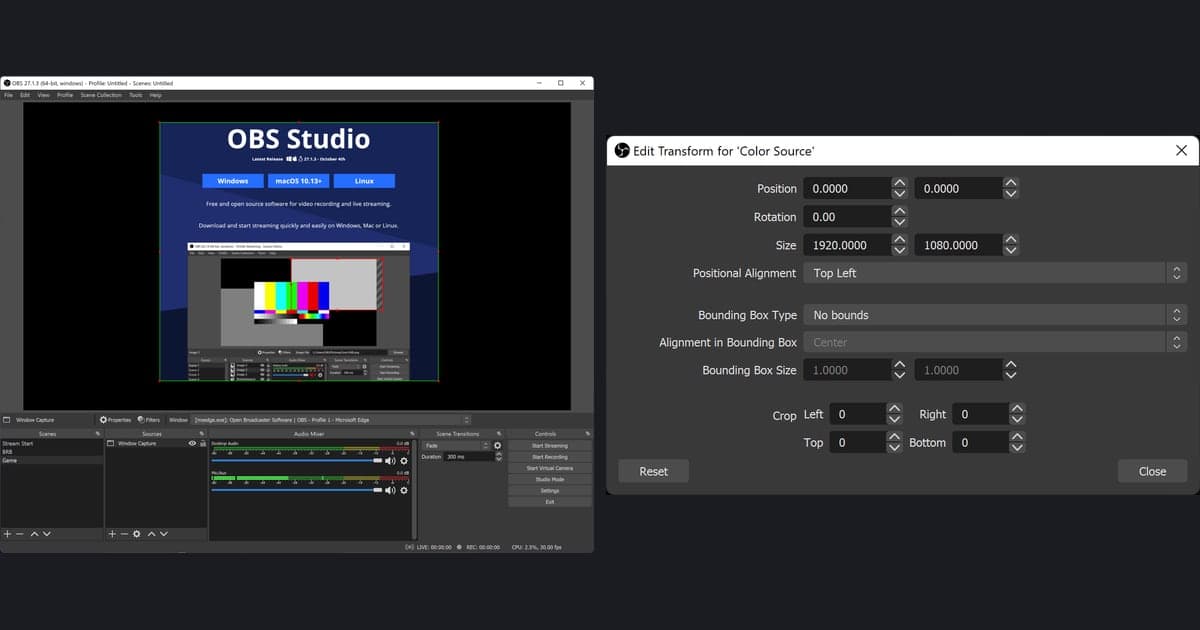
- 4Atur resolusi dan FPS di Settings > VideoMengikuti panduan umum OBS, Base (Canvas) Resolution disamakan dengan monitor atau game, sedangkan Output (Scaled) Resolution dan FPS disamakan dengan yang ingin disiarkan. YouTube membatasi frame rate di 60fps, dan OBS mencatat bahwa stream 60fps memberi beban lebih besar ke sistem dibanding 30fps. YouTube tidak memberi rekomendasi resolusi, jadi pilih baris di tabel bawah yang sanggup didukung kecepatan upload-mu.
- 5Pilih encoder dan bitrate di Settings > OutputDi Settings > Output pilih Simple atau Advanced sebagai Output Mode, lalu pilih Video Encoder yang codec-nya diterima YouTube. Daftar di mode Simple menampilkan Hardware (NVENC, H.264) dan Software (x264), sedangkan mode Advanced menampilkan 'NVIDIA NVENC H.264' dan 'x264'. Isi Video Bitrate dari baris tabel untuk resolusi dan FPS yang baru dipilih. OBS memakai kbps, jadi 17 Mbps untuk H.264 1080p 60fps menjadi 17000, dan minimum 6 Mbps menjadi 6000. 'Video Bitrate' adalah label mode Simple; di mode Advanced, isi nilai yang sama di kolom 'Bitrate' pada Streaming > Encoder Settings. Untuk Audio Bitrate, YouTube menyarankan 128 Kbps untuk stereo sedangkan panduan umum OBS menyarankan sekitar 160 kbps dan lebih rendah kalau upload lambat, jadi tetapkan satu nilai dan pertahankan.
- 6Atur CBR dan keyframe interval 2 detik di mode AdvancedDari yang bisa diverifikasi panduan ini, kontrol bitrate dan keyframe interval ada di Output Mode 'Advanced', tab Streaming, bagian Encoder Settings. Atur Rate Control ke CBR untuk x264, atau ke 'Constant Bitrate' untuk NVENC, lalu isi 2 sebagai keyframe interval. Panduan ini tidak bisa memastikan berapa detik yang dihasilkan 0 (auto), jadi ketik nilainya sendiri. Artikel Transcodes OBS mencatat bahwa YouTube men-transcode setiap stream dan meminta keyframe interval yang stabil, dan panduan ini tidak membahas cara menyamakan nilai-nilai ini di mode Simple.
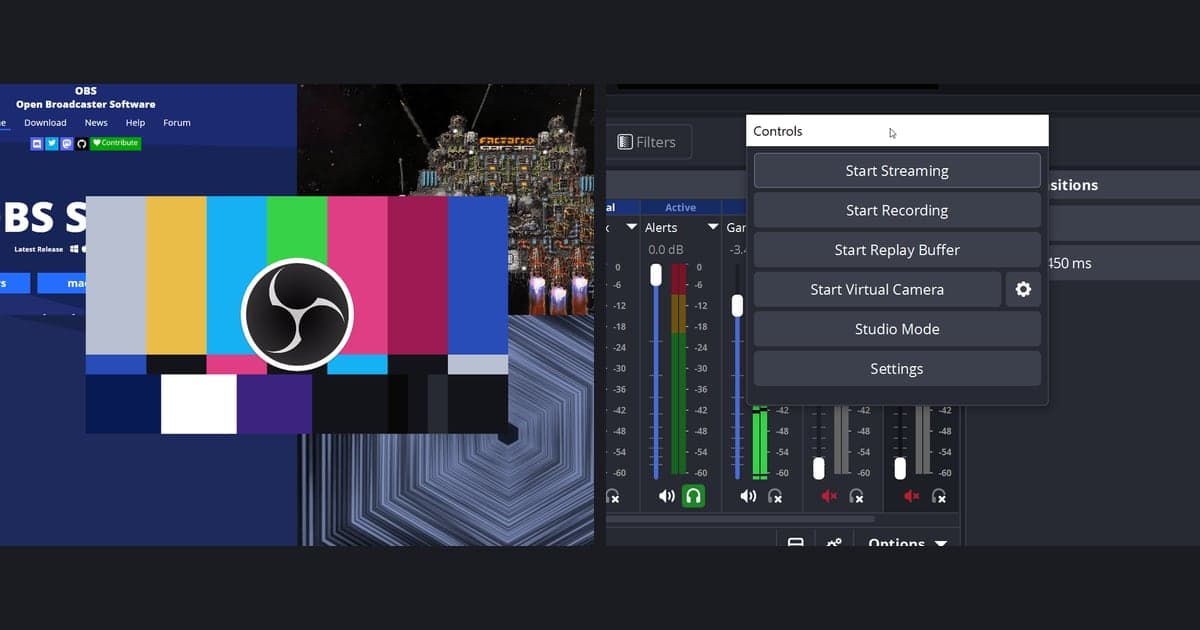
- 7Tes, lalu tekan Start Streaming dan pilih latensiSeperti saran OBS Quick Start Guide, tes beberapa menit sebelum live, lalu tekan Start Streaming di dock Controls. Di YouTube Studio kamu memilih Stream latency. Menurut halaman bantuan, Normal mendukung semua resolusi dan fitur termasuk 4K dan memberi kualitas tontonan terbaik. Low menjaga delay di bawah 10 detik untuk sebagian besar penonton tapi tidak mendukung 4K, dan Ultra-low di bawah 5 detik untuk sebagian besar penonton, juga tanpa 4K, dengan peluang buffering lebih tinggi. Stream yang lebih pendek dari 12 jam diarsipkan otomatis.
Tiap setting: menu OBS dan nilai dari YouTube Help
| Setting | Menu OBS (label bahasa Inggris 32.2.2) | Kata YouTube Help (dicek 6 Okt 2026) |
|---|---|---|
| Service dan server | Settings > Stream > Service 'YouTube - RTMPS', Server 'Primary YouTube ingest server' (cadangan: 'Backup YouTube ingest server') | RTMP dan RTMPS didukung, dan RTMPS disarankan. Hanya kalau encoder-mu tidak punya preset YouTube RTMPS, salin URL RTMPS dengan ikon gembok di samping Stream URL pada tab Stream. |
| Stream key | Settings > Stream > Stream Key (tombol Get Stream Key), atau Connect Account (disarankan) / Use Stream Key | Tempel Stream key dari tab Stream di YouTube Studio ke kolom stream key encoder. Kalau bocor, tekan Reset untuk membuat yang baru. |
| Video encoder dan codec | Settings > Output > Video Encoder (daftar mode Simple menampilkan Hardware (NVENC, H.264), Software (x264), dan lainnya; daftar mode Advanced menampilkan nama Inggris 'NVIDIA NVENC H.264' dan 'x264') | Codec video yang didukung adalah H.264, H.265 (HEVC), dan AV1. Audio memakai AAC atau MP3. |
| Kontrol bitrate | Settings > Output > Output Mode 'Advanced' > tab Streaming > Encoder Settings: Rate Control diatur ke CBR untuk x264, atau ke 'Constant Bitrate' untuk NVENC | Encoding bitrate memakai CBR. |
| Keyframe interval | Di encoder settings yang sama: 'Keyframe Interval (0=auto)' (NVENC: 'Keyframe interval (seconds, 0 = auto)') | Disarankan 2 detik, dan jangan lebih dari 4 detik. |
| Resolusi dan frame rate | Settings > Video > Base (Canvas) Resolution, Output (Scaled) Resolution dan FPS | Maksimal 60fps. Secara default YouTube mendeteksi resolusi dan frame rate sendiri. |
| Video bitrate | Settings > Output > Video Bitrate (diisi dalam kbps; di mode Advanced berupa kolom 'Bitrate' di Streaming > Encoder Settings) | H.264 minimum sampai rekomendasi (Mbps): 720p 30 atau 60fps 3 sampai 8, 1080p 30fps 5 sampai 14, 1080p 60fps 6 sampai 17. H.265 dan AV1: 1080p 30fps 4 sampai 10, 1080p 60fps 4 sampai 12. |
| Audio | Settings > Output > Audio Bitrate, dan tab Settings > Audio | Stereo: sample rate 44,1 kHz dan 128 Kbps disarankan. Surround 5.1: 48 kHz dan 384 Kbps, dan lewat RTMP/RTMPS hanya AAC yang berfungsi. |
Cek terakhir sebelum live
- Verifikasi channel dan aktivasi live pertama (hingga 24 jam) sudah beres
- Settings > Stream menampilkan YouTube - RTMPS dan Stream Key sama dengan key terbaru di Studio
- Video Bitrate diketik dalam kbps dari baris YouTube sesuai Output (Scaled) Resolution dan FPS-mu
- Di mode Advanced, Rate Control sudah CBR (atau Constant Bitrate untuk NVENC) dan keyframe interval 2
- Stream key tidak muncul di screenshot atau saat berbagi layar mana pun
- Tes stream singkat sudah memastikan gambar, suara, dan koneksi
Kalau kamu ingin klip setelah streaming
Semua langkah streaming di atas dilakukan di OBS. YouTube Help menyebut stream yang lebih pendek dari 12 jam diarsipkan otomatis, artinya siaran ulangnya tersimpan di YouTube. Kalau kamu ingin rekaman permainan yang terpisah dari stream, DOR adalah aplikasi Windows gratis yang mendeteksi game yang didukung dan merekam seluruh match ke mp4, jadi kamu bisa langsung mulai tanpa menyusun scene, source, dan setting output ala OBS lebih dulu. Kalau kamu bicara sambil main seperti saat streaming, suaramu juga masuk ke file: DOR merekam suara game dan mikrofon bersamaan, dan encoding hardware NVENC menjadi default di kartu grafis NVIDIA. VALORANT adalah salah satu game yang kill dan highlight lainnya otomatis dijadikan klip, dan cara memotong rekaman di library aplikasi ke 16:9, 9:16 atau 1:1 dibahas di cara memotong klip game.
 #Valorant