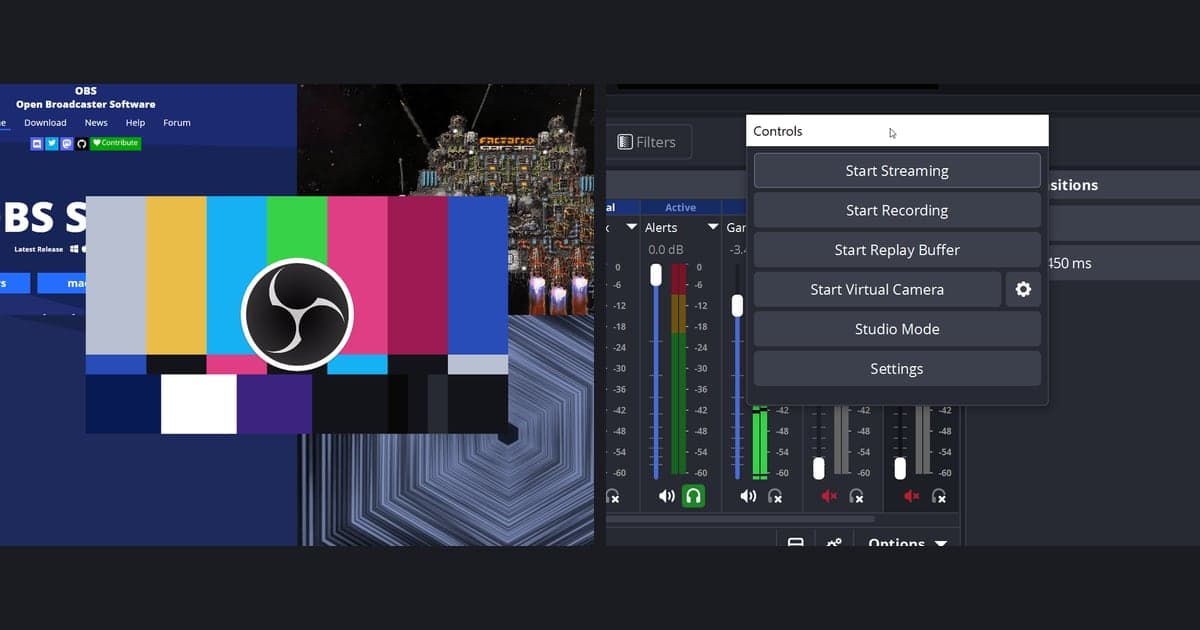
Di OBS Studio, scene adalah satu layout layar dan source adalah satu item yang ditaruh di dalamnya, seperti game, webcam, gambar, atau satu baris teks. Di awal kamu cukup membiasakan empat hal: mulai dari scene kosong yang dibuat OBS saat pertama kali dibuka, tambahkan source dengan tombol plus di bawah dock Sources, ingat bahwa source yang lebih atas di daftar digambar paling depan, dan pakai kotak merah untuk menaruh dan mengatur ukuran masing-masing. Panduan ini mengikuti OBS Studio 32.2.2 di Windows, versi stabil yang tercantum di halaman download resmi per 6 Oktober 2026. Pilihan resolusi, bitrate, dan encoder adalah topik lain yang dibahas terpisah di setting OBS untuk rekam game.
Versi singkatnya
Kalau tujuanmu hanya merekam gameplay, satu scene dan satu source sudah cukup. Dokumentasi OBS menyarankan mencoba Game Capture lebih dulu untuk game dan menyebutnya cara paling efisien untuk membawa game DirectX atau OpenGL ke OBS. Untuk menampilkan seluruh monitor atau satu jendela non-game, pakai Display Capture atau Window Capture. Webcam, gambar, dan teks adalah tambahan saat kamu mempercantik tampilan stream, bukan syarat untuk rekaman biasa. Kalau Game Capture sudah ditambahkan tapi preview tetap hitam, telusuri panduan mengatasi layar hitam OBS penyebab demi penyebab.
Dari scene pertama sampai rekaman tes
- 1Pilih scene yang akan dipakaiOBS yang baru dipasang sudah terbuka dengan satu scene kosong, jadi kamu bisa langsung menambahkan source ke situ; untuk memisahkan layout, tekan tombol plus di dock Scenes pada jendela utama dan beri nama scene lain (menurut OBS Quick Start Guide). Setiap source berada di dalam scene, jadi kalau tidak ada scene sama sekali, OBS akan menghentikanmu dan bilang butuh minimal satu scene untuk menambahkan source. Beri nama scene sesuai fungsinya, misalnya Gameplay, supaya tetap jelas saat scene makin banyak nanti.
- 2Tambahkan source dengan tombol plus di dock SourcesTombol plus di bagian bawah dock Sources membuka daftar jenis source. Untuk game pilih Game Capture, untuk seluruh monitor pilih Display Capture, lalu beri nama dan buat. Untuk menghapus, pilih source di daftar lalu tekan tombol minus. Di OBS Studio 32.2.2 jendela ini berjudul Add Source.
- 3Pilih target capture di propertiesDi Game Capture, setting Mode menawarkan Capture any fullscreen application, Capture specific window, dan Capture foreground window with hotkey. Dokumentasi menyarankan opsi pertama untuk game yang dimainkan fullscreen dan opsi ketiga kalau kamu sering ganti game, serta memperingatkan bahwa dengan satu monitor, game berhenti di-render saat kamu keluar untuk melihat OBS, sehingga preview kosong. Window Capture meminta Window, dan Video Capture Device meminta Device.
- 4Pakai urutan daftar untuk menentukan yang di depanSource yang ada lebih atas di daftar digambar di atas source di bawahnya pada preview. Untuk menampilkan webcam di atas gameplay, taruh source webcam di atas Game Capture. Seret item di daftar atau pakai tombol panah; lewat menu, caranya Edit, Order, lalu Move Up atau Move Down. Kalau sebuah source seperti hilang, bisa jadi source lain di atasnya hanya sedang menutupinya.
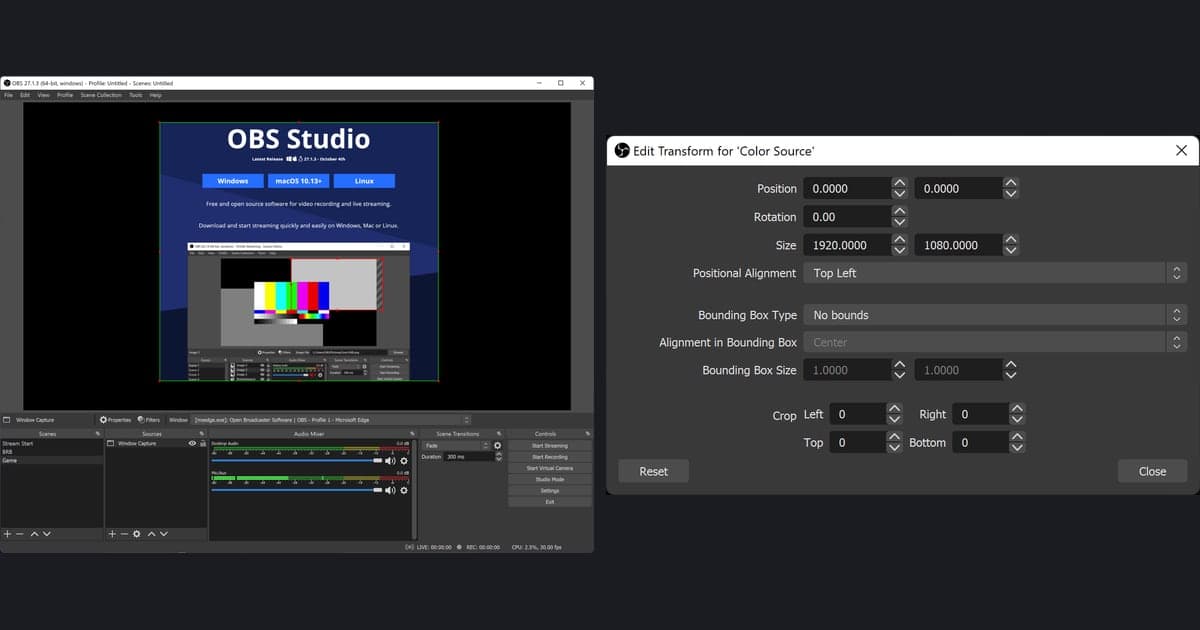
- 5Taruh dan atur ukuran tiap source dengan kotak merahMemilih source akan memunculkan kotak merah (bounding box). Seret kotaknya untuk memindahkan source dan seret pegangan di sudut atau sisi untuk mengubah ukuran. Untuk angka persis, buka Edit, Transform, Edit Transform (Ctrl+E) lalu masukkan nilai Position, Size, Rotation, dan Crop. Menu Transform yang sama berisi Fit to screen (Ctrl+F), Stretch to screen (Ctrl+S), Center to screen (Ctrl+D), dan Reset Transform (Ctrl+R). Menahan Alt sambil menyeret pegangan akan meng-crop source, dan tepinya berubah hijau.
- 6Rapikan dengan hide, lalu jalankan tesIkon mata di baris source menyembunyikannya, dan klik lagi untuk menampilkannya. Setelah layout selesai, pastikan meter di Audio Mixer bergerak, tekan Start Recording, dan jalankan tes beberapa menit untuk memastikan gambar dan suara. OBS Quick Start Guide juga menyarankan tes singkat sebelum rekaman atau stream pertama.
Source mana untuk apa (istilah OBS)
| Source (nama di OBS) | Yang ditampilkan | Catatan dari dokumentasi OBS |
|---|---|---|
| Game Capture | Game yang berjalan di DirectX atau OpenGL | Dokumentasi menyarankan mencoba source ini lebih dulu. Ada tiga mode: Capture any fullscreen application, Capture specific window, dan Capture foreground window with hotkey. |
| Display Capture | Seluruh monitor | Hanya boleh ada satu source Display Capture per layar. Kalau scene lain membutuhkannya, tambahkan source yang sudah ada alih-alih membuat yang baru. |
| Window Capture | Satu jendela yang dipilih | Hanya jendela yang dipilih yang tampil walau ada jendela lain di depannya. Dokumentasi mengarahkan source ini untuk jendela yang bukan game. |
| Video Capture Device | Webcam atau capture card | Setelah menambahkan source, pilih hardware dari daftar Device di properties-nya. |
| Audio Input Capture dan Audio Output Capture | Mikrofon (input) atau perangkat output seperti headset (output) | Menurut dokumentasi, menambahkan perangkat yang sudah dipilih di Settings, Audio bisa menimbulkan gema. |
| Image / Text (GDI+) | File gambar seperti logo, atau satu baris teks | Image mencantumkan bmp, tga, png, jpeg, jpg, dan gif sebagai format yang didukung. Teks bisa diketik langsung atau dibaca dari file teks. |
| Browser | Satu halaman web | Dokumentasi menyebut source ini terutama dipakai untuk overlay alert stream dan kotak chat. Alamatnya dimasukkan di properti URL. |
Cek sebelum menekan rekam
- Dock Scenes sudah punya scene, dan dock Sources berisi source yang ingin kamu rekam.
- Preview menampilkan game. Kalau tidak, cek jenis source, mode, ikon mata, dan urutan daftar, berurutan.
- Webcam, gambar, atau teks yang mau menimpa game ada di atas Game Capture dalam daftar.
- Display Capture hanya ada satu per layar, dan scene lain memakai source yang sudah ada, bukan salinan baru.
- Tidak ada perangkat yang sudah dipilih di Settings, Audio yang ditambahkan lagi sebagai source Audio Input Capture atau Audio Output Capture.
- Meter Audio Mixer bergerak, dan rekaman tes beberapa menit sudah memastikan gambar dan suara.
Cara mulai tanpa scene atau source sama sekali
Semua penjelasan di atas adalah soal menyusun layout secara manual, yang memang kamu butuhkan kalau tujuannya tampilan stream dengan webcam, gambar, atau teks yang ditumpuk. Itu wilayah OBS dan bukan peringkat alat. Kalau tujuan pertamamu sekadar menyimpan gameplay, DOR adalah aplikasi Windows gratis yang bisa kamu mulai tanpa membuat scene, source, atau setting output ala OBS lebih dulu. Alih-alih memilih source Game Capture lalu mengatur ukurannya, kamu cukup membuka game yang didukung, dan DOR mendeteksinya lalu merekam match penuh ke mp4 dengan sendirinya. Kembali ke cek Audio Mixer di langkah tes tadi: rekaman DOR memuat suara game dan mikrofonmu sekaligus, dan di kartu grafis NVIDIA videonya dikompresi dengan hardware encoding NVENC secara default. Setelah itu, library dalam aplikasi memungkinkanmu memotong dengan memilih awal dan akhir, lalu export ke 16:9, 9:16, atau 1:1 atau membagikan link. Tujuh game, termasuk VALORANT dan Fortnite, mendapat clip highlight kill yang dipotong otomatis; di game lain yang didukung, match penuh terekam otomatis dan momen yang kamu mau bisa dipotong dari rekaman itu. Untuk cerita lengkapnya, baca kalau OBS terasa terlalu ribet dan checklist video gaming pertama.
 #Valorant