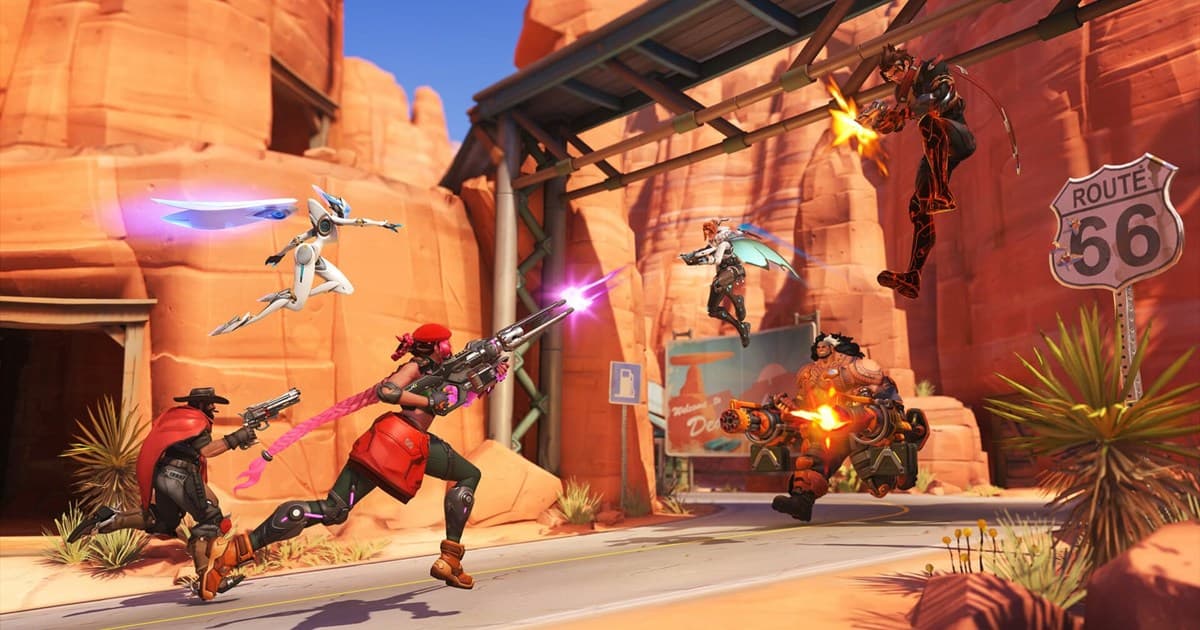
Cara tercepat menaikkan skill di Overwatch 2 bukan mengganti sensitivity mouse, tapi merapikan layar dan crosshair agar pas dengan tanganmu. Kalau FPS naik-turun atau crosshair melebar setiap kali menembak, hit rate turun meski aim-nya sama. Artikel ini menyusun semuanya sebagai nilai yang bisa kamu masukkan persis seperti tertulis, dari setting video sampai nilai crosshair per hero.
Kesimpulan Dulu: Stabilitas di Atas Segalanya
Yang paling mengubah rasa main kompetitif bukan kualitas grafis, tapi FPS yang konsisten dan input lag yang rendah. Daripada menyalakan opsi yang wah, membuat FPS tetap stabil bahkan di tengah fight langsung membantu hit rate. Atur setting video di bawah dulu, baru lanjut ke crosshair.
Langkah Setting Video
Di Options -> tab Video, atur dengan urutan berikut. Kamu cukup menyesuaikan nilainya dengan spek monitor.
- Display Mode: Biarkan di Fullscreen. Input lag-nya lebih rendah dari mode windowed.
- Frame Limit: Jangan pasang Max; kunci di nilai sedikit di bawah refresh rate monitor. Turunkan sedikit, seperti 141 untuk 144Hz atau 237 untuk 240Hz, untuk menstabilkan frame pacing.
- Vertical Sync (V-Sync): Off. Ini penyebab utama input lag bertambah.
- Triple Buffering: Off.
- Dynamic Render Scale: Off. Perubahan resolusi di tengah fight menimbulkan stutter sesaat.
- Render Scale: Kunci di 100%. Kalau spek PC kamu menengah dan tidak bisa menahan 240 FPS, turunkan ke 75%.
- NVIDIA Reflex: On kalau tersedia. Mengurangi system latency untuk respons lebih cepat.
- Reduce Buffering: Nyalakan lalu main satu ronde, kalau terasa stutter matikan dan bandingkan lagi. Hasilnya berbeda tiap spek, jadi tes sendiri adalah jawabannya.
Langkah Setting Crosshair
Nilainya bisa langsung diubah di Options -> Controls, di bagian Reticle. Pilih All Heroes atau hero tertentu di bagian atas sebelum memasukkan nilai, dan kalau bagian itu tidak ada, cek tab Hero di sebelahnya; letak menu bisa berubah lewat update (per September 2026). Praktisnya, atur dulu default untuk semua hero, lalu setel terpisah hanya hero dengan role berbeda.
- Accuracy Indicator (weapon spread): Off. Crosshair yang melebar saat menembak atau bergerak hanya mengotori pandangan tanpa manfaat nyata.
- Warna: Hijau atau cyan. Kontrasnya bagus dengan sebagian besar latar map dan tetap jelas terlihat.
- Opacity: 100%. Set outline opacity ke 100% juga agar tetap terlihat bahkan di latar gelap.
- Thickness: Tipis, sekitar 1 sampai 2. Terlalu tebal akan menutupi kepala musuh.
Setelah empat hal itu beres, berikut satu tabel untuk lima opsi reticle yang paling sering ditanyakan: apa efek masing-masing di layar dan dari mana mulai. Nilai awalnya adalah pilihan redaksi panduan ini, karena Blizzard tidak merilis nilai rekomendasi. Nilainya selaras dengan daftar di atas dan nilai per tipe di bawah, jadi bisa kamu masukkan apa adanya lalu sempurnakan di Practice Range.
| Opsi (nama in-game) | Efeknya di layar | Nilai awal yang disarankan |
|---|---|---|
| Show Accuracy | Menggambar reticle yang melebar sesuai weapon spread. | Off, seperti di daftar atas |
| Thickness · Crosshair Length | Seberapa tebal garisnya dan seberapa panjang tiap lengannya. Makin tebal makin mudah terlihat, tapi menutupi kepala musuh yang jauh. | Thickness 1 (2 untuk tank), length 3 sampai 5 |
| Center Gap | Ruang kosong antara titik tengah dan awal tiap lengan. Makin lebar, kepala tetap terlihat di tengah; makin rapat, titik tengah persis makin jelas. | 0 sampai 2, sedikit lebih lebar untuk hero projectile |
| Dot Size · Dot Opacity | Ukuran dan ketebalan titik tengah. Untuk menghilangkan titik sepenuhnya, set Dot Size ke 0, bukan Dot Opacity (patch 5 Desember 2023). | Size 2 sampai 3, opacity 100% |
| Scale with Resolution | Apakah ukuran reticle disesuaikan dengan resolusi. Patch notes resmi tidak menjelaskan cara kerjanya, jadi ikuti tooltip di sebelahnya di menu. | Biarkan default. Kalau reticle terlihat lebih besar atau kecil setelah ganti resolusi, nyalakan-matikan di preview dan bandingkan |
Dari nama-nama opsi di tabel ini, hanya Thickness (September 2017) dan Dot Size (Desember 2023) yang terkonfirmasi di patch notes resmi; sisanya mengikuti tulisan di layar options dan bisa berubah lewat update. Per 14 September 2026, patch live terbaru (hotfix 10 September) tidak mengubah reticle, tapi cek daftar patch notes Overwatch sebelum mengandalkan nama mana pun. Apa yang diubah delapan opsi advanced seperti Reticle Type, Reticle Dot, Outline Color, dan Outline Thickness di layar dibahas satu per satu di Opsi Reticle Advanced Overwatch 2: Apa yang Sebenarnya Diubah Tiap Setting.
Crosshair per Tipe Hero
DPS Hitscan (Widowmaker, Ashe, Cassidy, Soldier: 76)
Untuk hitscan, di mana satu tembakan presisi sangat menentukan, titik kecil atau cross pendek paling cocok. Kalau titik saja membuat headshot sulit dibidik, tambahkan cross yang sangat pendek.
- Type: Dot atau Cross
- Center Gap: 0 sampai 2 (tidak berpengaruh kalau dot)
- Crosshair Length: Pendek, 3 sampai 5
- Thickness: 1
- Warna: Hijau, opacity 100%
DPS Projectile (Hanzo, Genji, Pharah, Junkrat)
Projectile harus dibidik mendahului target sesuai jarak, jadi lingkaran yang sedikit lebih besar menjadi patokan untuk aim prediksi. Menaruh titik tengah kecil di dalam lingkaran juga membuat aim presisi jarak dekat lebih nyaman.
- Type: Circle + Center Dot
- Circle Size: 10 sampai 15
- Center Gap: Sedikit lebar
- Thickness: 1 sampai 2
- Warna: Cyan atau hijau, opacity 100%
Tank (Reinhardt, D.Va, Zarya, Winston)
Tank lebih sering mengenai hitbox lebar daripada headshot presisi, jadi lingkaran tebal yang disesuaikan dengan weapon spread atau hitbox terasa intuitif.
- Type: Circle + Center Dot
- Circle Size: 20 sampai 30
- Thickness: 2
- Warna: Hijau, opacity 100%
Rekomendasi Nilai Crosshair per Hero
Tabel ini menerapkan nilai per tipe di atas ke dua belas hero yang sering dimainkan. Cassidy dan Widowmaker ada di urutan teratas, dan kolom Tipe menghubungkan tiap baris ke bagian hitscan, projectile, dan tank. Widowmaker, Ashe, dan Ana berganti antara dua mode senjata, dan sejak patch 5 Desember 2023 tiap mode bisa punya reticle sendiri atau tetap disinkronkan, jadi cek reticle scope secara terpisah sekali. Kalimat aslinya ada di patch notes Desember 2023. Angkanya adalah nilai awal pilihan redaksi panduan ini, bukan rekomendasi resmi.
| Hero | Tipe | Thickness | Crosshair Length | Center Gap | Opacity | Outline Opacity | Dot Size | Dot Opacity |
|---|---|---|---|---|---|---|---|---|
| Cassidy | Hitscan · cross pendek + dot | 1 | 3 | 2 | 100% | 100% | 2 | 100% |
| Widowmaker* | Hitscan · dot (mode scope diatur terpisah) | 1 | 0 (dot saja) | 0 | 100% | 100% | 3 | 100% |
| Ashe* | Hitscan · cross pendek + dot (mode scope diatur terpisah) | 1 | 3 | 1 | 100% | 100% | 2 | 100% |
| Soldier: 76 | Hitscan · cross pendek | 1 | 5 | 2 | 100% | 100% | 0 (tanpa dot) | 0 |
| Tracer | Hitscan · cross pendek + dot | 1 | 4 | 2 | 100% | 100% | 2 | 100% |
| Sojourn | Hybrid · cross pendek + dot | 1 | 4 | 2 | 100% | 100% | 2 | 100% |
| Hanzo | Projectile · circle (12) + dot | 1 | — | — | 100% | 100% | 2 | 100% |
| Genji | Projectile · cross pendek + dot | 2 | 4 | 2 | 100% | 100% | 2 | 100% |
| Pharah | Projectile · circle (15) + dot | 1 | — | — | 100% | 100% | 2 | 100% |
| Kiriko | Projectile · cross pendek + dot | 1 | 3 | 2 | 100% | 100% | 2 | 100% |
| Ana* | Hybrid · circle (10) + dot (mode scope diatur terpisah) | 1 | — | — | 100% | 100% | 2 | 100% |
| Reinhardt · Zarya | Tank · circle (25) + dot | 2 | — | — | 100% | 100% | 3 | 100% |
Overwatch 2 tidak punya kode crosshair yang bisa di-copy-paste seperti Valorant. Per 14 September 2026, satu-satunya share code yang terkonfirmasi di patch notes live adalah untuk build Stadium, dan belum pernah ada patch yang menambahkan import reticle. Memasukkan nilai di atas per hero lalu menyimpannya adalah satu-satunya cara, dan empat langkah di bawah membahasnya. Kalau penasaran bagaimana memindahkan setup pro dengan satu baris kode, bandingkan dengan kode crosshair pro Valorant dan bedanya langsung terlihat.
- 1Buka bagian reticle di OptionsMasuk ke Options dan cari judul Reticle di tab Controls. Kalau tidak ada, cek tab Hero tepat di sebelahnya. Letak dan nama menu bisa berubah lewat update (per September 2026).
- 2Pilih hero di bagian atasMasukkan dulu default bersama di All Heroes, lalu pilih hanya hero yang butuh nilai sendiri dari daftar di atas. Nilai yang dipilih per hero hanya tersimpan untuk hero itu.
- 3Buka Advanced dan masukkan nilai dari tabelTentukan dulu tipe reticle dan dot, lalu berurutan: thickness, crosshair length dan center gap, lalu opacity dan outline opacity, lalu dot size. Untuk Widowmaker, Ashe, dan Ana, di sini juga kamu memutuskan apakah mode scope punya reticle sendiri atau tetap disinkronkan.
- 4Cek preview, lalu Practice RangePastikan bentuknya sesuai di preview options, lalu tes di Practice Range dengan latar dinding terang dan lorong gelap. Kalau crosshair hilang, naikkan Outline Opacity lebih dulu.
Cara Mengecek Apakah Setting Kamu Berhasil
Apakah mengganti reticle dari build A ke build B benar-benar membantu ditentukan di fight asli, bukan di Practice Range. Masalahnya, fight itu hanya berlangsung beberapa detik per match, dan highlight in-game dibatasi jumlah, masa simpan, dan patch, jadi sulit disimpan lama (lihat Cara Menyimpan POTG Overwatch). Karena itu perbandingan sebelum-sesudah butuh rekaman, dan DOR melakukannya sendiri begitu menyala. DOR adalah aplikasi Windows gratis yang mendeteksi Overwatch otomatis, merekam match penuh, memotong kill dan highlight lain menjadi klip otomatis, dan menyimpannya di library. Hardware encoding NVIDIA NVENC jadi default, dan audio game serta mic kamu direkam bersamaan. Buka clip editor berbasis browser tanpa install apa pun, potong klip build A dan build B, lalu bagikan link dor.gg; teman setim memutarnya di browser HP dan memberi tahu reticle mana yang terlihat lebih bagus. Marvel Rivals juga direkam penuh secara otomatis, jadi kamu bisa memotong momen yang diinginkan di editor yang sama.
Ringkasan
Stabilkan FPS, matikan accuracy indicator, dan pilih crosshair yang cocok dengan role-mu dengan warna yang jelas. Tiga hal ini saja sudah cukup terasa menaikkan hit rate di level skill yang sama. Setelah setting beres, main satu ronde Overwatch dan pakai klip yang tersimpan otomatis untuk mengecek apakah perubahanmu benar-benar menghasilkan kill.
 #Overwatch