Cara tercepat memotong highlight game di Premiere Pro adalah memutar rekaman sekali, menekan M di setiap kill untuk menaruh marker, memotong di setiap marker dengan Ctrl+K (Add Edit), lalu membuang semua bagian di antara potongan yang disimpan dengan Edit > Ripple Delete. Karena ripple delete menutup celahnya sendiri, full match 30-40 menit jadi draf highlight tiga menit dalam sekali jalan tanpa menyeret klip. Panduan ini hanya memakai shortcut yang dikonfirmasi di panduan pengguna resmi Adobe (dicek 16 Sep 2026, layout default Windows) dan membahas import, marker, potong, ripple delete, mengurutkan ulang, dan export. Catatan soal nama: per tanggal itu Adobe mencantumkan produknya hanya sebagai 'Premiere', tapi karena orang masih mencari Premiere Pro, nama itulah yang dipakai di sini. Bagian pekerjaan yang tidak bergantung pada editor (merapikan footage, thumbnail, upload) dibahas terpisah di alur kerja edit highlight game.
Kesimpulannya: marker, potong, ripple delete, dan cara melewati pencarian
Prosedur minimalnya lima baris. Pertama, seret rekaman ke ikon New Item di panel Project untuk membuat sequence yang sesuai resolusi dan frame rate-nya. Kedua, tekan spasi untuk memutar dan tekan M di setiap kill untuk menambah marker. Ketiga, lompat antar-marker dengan Shift+M dan tekan Ctrl+K (Add Edit) tepat sebelum dan sesudah setiap kill. Keempat, pilih klip yang tidak dipakai di antara kill lalu jalankan Edit > Ripple Delete (Shift+Delete) supaya celahnya tertutup otomatis. Kelima, tekan Ctrl+M dan export sebagai H.264 dengan preset Match Source – Adaptive High Bitrate. Langkah yang benar-benar menyita waktu adalah langkah kedua: mencari kill. Kalau kamu main game yang didukung, di mana klip kill dan ronde sudah tersimpan sebagai file terpisah, semua persiapan ini tidak perlu — gabungkan dan potong klip otomatis DOR di editor browser lalu export, dan buka Premiere Pro hanya saat kamu butuh lebih dari itu, seperti caption otomatis, warna presisi, keyframe, atau filter audio.
Alur kerja enam langkah dari import sampai export
- 1Import rekaman dan buat sequence yang cocokTekan Ctrl+I (File > Import) untuk memasukkan mp4 full match, lalu seret klip itu ke ikon New Item di panel Project. Premiere Pro membuat sequence yang mewarisi resolusi dan frame rate file, jadi tidak ada yang perlu diatur. Kalau audio game dan mikrofon ada di track terpisah, pastikan ikon Linked Selection di kiri atas Timeline menyala; dengan begitu video dan audio tetap bergerak bersama saat kamu memotong dan menghapus nanti.
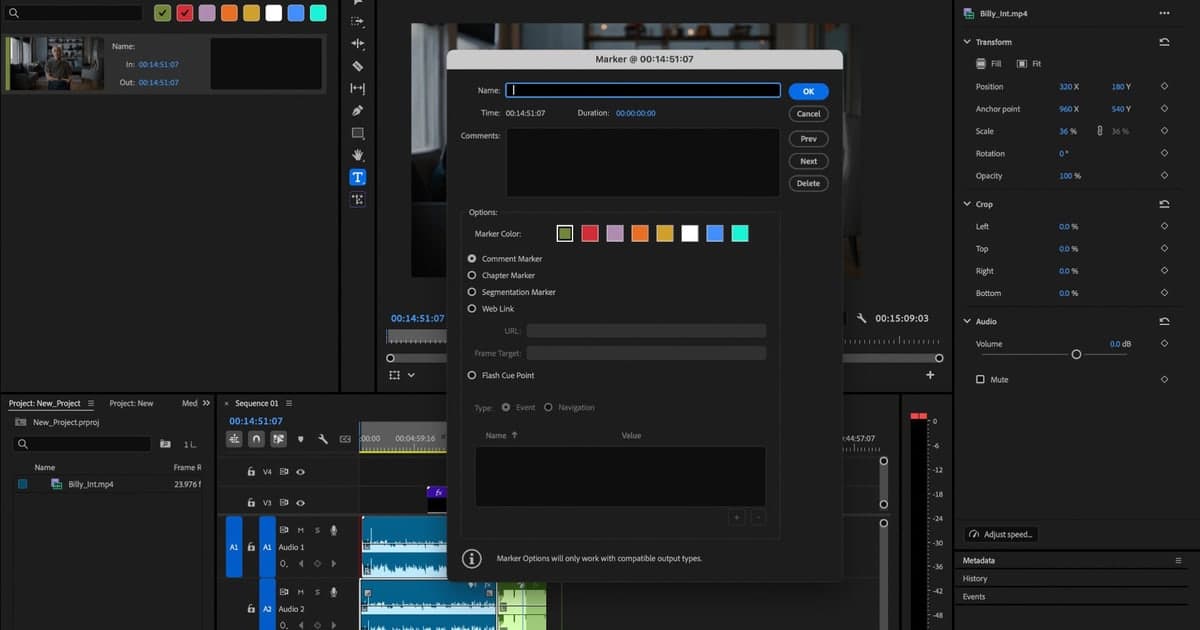
- 2Putar sekali dan taruh marker dengan MKlik di panel Timeline (Shift+3) dan tekan spasi untuk memutar. Setiap kali kill, ace, atau kemenangan ronde lewat, tekan M untuk menambah marker. Jangan berhenti untuk mencari posisi pas; titik potong yang tepat diatur di langkah berikutnya, jadi tonton saja sekali sampai habis. Marker yang ditambahkan di Source Monitor juga muncul di timeline setelah klip ditaruh, jadi tahap ini bisa juga dikerjakan di sana. Kalau daftarnya makin panjang, buka panel Search (ikon kaca pembesar), pilih Marker, cari berdasarkan nama atau warna, lalu klik dua kali hasilnya untuk melompat ke sana.
- 3Lompat antar-marker dan potong dengan Ctrl+KPakai Shift+M untuk marker berikutnya dan Ctrl+Shift+M untuk marker sebelumnya. Di setiap marker, geser playhead ke tepat sebelum kill dengan Left/Right (satu frame) atau Shift+Left/Right (lima frame), lalu tekan Ctrl+K untuk menambah edit di situ. Kalau audio game dan mikrofon ada di beberapa track, pakai Ctrl+Shift+K untuk memotong semua track sekaligus. Ulangi tepat setelah kill, maka setiap marker menjadi satu klip yang disimpan. Kalau lebih suka mouse, tekan C untuk Razor tool lalu klik klipnya; Shift-klik memotong semua track di titik yang sama.
- 4Buang waktu kosong dengan Ripple DeleteTekan V untuk kembali ke Selection tool, klik klip yang tidak dipakai di antara kill (Shift-klik untuk memilih beberapa), lalu jalankan Edit > Ripple Delete. Default di menu Edit adalah Shift+Delete, dan Alt+Backspace melakukan hal yang sama saat panel Timeline aktif. Berbeda dengan Delete biasa, celahnya tertutup dan klip berikutnya maju ke depan. Kalau tidak sengaja menekan Delete dan tersisa celah, klik celahnya untuk memilih lalu tekan Delete lagi. Satu catatan: apakah marker sequence ikut bergeser saat ripple edit tergantung Marker > Ripple Sequence Markers, dan perintah Extract (') menghapus marker sequence di dalam rentangnya apa pun setting-nya.
- 5Urutkan ulang dan rapikan potonganUntuk memindahkan kill terbaikmu ke depan, tahan Ctrl+Alt lalu seret klipnya. Ikon rearrange muncul, dan saat dilepas klip disisipkan di posisi baru sementara hanya klip di track itu yang bergeser. Kalau potongan terasa kasar, tekan B untuk Ripple Edit tool lalu seret tepi klip; trim tidak meninggalkan celah dan klip berikutnya ikut menyesuaikan. Untuk kerja presisi per frame, pilih panel Program atau Timeline lalu tekan Shift+T untuk masuk Trim mode, gerakkan dengan J (mundur), K (berhenti), dan L (maju), lalu tentukan titik dengan I atau O. Pakai Up dan Down untuk melompat antar-titik edit dan meninjau setiap potongan.
- 6Export sebagai H.264Buka File > Export > Media (Ctrl+M), pilih tujuan di kolom kiri (Media File, YouTube, dan sebagainya), lalu atur nama dan lokasi file. Untuk format pilih H.264, yang direkomendasikan Adobe untuk sebagian besar video online, dan untuk preset pilih Match Source – Adaptive High Bitrate, yang mempertahankan ukuran frame dan frame rate sequence; lalu klik Export. Kalau tidak ada yang perlu diatur, ikon Quick Export di pojok kanan atas aplikasi memungkinkanmu cukup mengatur nama, lokasi, dan preset lalu langsung export.
Shortcut memotong highlight di Premiere Pro (layout default Windows, dicek 16 Sep 2026)
| Tugas | Shortcut default | Kapan dipakai |
|---|---|---|
| Add Marker | M | Tekan di setiap kill atau kemenangan ronde saat memutar; berfungsi di Source Monitor dan Timeline |
| Go to Next / Previous Marker | Shift+M / Ctrl+Shift+M | Melompat antar-marker untuk menaruh potongan |
| Mark In / Mark Out | I / O | Menentukan awal dan akhir bagian di Source Monitor |
| Add Edit / Add Edit to All Tracks | Ctrl+K / Ctrl+Shift+K | Memotong di playhead; pakai Ctrl+Shift+K untuk memotong track audio game dan mikrofon sekaligus |
| Ripple Delete | Shift+Delete (menu Edit) / Alt+Backspace (panel Timeline) | Membuang klip yang tidak dipakai dan memajukan klip berikutnya secara otomatis |
| Insert / Overwrite | , / . | Menaruh rentang In/Out dari Source Monitor di posisi playhead |
| Tool Selection / Razor / Ripple Edit | V / C / B | Memotong klip dengan mengkliknya (C) atau men-trim ujungnya tanpa meninggalkan celah (B) |
| Play / Pause | Spasi | Dipakai terus selama tahap menaruh marker |
| Geser satu / lima frame | Left, Right / Shift+Left, Right | Menyetel titik potong per frame |
| Go to Previous / Next Edit Point | Up / Down | Melompat antar-potongan untuk meninjau satu per satu (berlaku di semua track) |
| Zoom In / Zoom Out | = / - | Memperbesar tampilan kill di timeline (panel Timeline aktif) |
| Snap in Timeline | S | Menyalakan atau mematikan snap ke tepi klip saat menyeret |
| Trim Edit (Trim mode) | Shift+T | Trim presisi potongan dengan shuttle J-K-L di panel Program atau Timeline |
| Export Media | Ctrl+M | Mengekspor highlight yang sudah jadi sebagai H.264 |
| Keyboard Shortcuts | Ctrl+Alt+K | Mencari perintah apa pun yang tidak ada di tabel ini |
| (Tambahan) Ripple trim ke playhead | Q / W | Dari tutorial Adobe tahun 2022; tidak ada di halaman shortcut default saat ini, jadi cari 'Ripple Trim' di Edit > Keyboard Shortcuts sebelum mengandalkannya |
Checklist sebelum export
- Sequence dibuat dengan menyeret rekaman ke New Item, jadi resolusi dan frame rate sama dengan sumbernya
- Tahap marker dijalankan dari awal sampai akhir tanpa berhenti (posisi tepat diatur di tahap potong)
- Dengan banyak track, potongan dibuat dengan Ctrl+Shift+K, bukan Ctrl+K, supaya semua track terbelah
- Penghapusan memakai Ripple Delete (Shift+Delete atau Alt+Backspace), bukan Delete, jadi tidak ada celah tersisa
- Rentang yang dibuang dengan Extract (') sudah dicek, karena marker sequence di dalamnya ikut hilang
- Format export H.264 dan preset Match Source – Adaptive High Bitrate
- Shortcut yang tidak ada di tabel (Q/W dan sejenisnya) sudah dicek di Edit > Keyboard Shortcuts (Ctrl+Alt+K)
Di game dengan klip otomatis, langkah cari-dan-potong hilang
Langkah dua sampai empat di atas, mencari setiap kill dan memotong di sekitarnya, adalah bagian yang paling menyita waktu. DOR adalah aplikasi Windows gratis yang mendeteksi game yang didukung secara otomatis, merekam full match sebagai mp4, dan menangkap audio game serta mikrofonmu sekaligus. Di VALORANT, League of Legends, PUBG, FC Online, Fortnite, Counter-Strike, dan Overwatch, DOR juga menyimpan highlight seperti kill (dan ronde di VALORANT) sebagai klip otomatis di library-nya, jadi tidak perlu tahap marker dan tidak perlu Ctrl+K. Dari situ, pakai tool trim di library untuk menentukan awal dan akhir, pilih 16:9, 9:16, atau 1:1, lalu bagikan link, atau buka DOR Studio (dor.gg/studio), editor browser gratis tanpa instalasi, untuk menggabungkan beberapa klip, mengatur durasi dan titik edit, menambah teks, musik latar, dan template efek, lalu download mp4 atau bagikan link (klip minimal tiga detik dan file maksimal 500MB). Pembagiannya juga jelas: hal di luar cakupan panduan ini, seperti caption otomatis, warna presisi, animasi keyframe, filter audio multitrack, atau plugin, tetap dikerjakan di Premiere Pro.
 #Valorant

