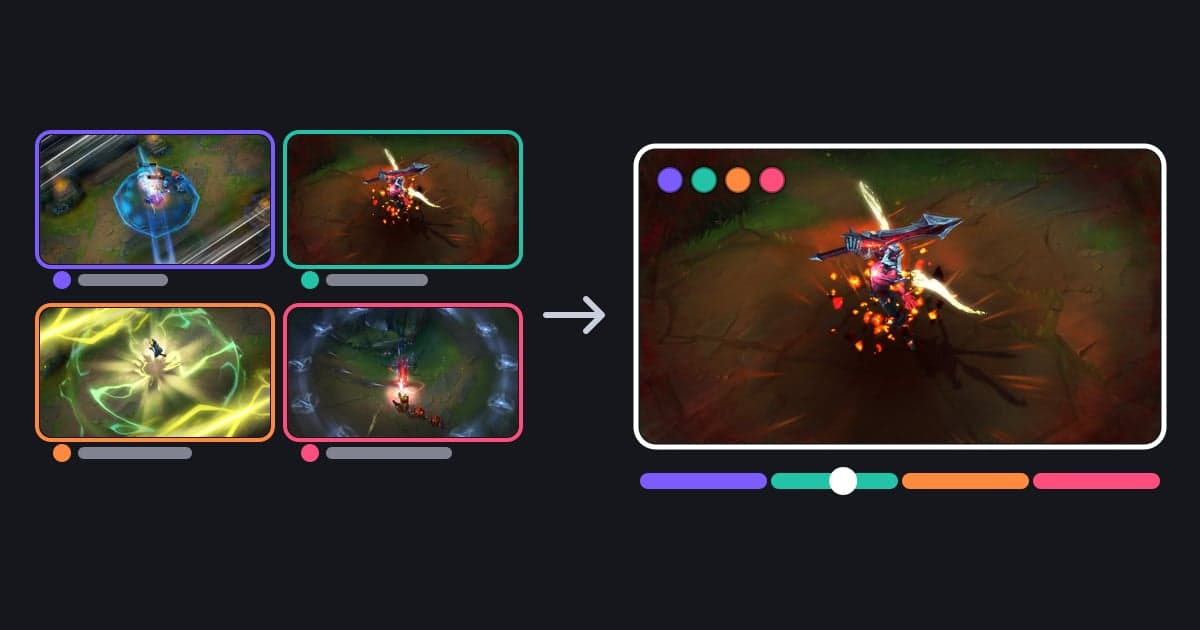
Untuk memasukkan dua POV ke video highlight duo, pertama kamu butuh rekaman match dari kedua pemain. Dari situ kamu memilih salah satu dari dua format: split screen, yang menampilkan momen yang sama berdampingan dalam satu frame, atau urutan yang memutar satu POV setelah yang lain. Serunya main duo biasanya ada di momen yang kalian susun bersama: engage support dan cleanup ADC di teamfight yang sama, atau satu pemain membuka site dengan utility sementara yang lain swing masuk untuk kill. Rekamanmu sendiri hanya menyimpan setengahnya. Apa yang dilihat duo kamu, dan kapan dia bergerak, hanya ada di layarnya. Panduan ini memakai duo League of Legends dan Valorant sebagai contoh dan membandingkan tiga cara memasukkan dua sudut pandang ke satu video: bertukar rekaman lalu menggabungkannya di editor, split screen, dan DOR Party Clip. Panduan ini juga membahas cara menyusun highlight duo, apakah kamu menampilkan play yang sama dari dua sudut atau momen terbaik tiap pemain secara bergantian. Fokusnya hanya pada menyimpan satu match yang dimainkan bersama dari dua POV, bukan mencari partner duo atau edit umum klip satu orang.
Intinya: split screen untuk momen yang sama, POV berurutan untuk play tiap pemain, dan Party Clip kalau kalian berdua merekam LoL atau Valorant dengan DOR
Metode yang cocok tergantung apa yang ingin kamu tunjukkan dan apa yang dipakai masing-masing untuk merekam. Kalau kamu ingin penonton melihat momen yang sama dari mata kedua pemain sekaligus, seperti teamfight atau 2v2, split screen adalah format yang tepat. Satu orang harus mengumpulkan kedua file asli dan menyusunnya di editor yang bisa menumpuk track video, dan kamu perlu menyelaraskan kedua video sampai ke frame. Format ini dikerjakan di software edit video yang mendukung banyak track. Kalau kamu ingin menampilkan play dari titik berbeda di match secara bergantian, atau memutar ulang satu momen dari satu POV lalu POV lainnya, menyambung klip berurutan sudah cukup. Dalam hal ini, kalau kalian main LoL atau Valorant berdua dan sama-sama merekam match dengan DOR, DOR Party Clip memungkinkan kamu melakukannya tanpa bertukar rekaman: masing-masing meng-upload satu klip 3 sampai 30 detik dari PC sendiri, dan klip-klip itu disambung berurutan jadi satu video dengan musik dan kartu nama. Kalau game-nya berbeda, momen satu pemain lebih dari 30 detik, atau momen yang kamu inginkan tidak ada di adegan yang direkomendasikan DOR, tukar rekaman dan gabungkan sendiri di editor. Dasar menyusun klip berurutan dan menambahkan transisi dibahas di Cara Menggabungkan Beberapa Klip Game, dan memotong footage landscape jadi video vertikal dibahas di Cara Membuat Video Game Vertikal (9:16).
Cara membuat highlight duo dua POV
- 1Pastikan kalian berdua merekam matchSetiap video dua POV dimulai dari dua rekaman. Setelah match, replay adalah satu-satunya cara tersisa untuk mendapatkan kembali apa yang benar-benar dilihat duo kamu, jadi sepakati sebelum masuk antrean bahwa kalian berdua menjalankan perekam. Dengan DOR, game yang didukung terdeteksi saat dibuka dan seluruh match direkam otomatis, jadi tidak ada yang perlu mengingat tombol rekam, dan di LoL dan Valorant momen seperti kill juga disimpan sebagai klip otomatis. Untuk memakai Party Clip juga, kalian berdua perlu merekam dengan DOR. Di Valorant match-nya harus Competitive, Unrated, Swiftplay, atau Custom; di LoL harus match yang kalian masuki bersama dari lobby yang sama dan benar-benar dimainkan (replay dan spectate tidak dihitung). Kalau hanya satu orang yang merekam match yang sudah selesai, kamu tetap bisa merekam ulang POV duo dari replay.
- 2Pilih struktur: satu momen dari dua POV, atau play tiap pemainHighlight duo terbagi dua struktur. Yang pertama menampilkan momen yang sama dari kedua POV. Untuk duo bot lane, itu berarti engage dari layar support lalu cleanup dari layar ADC di teamfight yang sama; di Valorant, satu pemain membuka angle dengan utility dan yang lain swing masuk untuk kill. Yang kedua merangkai play tiap pemain sesuai urutan match. Untuk duo jungle dan mid, kamu bisa memakai POV jungler untuk gank awal dan POV mid laner untuk carry di late game; bergantian antara momen dari titik berbeda di match menceritakan seluruh game dalam satu video. Struktur momen yang sama cocok untuk split screen atau potongan berurutan, sedangkan struktur per pemain cocok untuk menyambung klip berurutan.
- 3Pilih momen dan selaraskan dua POVSetelah struktur ditentukan, masing-masing memilih momen dari rekamannya sendiri. Kalau kamu memakai momen yang sama, kamu harus menemukan detik itu di kedua video, dan jam game di layar jadi acuannya. LoL menampilkan waktu game di pojok kanan atas dan Valorant menampilkan timer ronde di tengah atas, jadi cari waktu yang sama di kedua video. Isyarat pendek dan tajam seperti notifikasi kill yang muncul atau suara skill memudahkan penyelarasan sampai ke frame. Beberapa editor bisa menyelaraskan dua video otomatis berdasarkan gelombang audio (misalnya Auto Align Clips di DaVinci Resolve), tapi rekaman dua pemain tidak mendengar suara yang persis sama, jadi hasilnya bisa meleset; cek lagi dengan jam di layar. Di DOR Party Clip, timeline match di editor, yang muncul saat kamu menahan Tab di atas video, menandai posisi setiap klip yang di-upload, per menit di LoL dan per ronde di Valorant, jadi kamu langsung bisa melihat apakah kalian berdua memilih momen yang sama.
- 4Gabungkan dua POV dengan DOR Party ClipKalau kalian main LoL atau Valorant berdua dan sama-sama merekam dengan DOR, buka tab Party Clips di layar klip aplikasi DOR, pilih match-nya, lalu tekan Create Party Clip untuk membuka room. Kalau pop-up menyarankan match yang kalian mainkan bersama dalam empat hari terakhir saat aplikasi dibuka, kamu bisa mulai dari sana. Kalau duo kamu belum ada di room, tekan Invite untuk mengirim DM DOR (kalau dia sudah menautkan akun Riot ke DOR), atau tekan Copy invite link lalu tempel link-nya ke aplikasi chat. Setelah itu masing-masing login ke DOR dan meng-upload satu klip miliknya dari match itu di PC sendiri. Pakai Change Scene untuk memilih di antara tiga adegan rekomendasi yang dipilih DOR berdasarkan skornya, trim bagian yang diinginkan jadi 3 sampai 30 detik, lalu tekan Upload Mine. Klip yang sudah di-upload bersifat final, jadi pastikan cocok dengan struktur yang kamu pilih tadi. Create sudah bisa dipakai begitu minimal satu klip masuk, tapi untuk mendapat dua POV, tunggu sampai duo kamu juga upload. Lalu pilih rasio (16:9, 1:1, atau 9:16), drag klip kalau ingin urutan berbeda dari waktu match, dan pilih lagu serta bagiannya dari daftar musik DOR. Setiap klip otomatis mendapat kartu nama, jadi penonton tahu POV siapa yang sedang tampil.
- 5Pakai editor untuk split screen atau menggabungkan file sendiriSaat Party Clip tidak cocok, atau saat kamu ingin momen yang sama berdampingan, kumpulkan kedua rekaman di satu PC. File match penuh berukuran besar, jadi trim dulu bagian yang dibutuhkan dan kirim lewat cloud drive atau sejenisnya supaya hemat waktu. Split screen dibuat di editor yang bisa menumpuk track video, seperti DaVinci Resolve, Premiere Pro, atau CapCut. Taruh dua video di track terpisah, selaraskan awalnya dengan titik acuan yang kamu temukan tadi, lalu ubah ukuran, posisi, atau crop masing-masing untuk menempatkannya berdampingan atau atas-bawah. Membagi frame 16:9 kiri-kanan membuat kedua POV mengecil atau terpotong sisinya, jadi untuk Shorts, menumpuk dua video landscape atas-bawah di frame vertikal 9:16 sering lebih bagus. Untuk audio, menyalakan kedua track membuat suara yang sama terputar dua kali, jadi pilih suara game satu pemain sebagai track utama dan kecilkan atau matikan yang lain.
- 6Beri label tiap POV dan ekspor dengan rasio yang tepatHal pertama yang membingungkan penonton di video dua POV adalah layar siapa yang sedang mereka tonton. Di editor, taruh nama dan role tiap pemain (misalnya support atau ADC) sebagai teks di awal setiap POV atau di pojok split screen; Party Clip menambahkan kartu nama otomatis. Saat memutar ulang momen yang sama dari POV kedua, mulai satu-dua detik lebih awal supaya penonton sempat memahami situasinya. Ekspor dalam 16:9 untuk video YouTube biasa dan 9:16 untuk Shorts, Reels, dan TikTok. Party Clip yang sudah jadi disimpan sebagai mp4 di folder match di dalam folder penyimpanan DOR di PC pembuatnya, dan setelah selesai, jendela posting feed DOR terbuka sehingga kamu bisa menandai duo, mem-posting, dan membagikannya sebagai link dor.gg.
Cara-cara memasukkan dua POV ke highlight duo
| Metode | Yang didapat dan yang dibutuhkan | Yang perlu diperhatikan |
|---|---|---|
| Edit dari rekamanmu saja | Highlight dari POV kamu saja. Cukup rekamanmu dan editor. | Play duo kamu hanya terlihat sejauh yang tertangkap layarmu, jadi setengah dari setiap play yang kalian susun bersama hilang. |
| Tukar rekaman lalu gabungkan | Video yang memutar dua POV bergantian. Butuh kedua rekaman, cara mengirim file, dan editor. | File match penuh berukuran besar dan lambat ditransfer, dan kamu harus mencari, memotong, mengurutkan, dan memberi label setiap momen sendiri. |
| Split screen berdampingan (16:9) | Dua POV dari momen yang sama berdampingan dalam satu frame. Butuh kedua file asli dan editor yang bisa menumpuk track video. | Kedua video harus diselaraskan sampai ke frame, dan setiap POV mengecil jadi setengah atau terpotong sisinya, jadi teks kecil dan minimap sulit dibaca. |
| Video vertikal bertumpuk (9:16) | Video gaya Shorts dengan dua POV ditumpuk atas-bawah dalam frame vertikal. Kebutuhannya sama dengan versi berdampingan. | Penyelarasan dua POV sama caranya, dan kamu perlu menyiapkan judul atau nama untuk ruang kosong di sekitar dua video. |
| Rekam ulang POV duo dari replay | Kalau duo kamu tidak merekam, POV-nya direkam ulang dari replay. Butuh client game dan perekam layar. | Replay hanya diputar di dalam client game dan tidak bisa dibuka setelah patch, jadi segera rekam. Replay adalah sudut pandang penonton dan mungkin berbeda dari layar yang benar-benar dilihat duo kamu. |
| DOR Party Clip | Klip 3 sampai 30 detik pilihan tiap pemain digabung jadi satu video dengan kartu nama dan musik. Kedua pemain butuh aplikasi desktop DOR dan rekaman DOR dari match itu. | Berlaku di LoL dan Valorant (empat antrean), setiap pemain meng-upload satu klip yang bersifat final, dan klip disambung berurutan; untuk tampilan berdampingan pakai editor multi-track. |
Cek sebelum mulai
- Kalian berdua merekam match (keduanya dengan DOR, kalau ingin memakai Party Clip).
- Kamu sudah memilih struktur, satu momen dari dua POV atau play tiap pemain, dan sepakat momen mana yang dipakai masing-masing.
- Kalau memakai momen yang sama, kamu sudah menemukan titik acuan di kedua video, seperti jam game atau notifikasi kill.
- Kalau ingin split screen, kamu punya kedua file asli dan editor yang bisa menumpuk track video.
- Setiap POV diberi label nama atau role supaya penonton tahu POV siapa yang sedang ditonton.
- Audio berpatokan pada satu sisi, dan kamu sudah memilih 16:9 atau 9:16 sesuai tempat posting.
Simpan match duo dari dua POV dengan DOR
DOR adalah aplikasi desktop Windows gratis. DOR mendeteksi game yang didukung saat dibuka dan merekam seluruh match sebagai mp4, dengan suara game dan mic kamu terekam bersamaan. Di LoL, kill, multikill dari double kill sampai pentakill, assist, death, objektif, turret, dan akhir game disimpan sebagai klip otomatis; di Valorant kamu mendapat klip kill dan death serta rekaman ronde. Di kedua game DOR juga memilih POTG, klip unggulan match, di setiap match, dan kamu bisa menyimpan momen apa pun sendiri dengan hotkey. Kalau kamu dan duo masing-masing menjalankan DOR dan main dalam party yang sama, kalian bisa menggabungkan kedua POV jadi satu video dengan Party Clip setelah match. Syaratnya adalah match yang direkam dengan DOR dan dimainkan minimal dua orang, termasuk kamu, dalam party yang sama, jadi duo langsung memenuhi syarat. Teman yang membuka link undangan di browser PC bisa menonton klip yang sudah di-upload tanpa install DOR, sedangkan untuk menambahkan POV sendiri butuh aplikasi desktop DOR dan rekaman DOR dari match itu. Alur lengkap Party Clip dan cara kerjanya untuk 5-stack dibahas di Highlight Multi-POV Bareng Teman. Party Clip menyambung dua POV secara berurutan; untuk menempatkan dua POV berdampingan dalam satu frame, pakai editor multi-track seperti dijelaskan di langkah kelima di atas.
 #League of Legends