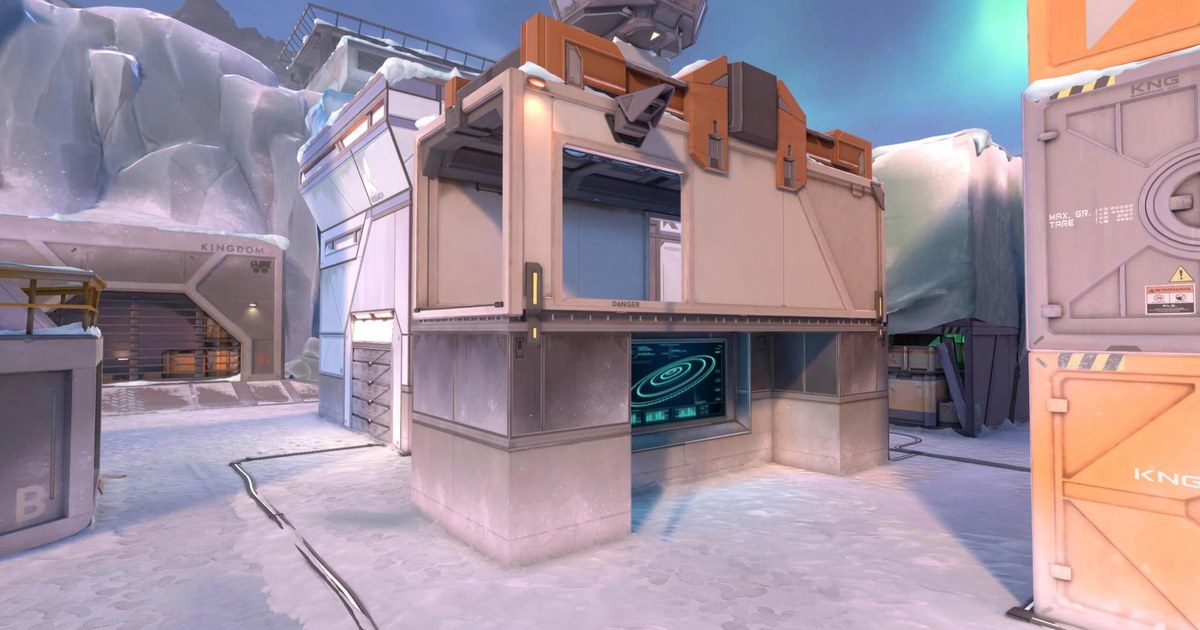

Jawaban singkatnya: rapid trigger di WASD, actuation 0,5 sampai 1,0mm, sensitivity 0,3 sampai 0,5mm
Setting rapid trigger terbaik untuk Valorant atau CS2 tidak dimulai dari nilai paling rendah. Aktifkan rapid trigger hanya di tombol gerak (WASD), set actuation point-nya ke 0,5 sampai 1,0mm, lalu set rapid trigger sensitivity, yang juga disebut reset distance, ke 0,3 sampai 0,5mm.
Tombol lainnya biarkan di 1,5 sampai 2,0mm, dan tombol yang bikin rugi kalau kepencet tanpa sengaja, seperti skill, ultimate, dan lompat, set di 2,0mm atau lebih dalam.
Angka ini ada di antara nilai rendah di panduan Wooting dan 1,0mm yang dipakai di contoh profil Razer dan Logitech, pas di tengah rentang saran produsen. Main beberapa match dulu, dan turunkan nilai 0,1mm hanya kalau berhentimu sudah terasa bersih dan tidak ada input yang tidak disengaja.
- Gerak (WASD): actuation 0,5 sampai 1,0mm, rapid trigger sensitivity 0,3 sampai 0,5mm
- Jongkok: 0,5 sampai 1,0mm, tambahkan rapid trigger hanya kalau kamu sering spam jongkok
- Tombol skill 1,0 sampai 2,0mm, ultimate dan lompat 2,0mm atau lebih dalam
- Semua tombol lain: 1,5 sampai 2,0mm dengan rapid trigger mati
- Continuous Rapid Trigger: matikan dulu di awal
- Pisahkan profil gaming dan profil mengetik, dengan profil mengetik sekitar 2,0mm dan rapid trigger mati
Kenapa angka ini: actuation point dan rapid trigger sensitivity adalah dua setting berbeda
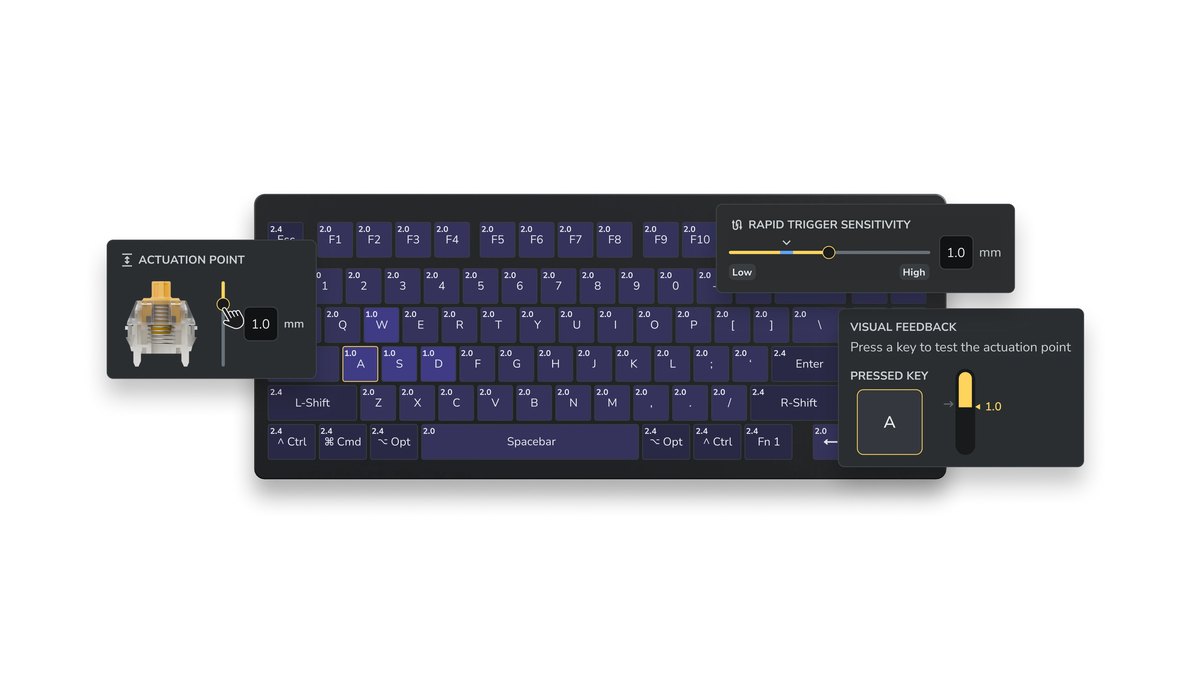
Actuation point menentukan seberapa jauh, dalam milimeter, tombol harus ditekan sebelum terbaca. Angka kecil berarti tombol aktif dekat bagian atas, angka besar berarti kamu harus menekan lebih dalam.
Rapid trigger sensitivity adalah jarak yang harus ditempuh tombol yang sedang ditekan saat naik sebelum dianggap dilepas, dan seberapa jauh harus turun lagi sebelum dianggap ditekan. Di sini juga, angka lebih kecil berarti lebih sensitif.
Keyboard biasa baru melepas tombol setelah melewati titik reset yang tetap, sedangkan rapid trigger membaca arah gerakan: begitu jarimu mulai terangkat, tombol langsung dilepas.
Karena itu fitur ini hanya ada di keyboard yang membaca kedalaman tombol secara terus menerus, seperti switch magnetik Hall effect dan switch optik analog. Kalau masih memilih keyboard, dasar dasarnya ada di panduan membeli keyboard gaming kami.
Valorant dan Counter-Strike 2 menghukum tembakan sambil bergerak, jadi yang penting adalah seberapa cepat karakter berhenti saat tombol gerak dilepas. Di situlah rapid trigger membantu, makanya WASD jadi tempat mulai.
Tapi kalau terlalu rendah, getaran kecil jari saja sudah cukup untuk membuat tombol aktif dan reset berulang kali.
Corsair mencantumkan 0,3 sampai 3,6mm sebagai rentang yang disarankan untuk akurasi terbaik di keyboard Hall effect miliknya, dan Wooting menyebut sensitivity sangat rendah seperti 0,15mm memang terlihat optimal tapi tidak cocok untuk kebanyakan pemain.
Masukan pemain juga searah: yang mulai di 0,1mm sering bilang berhentinya lebih stabil setelah menaikkan nilai, walaupun ada juga pemain yang terbiasa dengan nilai sangat rendah dan tetap memakainya. Turun lebih rendah sebaiknya dicoba setelah nilai awal terasa natural.
| Setting | Yang diatur | Cara menyetel |
|---|---|---|
| Actuation point | Seberapa dalam tombol ditekan sebelum terbaca | Makin rendah makin cepat tapi lebih sering salah input. Mulai tombol gerak di 0,5 sampai 1,0mm |
| Sensitivity rapid trigger (reset distance) | Seberapa jauh tombol naik untuk lepas dan turun untuk aktif lagi | Makin rendah makin sensitif. Mulai di 0,3 sampai 0,5mm dan naikkan kalau ada jitter |
| Sensitivity tekan dan lepas terpisah | Nilai berbeda untuk gerakan turun dan naik | Samakan dulu di awal. Kalau tombol aktif lagi setelah dilepas, buat sisi tekan kurang sensitif |
| Continuous Rapid Trigger | Menjaga rapid trigger tetap aktif di atas actuation point sampai tombol benar benar dilepas | Matikan dulu. Coba hanya dengan actuation point yang lebih dalam |
Urutan setting per keyboard: Wootility, Razer Synapse, G HUB, dan SteelSeries GG
- 1Buat profil gaming baruJangan ubah profil default untuk mengetik, buat profil baru khusus game. Di Razer, rapid trigger tidak bisa diaktifkan di profil default pabrik, jadi pindah ke profil custom. Di Logitech, onboard profile 2 bisa jadi dasar yang lumayan, tapi KEY PRIORITY di profil itu aktif, jadi matikan untuk CS2.
- 2Set semua tombol ke 1,5 sampai 2,0mmMulai dengan set actuation point semua tombol ke 1,5 sampai 2,0mm. Ini baseline yang menekan typo di chat dan menu.
- 3Buat hanya WASD yang dangkalPilih W, A, S, dan D lalu turunkan actuation point-nya ke 0,5 sampai 1,0mm lewat setting per tombol atau pilihan grup tombol.
- 4Rapid trigger di WASD sajaAktifkan rapid trigger di empat tombol yang sama dan set sensitivity ke 0,3 sampai 0,5mm. Biarkan Continuous Rapid Trigger mati.
- 5Set tombol berisiko lebih dalamSkill, ultimate, lompat, dan tombol use di CS2 bisa merusak satu ronde kalau kepencet tanpa sengaja. Set di 2,0mm atau lebih dalam dan biarkan rapid trigger mati di tombol tombol itu.
- 6Tes dengan drill yang sama dan setel per 0,1mmMainkan rutinitas yang sama, misalnya beberapa deathmatch, dan ubah hanya satu nilai tiap kali sebesar 0,1mm. Kalau ada gerakan yang tidak kamu maksud, kembalikan perubahan terakhir.
Wooting 80HE+ dan 60HE v2: tab Performance di Wootility
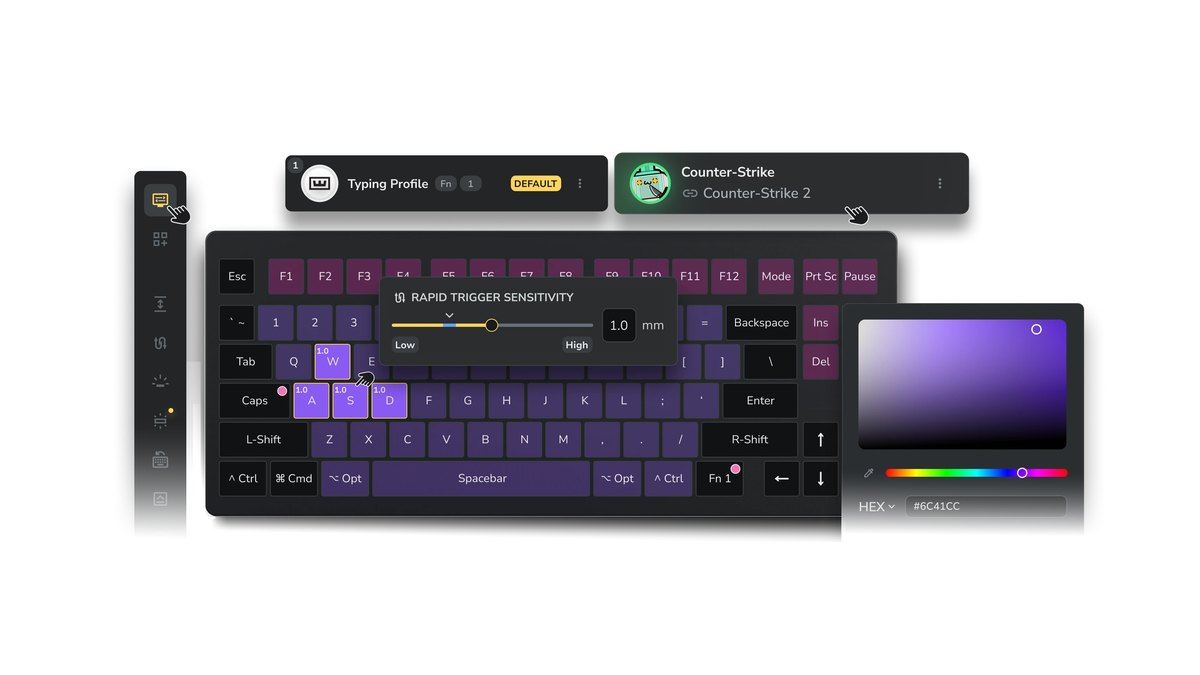
Keyboard Wooting diatur lewat Wootility, yang tersedia sebagai web app dan aplikasi desktop. Pilih profil, buka tab Performance, nyalakan Rapid Trigger, pakai 'Set per-key rapid trigger' untuk memilih WASD saja, lalu atur slider sensitivity.
80HE+ dan 60HE v2 memungkinkan actuation point per tombol dari 0,1 sampai 4,0mm dengan langkah 0,1mm, dan dengan menyalakan Separate Up/Downstroke di advanced settings kamu bisa mengatur sensitivity tekan dan lepas secara terpisah. Continuous Rapid Trigger juga ada di advanced settings yang sama.
Dengan sampai empat profil onboard, gampang menyimpan profil mengetik berdampingan dengan profil per game.
Razer Huntsman V3 Pro Tenkeyless: Synapse atau shortcut FN
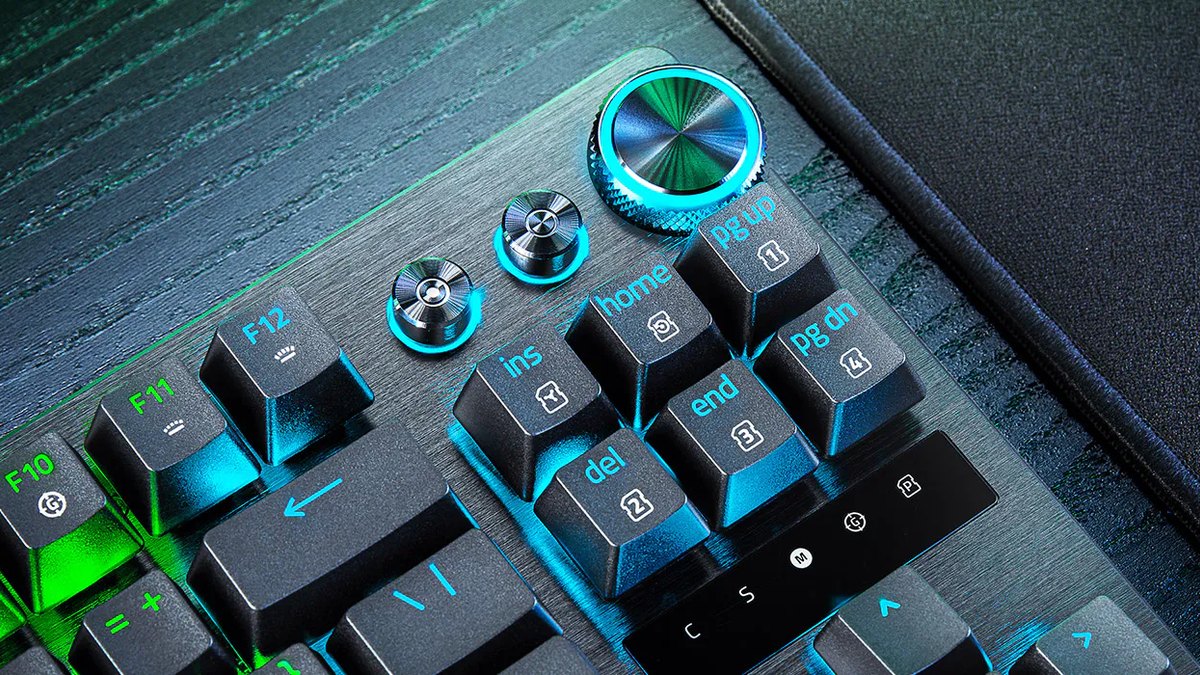
Di Razer Synapse, tab Actuation mengatur actuation per tombol dan rapid trigger. Kamu juga bisa mengaturnya langsung di keyboard. FN+Tab masuk ke mode pengaturan actuation: tekan satu tombol untuk melihat tingginya sekarang, ubah dengan dial atau tombol panah, lalu tekan Esc untuk menyimpan.
FN+Caps Lock masuk ke mode rapid trigger, di mana Caps Lock menyalakan atau mematikannya dan dial mengatur sensitivity. Rentang actuation-nya 0,1 sampai 4,0mm. Yang perlu diingat, profil default pabrik yang ditandai lampu hijau dikunci di 2,0mm dengan rapid trigger mati.
Pindah ke profil custom, dan rapid trigger bisa dipakai. Untuk perbandingannya dengan Wooting, lihat perbandingan Wooting 80HE+ vs Huntsman V3 Pro TKL kami.
Logitech G PRO X2 RAPID: atur lewat OLED dengan roller
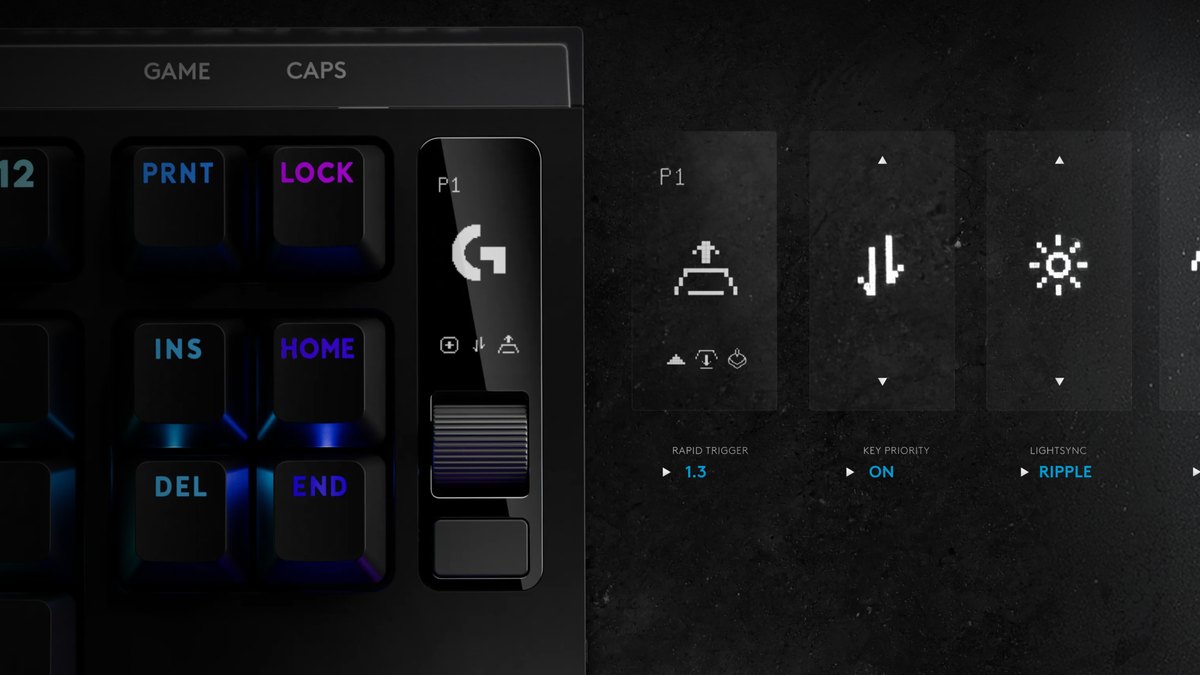
PRO X2 RAPID punya layar OLED dan navigation roller di pojok kanan atas. Tekan tombol Menu, pilih ACTUATION POINT atau RAPID TRIGGER, pilih SELECT (sekelompok tombol), LIST (satu per satu), atau ALL, putar roller untuk mengatur nilai, lalu klik roller untuk menerapkan.
Actuation bisa diatur dari 0,1 sampai 4mm dengan langkah 0,05mm, dan G HUB menambah opsi lebih lengkap serta manajemen profil.
Onboard profile 2 (FN+2) men-set semua tombol ke 1,00mm dengan rapid trigger 0,5mm, dekat dengan nilai awal kami, tapi KEY PRIORITY (SOCD) di profil itu juga aktif, jadi matikan dulu sebelum masuk antrean CS2. Penilaian lengkap kami soal keyboard ini ada di review PRO X2 RAPID.
SteelSeries Apex Pro TKL Gen 3: GG dan toggle onboard
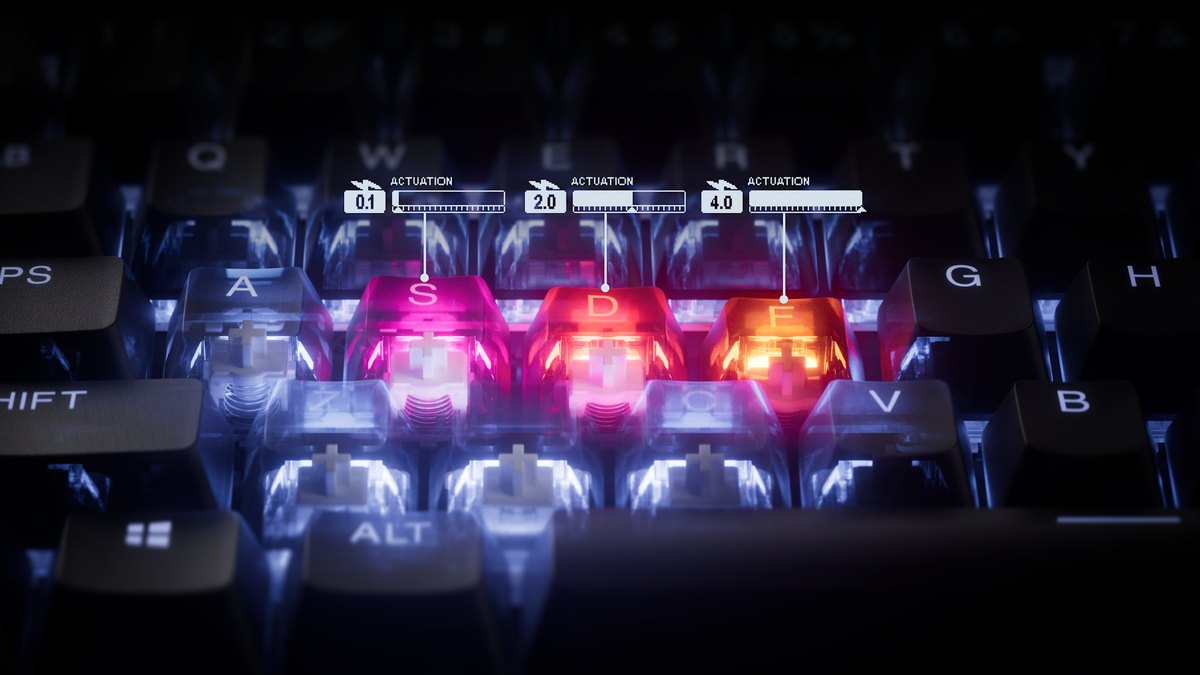
Actuation per tombol diatur di SteelSeries GG (Engine), dan di keyboard, tombol SteelSeries plus T menyalakan atau mematikan rapid trigger. Dari menu OLED kamu juga bisa menahan tombol media, masuk ke Actuation, lalu klik wheel untuk menyalakan atau mematikannya.
Saat rapid trigger aktif, baris angka 1 sampai 0 berubah jadi magenta dan ikon petir muncul di OLED. Rentang actuation 0,1 sampai 4,0mm berlaku untuk 61 tombol dengan switch OmniPoint 3.0, sedangkan baris F, tombol panah, dan tombol lainnya memakai switch standar.
Preset Triple Threat di GG QuickSet menyalakan rapid trigger, Rapid Tap (SOCD), dan Protection Mode sekaligus, jadi matikan Rapid Tap untuk CS2.
| Keyboard | Rentang dan langkah actuation | Tempat menyalakan rapid trigger | Cek dulu |
|---|---|---|---|
| Wooting 80HE+ | 0,1 sampai 4,0mm, langkah 0,1mm, per tombol | Tab Performance di Wootility | Tekan dan lepas terpisah serta Continuous Rapid Trigger ada di advanced settings |
| Wooting 60HE v2 | 0,1 sampai 4,0mm, langkah 0,1mm, per tombol | Tab Performance di Wootility | Simpan profil game ke empat slot onboard |
| Razer Huntsman V3 Pro TKL | 0,1 sampai 4,0mm | Tab Actuation di Synapse, FN+Caps Lock | Rapid trigger tidak bisa diaktifkan di profil default pabrik |
| Logitech G PRO X2 RAPID | 0,1 sampai 4mm, langkah 0,05mm | Menu OLED RAPID TRIGGER, G HUB | KEY PRIORITY aktif di onboard profile 2 |
| SteelSeries Apex Pro TKL Gen 3 | 0,1 sampai 4,0mm, 61 tombol OmniPoint | Tombol SteelSeries + T, OLED, GG | Preset Triple Threat ikut menyalakan Rapid Tap |
Harga per 10 November 2026
| Keyboard | Harga resmi (MSRP) | Kisaran harga pasaran |
|---|---|---|
| Wooting 80HE+ | $199.99 (ABS) atau $289.99 (zinc) | Dijual langsung dengan harga resmi |
| Wooting 60HE v2 | $179.99 (plastik) atau $239.99 (aluminium) | Cek di penjual |
| Razer Huntsman V3 Pro TKL | $219.99 ($229.99 versi putih) | Cek di penjual |
| Logitech G PRO X2 RAPID | $229.99 | Cek di penjual |
| SteelSeries Apex Pro TKL Gen 3 | $219.99 saat rilis | Sekitar $239.99 di toko resmi |
Harga naik turun mengikuti promo dan stok, jadi cek di penjual sebelum membeli; harga dalam rupiah tergantung tokonya. Semua keyboard di tabel ini memakai dua setting yang sama, jadi nilai awal di panduan ini berlaku apa pun yang kamu pilih. Razer juga menjual versi 8KHz dengan nama yang hampir sama dan harga sendiri, jadi pastikan model persisnya.
Nilai awal rapid trigger per game
Tabel di bawah mengumpulkan panduan dan contoh profil dari produsen menjadi nilai awal per game. Untuk Valorant, panduan Wooting turun sampai actuation 0,2 sampai 0,5mm dan sensitivity 0,2 sampai 0,4mm di WASD, tapi kalau kamu baru mencoba rapid trigger, lebih aman mulai satu tingkat di atasnya.
Untuk CS2, panduan dari perusahaan yang sama memakai actuation 0,7mm dan sensitivity 0,5mm sebagai baseline, dan menyarankan agar rapid trigger tidak dipasang di tombol use yang kamu tahan saat defuse.
Boleh tidaknya fitur ala Snap Tap di CS2 dibahas di panduan aturan Snap Tap dan rapid trigger kami, dan gambaran lebih luas soal yang dipakai pro ada di setting dan gear pro CS2.
| Game | Actuation / sensitivity tombol gerak | Tombol lain | Catatan |
|---|---|---|---|
| Valorant | 0,5 sampai 1,0mm / 0,3 sampai 0,5mm, turun sampai 0,2mm setelah terbiasa | Jongkok 0,5 sampai 1,0mm, skill 1,0 sampai 2,0mm, ultimate dan lompat 2,0mm atau lebih dalam | Rapid trigger di WASD saja, tambahkan jongkok kalau sering spam |
| CS2 | 0,7mm / 0,5mm, turun ke 0,4mm lalu 0,2mm setelah terbiasa | Sisanya 1,5mm, tombol use dengan rapid trigger mati | Fitur SOCD mati, rapid trigger saja |
| Apex Legends (referensi) | 0,5 sampai 1,0mm / 0,3 sampai 0,5mm | Lompat dan jongkok lebih dalam kalau sering salah pencet | Panduan khusus game ini sedikit, jadi mulai dari nilai Valorant |
| Overwatch dan Fortnite (referensi) | Nilai sama, hanya di tombol gerak | Tombol skill dan build 1,5 sampai 2,0mm | Tidak ada rekomendasi resmi, jadi yang berlaku hanya aturan tombol gerak |
| League of Legends dan MOBA lain | Rapid trigger mati, 1,5 sampai 2,0mm | Tombol skill sekitar 2,0mm | Salah pencet itu mahal, jadi buat lebih dalam |
| Game ritme | Rapid trigger di tombol yang dipakai, dangkal | Default untuk lainnya | Produsen menonjolkan manfaatnya untuk ketukan cepat berulang |
| Chat dan mengetik | Sekitar 2,0mm, rapid trigger mati | Sama | Pisahkan dari profil gaming |
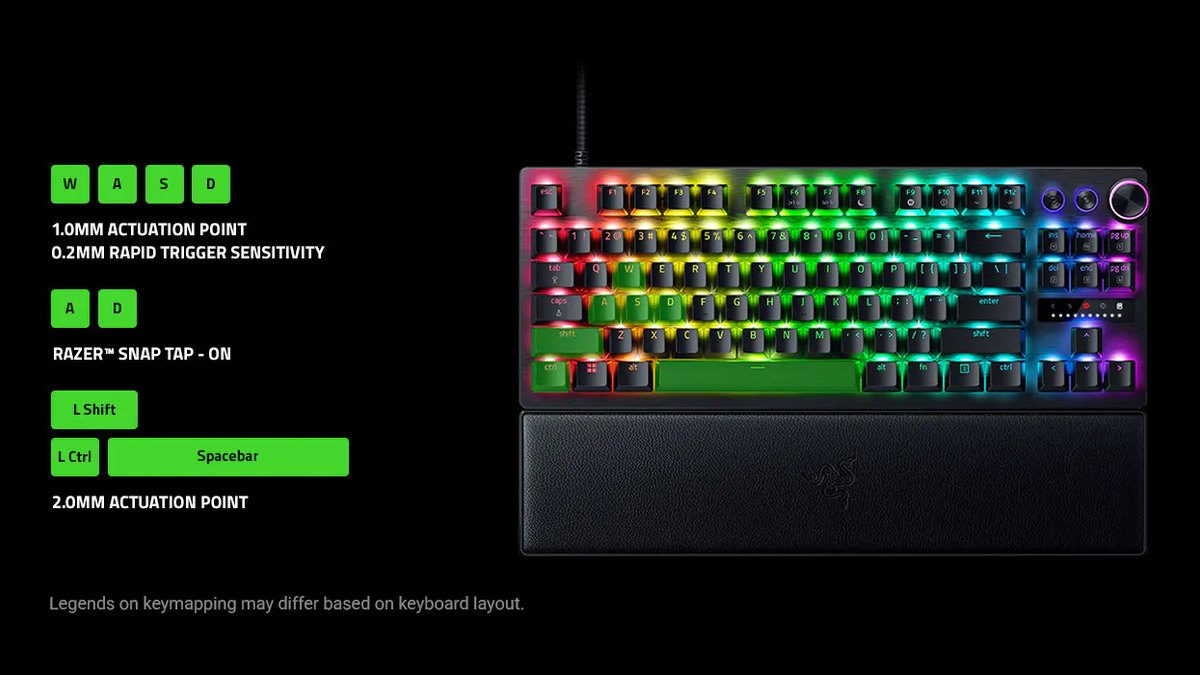
Contoh profil game resmi yang ditampilkan Razer di halaman produknya mengikuti logika yang sama: tombol gerak di actuation 1,0mm dengan rapid trigger sensitivity 0,2mm, sedangkan Left Shift, Left Ctrl, dan Spacebar dibuat lebih dalam di 2,0mm.
Contoh itu dibuat untuk game lain dan Snap Tap-nya aktif di A dan D, jadi jangan disalin mentah mentah ke CS2. Ambil saja idenya, yaitu memberi tiap tombol nilai sendiri.
Tujuh kesalahan umum saat setting rapid trigger
- Langsung set semua tombol ke actuation 0,1mm dan sensitivity 0,1mm di hari pertama. Getaran kecil jari membuat tombol aktif dan reset berulang kali, jadi berhentimu malah kurang stabil.
- Menyalakan rapid trigger di semua tombol. Jongkok, lompat, dan defuse bisa terputus atau aktif lagi padahal tidak kamu maksud.
- Mengira keyboard Razer rusak karena rapid trigger tidak mau menyala di profil default pabrik (lampu hijau). Pindah ke profil custom.
- Masuk antrean CS2 dengan preset yang ikut menyalakan SOCD, seperti onboard profile 2 Logitech atau Triple Threat SteelSeries.
- Set actuation point lebih dangkal daripada rapid trigger sensitivity, sehingga rapid trigger hampir tidak berpengaruh.
- Berhenti latihan counter strafe karena rapid trigger sudah aktif. Panduan CS2 dari Wooting sendiri bilang menekan tombol arah sebaliknya tetap membantu.
- Membiarkan input analog (controller) aktif saat main. Beberapa game bisa membaca keyboard sebagai gamepad, jadi matikan kalau tidak dipakai.
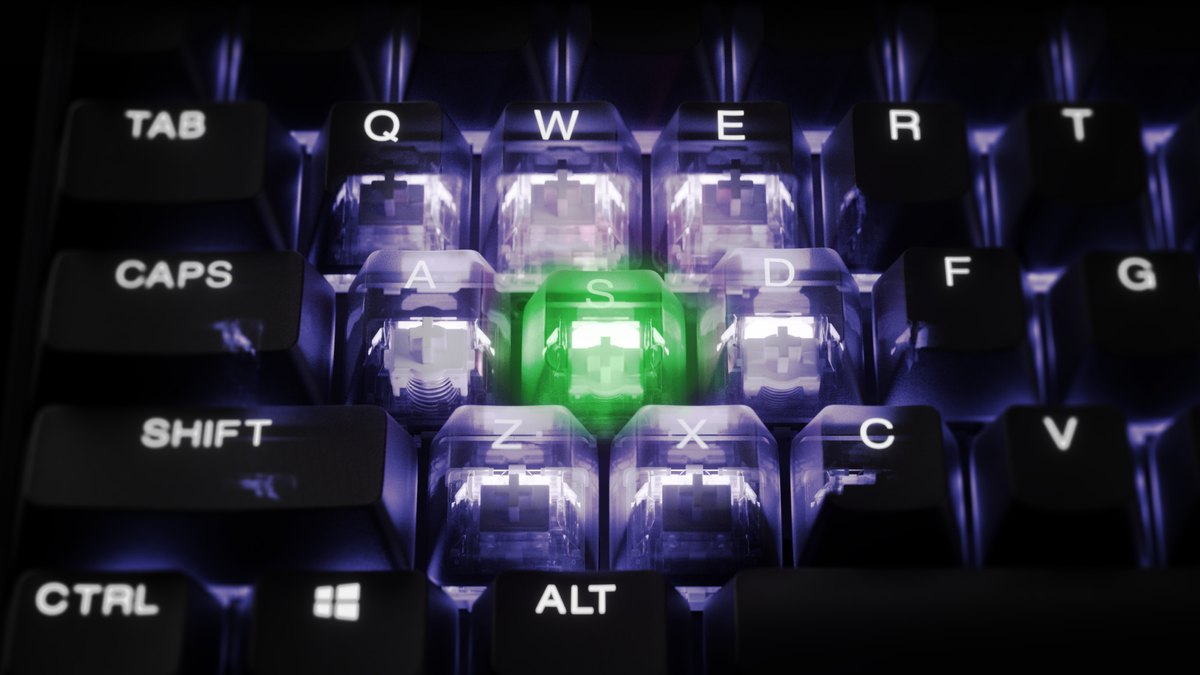
Kalau khawatir ikut menekan tombol sebelah karena actuation point yang dangkal, fitur bantuan dari produsen bisa jadi pilihan. Protection Mode SteelSeries otomatis menurunkan sensitivity tombol di sekitar tombol yang sedang kamu tekan untuk mengurangi typo dan salah input.
Di keyboard tanpa fitur serupa, cara paling simpel adalah membuat sedikit lebih dalam hanya tombol yang sering salah pencet.
Cara mengecek setting setelah diubah
Mulai dari feedback keyboard itu sendiri untuk memastikan nilainya sudah tersimpan. Wootility menampilkan seberapa dalam tiap tombol ditekan dan di mana tombol aktif saat kamu mengetik, dan di Razer kamu bisa menekan tombol dalam mode FN+Tab untuk melihat tinggi actuation-nya.
SteelSeries menunjukkan warna baris angka dan ikon petir di OLED, sedangkan Logitech menampilkan nomor profil dan nilai menu di layar utama OLED-nya. Setelah itu, cek di gameplay sungguhan.
Kamu ingin melihat kapan tembakan pertama masuk setelah strafe peek, dan apakah karakter benar benar berhenti di momen yang kamu kira. Itu sulit dinilai hanya dengan feeling. Merekam dengan overlay input tombol di layar membuatmu bisa menyejajarkan momen tombol dilepas dengan momen karakter berhenti. Caranya ada di panduan kami soal menampilkan input tombol di video gameplay.
Rekam sebelum dan sesudah dengan DOR untuk membandingkan setting
Membandingkan jauh lebih gampang kalau kamu merekam beberapa deathmatch dengan setting sekarang sebelum mengubah apa pun. DOR adalah aplikasi Windows gratis yang mendeteksi Valorant atau CS2 saat game dibuka, merekam match secara penuh, dan mengumpulkan rekamannya di My Clips.
Di Valorant, DOR memotong kill menjadi klip otomatis dengan tag Ace dan Clutch, dan di CS2 mengumpulkan momen kill, death, dan assist sebagai klip.
Setelah mengubah setting, rekam mode yang sama dengan jumlah match yang sama, potong bagian yang mau dibandingkan di aplikasi, lalu gabungkan rekaman sebelum dan sesudah di DOR Studio dan tambahkan nilai yang kamu ubah sebagai teks, supaya perbedaannya terlihat dalam satu layar.
Kalau mau merekam sesi latihan di practice range, pakai screen recording (shortcut default F7). Panduan rekaman sebelum dan sesudah upgrade gear kami menjelaskan cara membandingkannya, dan cara merekam gameplay Valorant membahas setup rekamannya.

