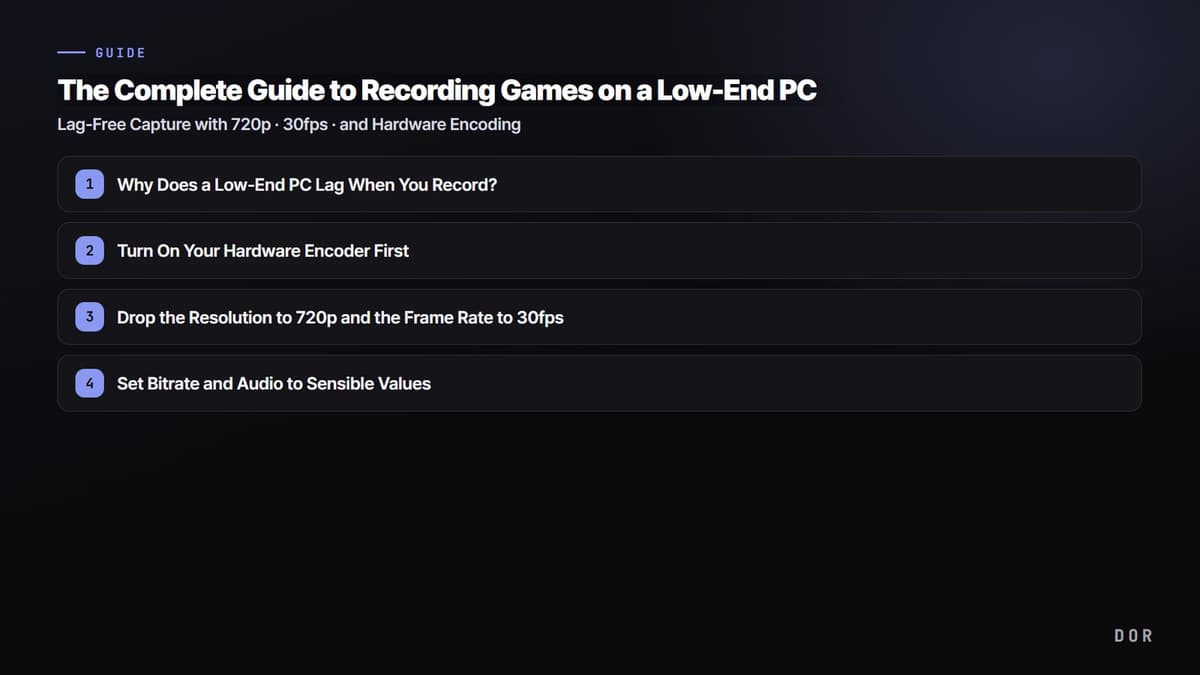
Banyak orang menyerah sebelum mulai karena berpikir "PC-ku mana kuat buat rekam game." Padahal di PC spek rendah, alasan sebenarnya rekaman patah-patah biasanya ada di setting, bukan hardware-nya. Kalau encoding dibebankan ke CPU dan resolusi serta frame rate dibiarkan di opsi maksimal game saat merekam, PC mana pun akan kehilangan frame. Balik caranya, (1) nyalakan encoding hardware, (2) turunkan ke 720p/30fps, dan (3) rapikan latar belakang, maka kamu bisa merekam di grafis terintegrasi atau laptop berumur beberapa tahun dengan frame in-game yang hilang jauh lebih sedikit.
Di artikel ini, dengan PC spek rendah dan grafis terintegrasi sebagai patokan, kita bahas berurutan dari kenapa rekaman jadi berat, setting rekomendasi per spek, sampai cara merekam dengan ringan tanpa menyentuh setting sama sekali. Fokusnya pada game yang populer bahkan di PC spek rendah, seperti League of Legends, Valorant, dan PUBG.
Kenapa PC Spek Rendah Lag Saat Merekam?
Rekam game adalah pekerjaan mengompres (encoding) setiap frame layar menjadi file video setiap saat. Siapa yang mengerjakan kompresi itulah yang menentukan performa. Kalau default-nya encoding software (x264), CPU yang sudah sibuk menjalankan game harus ikut mengerjakan encoding, dan frame rate turun tajam. Semakin rendah spek PC, semakin sedikit sisa tenaga CPU-nya, jadi dampaknya makin besar.
Kunci mengatasinya adalah memindahkan encoding ke chip encoding khusus yang ada di GPU. NVENC dari NVIDIA, QuickSync dari grafis terintegrasi Intel, dan encoder hardware AMD (AMF/VCE) semuanya berperan begitu. Chip ini adalah sirkuit terpisah dari rendering game, jadi menyerahkan encoding ke sana hampir tidak memengaruhi frame rate in-game. Itulah sebabnya semua panduan rekam untuk PC spek rendah menempatkan encoding hardware sebagai langkah pertama.
Langkah 1: Nyalakan Encoder Hardware Dulu
Ini langkah pertama, dan dampaknya paling besar. Di setting program rekammu, ganti encoder dari software (x264) ke encoder hardware yang ada di PC-mu. Di OBS, buka Settings > Output > tab Recording lalu atur kolom Encoder ke salah satu berikut.
- Kartu grafis NVIDIA: pilih "NVIDIA NVENC H.264." Dari ketiganya, ini yang paling sedikit memakan frame dan hasilnya paling bagus.
- Grafis terintegrasi Intel: pilih "QuickSync H.264." Ini pilihan dasar untuk laptop dan PC kantor tanpa kartu grafis terpisah.
- Kartu grafis AMD: pilih "AMD HW H.264 (AMF)." Mulai seri RX 6000, kualitasnya sudah sangat cukup.
- Hanya kalau sama sekali tidak ada encoder hardware: biarkan di x264, tapi turunkan preset penggunaan CPU ke "veryfast" atau "superfast" untuk mengurangi beban.
Mempertahankan H.264 sebagai codec adalah pilihan aman untuk kompatibilitas dan editing. HEVC (H.265) dan AV1 menghasilkan file lebih kecil di kualitas yang sama, tapi grafis terintegrasi lama mungkin tidak mendukungnya atau file-nya gagal dibuka di software edit, jadi di setup spek rendah H.264 paling aman.
Langkah 2: Turunkan Resolusi ke 720p dan Frame Rate ke 30fps
1080p/60fps memang terlihat bagus, tapi berat untuk PC spek rendah. Semakin banyak piksel dan frame per detik yang harus di-encode, semakin sibuk encoder dan disk sekaligus. Di PC spek rendah atau grafis terintegrasi, 720p (1280x720) di 30fps adalah titik pas antara kualitas dan beban. 720p tetap cukup tajam untuk dibagikan di YouTube atau Discord, atau untuk klip highlight.
Di OBS, buka Settings > Video, turunkan "Output (Scaled) Resolution" ke 1280x720, dan atur "Common FPS Values" ke 30. Kalau Base (Canvas) resolution dibiarkan sesuai ukuran asli monitor dan hanya output resolution yang diturunkan ke 720p, tampilan game tetap sama sementara hanya beban rekamnya yang berkurang.
Langkah 3: Atur Bitrate dan Audio ke Nilai yang Wajar
Bitrate adalah jumlah data video per detik. Kalau terlalu tinggi, encoder dan disk terbebani dan ukuran file membengkak. Untuk 720p/30fps di PC spek rendah, nilai yang disarankan sebagai berikut.
- Bitrate video: 2.500 sampai 3.500 kbps untuk 720p/30fps. Pakai mendekati 3.500 kbps untuk game yang banyak gerakan, 2.500 kbps untuk yang statis.
- Metode bitrate: untuk rekam, CQP/CRF (berbasis kualitas) lebih unggul dari CBR untuk kualitas per ukuran file. Nilai CQP 20 sampai 23 disarankan.
- Bitrate audio: 192 kbps sudah sangat cukup untuk suara game dan voice. Untuk memperkecil file lagi, 128 kbps juga oke.
- Format rekaman: mp4 atau mkv. Salah satu cara yang baik adalah merekam ke mkv, yang menjaga file tetap aman meski rekaman berhenti paksa, lalu mengubahnya ke mp4 setelah selesai.
Langkah 4: Rapikan Latar Belakang untuk Memberi Ruang
Di PC spek rendah, sisa 10 sampai 20 persen CPU dan memori bisa menentukan nasib frame rate-mu. Menutup program yang tidak dipakai sebelum merekam membebaskan sumber daya untuk encoder.
- Tutup tab browser yang tidak dipakai di Chrome dan sejenisnya. Setiap tab memakan memori.
- Keluar dari program overlay yang selalu menyala seperti Discord, launcher, dan messenger, atau matikan overlay-nya.
- Buka Windows Settings > Gaming lalu nyalakan Game Mode, dan matikan rekam otomatis di latar belakang (Xbox Game Bar) karena jadi dobel.
- Atur lokasi simpan rekaman ke disk yang berbeda dari tempat game diinstal (sebaiknya SSD) untuk mengurangi bottleneck disk.
- Menurunkan satu tingkat opsi grafis in-game (bayangan, anti-aliasing) menaikkan frame rate secara keseluruhan, termasuk saat merekam.
Setting Rekam yang Disarankan per Spek Sekilas
Cari baris yang paling mirip dengan PC-mu dan terapkan apa adanya. Semua nilai adalah patokan konservatif yang fokus menjaga rekaman game tetap ringan.
- Grafis terintegrasi (Intel UHD/Iris, tanpa kartu grafis terpisah): encoder QuickSync H.264 · resolusi 720p (480p kalau perlu) · 30fps · 2.500 kbps · disarankan menurunkan opsi grafis in-game
- Kartu grafis lama/entry-level (kelas GTX 1050/1650, RX 560): encoder NVENC atau AMD HW H.264 · 720p · 30fps · 3.000 kbps · opsi in-game medium
- Kartu grafis kelas menengah (kelas RTX 3050/4060, RX 6600): encoder NVENC H.264 · 720p sampai 1080p · 30 sampai 60fps · 3.500 sampai 6.000 kbps · naikkan ke 1080p kalau masih ada ruang
- PC lama tanpa encoder hardware sama sekali: encoder x264 (veryfast/superfast) · 720p · 30fps · 2.500 kbps · rapikan latar belakang semaksimal mungkin
Kenapa DOR Cocok untuk PC Spek Rendah
Kalau mengatur langkah-langkah itu sendiri setiap kali terasa merepotkan, ada pilihan memakai DOR. DOR merekam di latar belakang dan, di kartu grafis NVIDIA, memakai encoding hardware NVENC secara default, jadi beban encoding pindah ke chip khusus di GPU tanpa kamu harus mengganti encoder sendiri. Hasilnya, rekaman berjalan dengan dampak kecil pada frame game.
DOR juga otomatis mendeteksi saat game yang didukung dibuka, merekam seluruh match dengan ringan di latar belakang, dan di tujuh game seperti League of Legends, VALORANT, dan PUBG otomatis menyimpan momen penting seperti kill, ace, dan pentakill sebagai klip pendek. Karena highlight sudah terpisah sebagai klip pendek, kamu bisa menyimpan klipnya saja dan menghapus rekaman penuh yang tidak lagi dibutuhkan, jadi lebih ramah untuk PC spek rendah yang penyimpanannya terbatas. Tidak perlu mengatur scene, source, atau encoder sendiri di layar setting, cukup instal dan buka game.

Penutup: PC Spek Rendah pun Bisa Merekam dengan Urutan Ini
Inti merekam game di PC spek rendah itu sederhana. (1) Nyalakan encoder hardware (NVENC, QuickSync, AMD), (2) turunkan ke 720p/30fps, (3) atur bitrate ke 2.500 sampai 3.500 kbps, dan (4) rapikan latar belakang. Ikuti urutan itu saja, dan grafis terintegrasi atau laptop lama pun bisa merekam dengan frame yang hilang jauh lebih sedikit. Kalau ingin melewati setting sepenuhnya, mulai saja dengan DOR, yang memakai NVENC sebagai default.
Lihat setting rekomendasi dan contoh klip otomatis untuk game yang paling sering kamu mainkan di halaman game-nya: League of Legends, Valorant, PUBG, Overwatch.
 #League of Legends



