Mungkin kamu pernah mengalaminya: selesai main match yang bagus, klik dua kali file rekamannya, lalu pemutar tidak mau terbuka, atau terbuka tapi cuma ada suara dengan layar hitam, atau muncul pesan 'video codec not supported'. Langsung ke kesimpulan: penyebabnya hampir selalu salah satu dari dua hal. Pertama, pemutar tidak bisa membaca codec video tersebut. Kedua, kamu merekam ke MKV lalu program atau PC mati di tengah jalan, sehingga file tidak selesai dengan benar. Solusinya juga jelas. Untuk masalah codec, install codec pack atau buka file di VLC; untuk MKV yang terputus, remux ke MP4 sering bisa memulihkannya. Coba langkah di bawah berurutan dari atas, dan sebagian besar kasus 'file rekaman tidak bisa dibuka' akan teratasi. Urutannya sudah disusun dari yang tercepat, jadi mulai dari Langkah 1.
Langkah 1: Buka di VLC dulu (cara cek tercepat)
Sebelum menginstall codec pack, mencoba VLC Media Player lebih dulu adalah jalan tercepat. VLC punya sebagian besar codec dan container seperti H.264, HEVC, MKV, dan MP4 bawaan sendiri, jadi sering bisa memutar file meski sistem tidak punya codec-nya. Cukup sering file yang tidak mau terbuka di pemutar default Windows langsung terbuka di VLC. Unduh versi terbaru dari situs resminya (videolan.org), install, lalu buka file bermasalah lewat 'Open VLC > Media > Open File'. Versi lama tidak bisa membaca codec terbaru seperti HEVC dan AV1, jadi pastikan pakai versi terbaru. Kalau hanya muncul layar hitam, buka 'Tools > Preferences > Input/Codecs', ubah hardware decoding ke 'Disable', lalu buka lagi.
Langkah 2: Install codec pack (supaya bisa dibuka di seluruh sistem)
Kalau ingin semua video bisa dibuka di pemutar default Windows atau editor video, kamu perlu menginstall codec di sistem. Yang paling banyak dipakai adalah K-Lite Codec Pack, yang menginstall codec H.264, HEVC, dan audio sekaligus. Ikuti urutan di bawah.
- Unduh K-Lite Codec Pack dari situs resminya (codecguide.com). Versi Standard sudah cukup untuk pengguna umum. Hindari codec pack dari iklan teratas di hasil pencarian atau situs yang mencurigakan, karena bisa membawa program yang tidak diinginkan.
- Jalankan wizard instalasi dengan pilihan default (Recommended) apa adanya. Kalau tidak paham suatu opsi, lebih aman dibiarkan saja.
- Setelah instalasi selesai, restart PC sekali, lalu coba buka lagi file yang tadi tidak bisa dibuka.
- Update driver grafis ke versi terbaru juga bisa sekaligus mengatasi masalah pemutaran akibat hardware decoding.
Langkah 3: Kalau MKV tidak mau terbuka, remux ke MP4
Saat merekam ke MKV di program seperti OBS, kalau rekaman terputus karena game crash, listrik padam, atau PC dimatikan paksa, informasi penutup (index) yang seharusnya ditulis di akhir file tidak sempat tertulis. Akibatnya, meski data video-nya baik-baik saja, pemutar tidak bisa membuka file karena tidak tahu di mana file itu berakhir. MKV cenderung tetap menyimpan bagian awal dengan utuh meski terputus seperti ini, jadi mengemas ulang (remux) ke MP4 sering bisa memulihkannya.
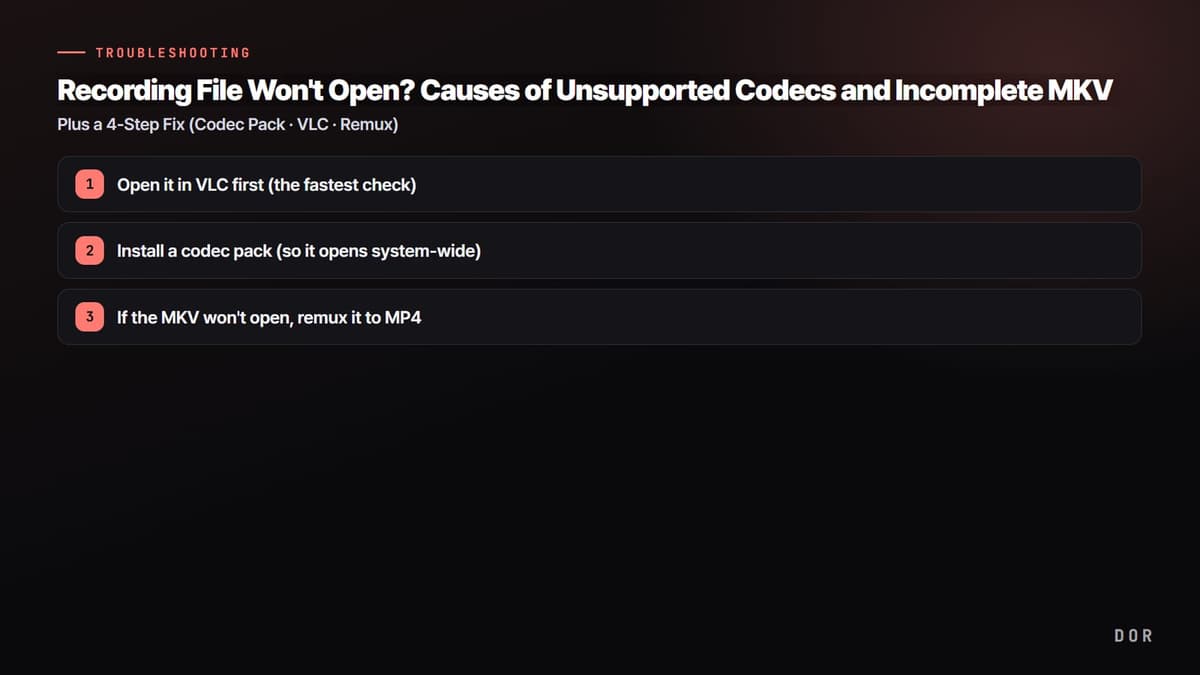
- 1Buka di VLC dulu (cara cek tercepat)
- 2Install codec pack (supaya bisa dibuka di seluruh sistem)
- 3Kalau MKV tidak mau terbuka, remux ke MP4
Kalau kamu memakai OBS, cara ini langsung bisa dipakai tanpa alat tambahan. Buka 'File > Remux Recordings' dari menu atas, tambahkan MKV yang tidak mau terbuka, lalu tekan 'Remux' untuk membuat MP4 baru di folder yang sama. Kalau tidak punya OBS, pakai ffmpeg. Menjalankan ffmpeg -i input.mkv -c copy output.mp4 di command prompt hanya mengganti container ke MP4 tanpa encoding ulang, jadi selesai cepat tanpa penurunan kualitas. Perlu dicatat, remux hanya memulihkan 'sampai bagian yang tertutup dengan benar', jadi bagian setelah titik terputus mungkin tidak bisa dipulihkan.
Supaya tidak terulang: checklist pencegahan
Masalah ini butuh waktu lama untuk dipulihkan begitu terjadi, jadi paling baik mengatur semuanya supaya tidak terjadi sama sekali. Cukup ikuti poin di bawah, dan kasus 'file rekaman tidak bisa dibuka' hampir hilang.
- Mengatur format rekaman ke MP4 (H.264) paling sedikit masalah codec dan kompatibilitasnya. MKV tahan terhadap rekaman terputus, tapi sebagai gantinya mungkin perlu di-remux di akhir.
- Setelah rekaman selesai, putar sekali saat itu juga untuk memastikan tidak ada masalah. Kalau baru ketahuan belakangan, momennya tidak bisa diulang.
- Jangan menjejalkan rekaman panjang ke satu file; bagi secukupnya supaya kalau satu bagian rusak, sisanya masih bisa diselamatkan.
- Install VLC dan K-Lite codec pack dari awal, dan sisakan ruang kosong yang cukup di disk penyimpanan. Kalau drive penuh di tengah rekaman, file akan terputus dan jadi tidak lengkap.
Cara menghindarinya sama sekali: DOR menyimpan sebagai MP4 standar
Semua langkah tadi, install codec pack, membuka lewat VLC, dan remux MKV, adalah 'beres-beres setelah masalah terjadi'. Pendekatan terbaik adalah menyimpan dalam format yang bisa dibuka di mana saja sejak awal. DOR menyimpan rekaman sebagai MP4 standar (H.264), jadi tanpa codec pack pun langsung bisa dibuka di pemutar default Windows, VLC, Premiere, DaVinci Resolve, atau CapCut. Orang yang kamu kirimi file juga tidak perlu menginstall codec apa pun.

Selain itu, DOR otomatis menjadikan highlight game sebagai klip. Momen seperti ace atau clutch di Valorant atau pentakill di League of Legends bisa langsung jadi klip MP4 pendek tanpa editing terpisah, dan tentu saja klip itu bisa dibuka apa adanya di pemutar, editor, atau kolom upload media sosial mana pun. Ringkasnya: untuk file yang sudah tidak bisa dibuka, pulihkan dengan urutan VLC > codec pack > remux MP4, dan mulai berikutnya, pakai lingkungan rekam yang menyimpan sebagai MP4 standar supaya seluruh proses ini bisa dilewati. Itulah jalan tercepat.
 #Valorant

