
Jawaban singkat: kalau hardware kamu mendukung, aktifkan Resizable BAR atau SAM
Setting yang disarankan cukup satu kalimat. Kalau VGA kamu NVIDIA RTX 30 series atau lebih baru, AMD Radeon RX 6000 series atau lebih baru, atau Intel Arc, dan BIOS motherboard kamu punya opsi Re-Size BAR, aktifkan saja.
Urutannya begini: pastikan Windows boot dalam mode UEFI, matikan CSM di BIOS, lalu aktifkan Above 4G Decoding dan Re-Size BAR Support. Simpan, restart, lalu cek di NVIDIA Control Panel atau AMD Adrenalin.
Untuk Intel Arc, fitur ini praktis wajib, karena kartunya butuh ReBAR supaya performanya keluar sesuai rancangan.
Apa sebenarnya fungsi Resizable BAR dan SAM, dan kenapa hasilnya beda di tiap game
Resizable BAR adalah fitur opsional di PCI Express. Biasanya CPU mengakses memori VGA lewat jendela kecil, sehingga data dikirim dalam banyak potongan kecil. Dengan ReBAR aktif, jendela itu bisa mencakup seluruh VRAM, jadi aset seperti tekstur bisa dipindahkan sekaligus, bukan sedikit demi sedikit.
AMD memasarkan konsep yang sama dengan nama Smart Access Memory (SAM), ASRock menyebutnya C.A.M (Clever Access Memory), dan dokumentasi Intel mencantumkan keduanya sebagai nama lain ReBAR. Apa pun labelnya, yang diubah tetap saklar BIOS yang sama.
Game modern yang berat aset cenderung diuntungkan, sedangkan game lama atau ringan sering tidak berubah atau malah turun sedikit.
Saat pertama kali merilis dukungannya, NVIDIA menyebut manfaatnya sangat bervariasi antar game dan sebagian game malah kehilangan performa, jadi driver NVIDIA menerapkan ReBAR lewat profil per game untuk judul yang sudah mereka uji.
| VGA | Rekomendasi kami | Alasan |
|---|---|---|
| Intel Arc (seri A, seri B seperti B580) | Selalu aktif | Intel menyatakan fitur ini harus aktif untuk performa optimal, dan benchmark melaporkan penurunan besar tanpanya |
| AMD Radeon RX 6000 ke atas (RX 9070 XT dan lainnya) | Aktif, cukup dicek | Di sistem yang kompatibel, driver mengaktifkan SAM otomatis saat instalasi |
| NVIDIA RTX 30, 40, dan 50 series | Aktif | Driver menerapkannya lewat profil per game, beberapa kartu RTX 30 awal butuh update VBIOS |
| NVIDIA RTX 20, GTX 16, dan yang lebih lama | Biarkan saja | Tidak didukung resmi, dan flashing firmware modifikasi tidak disarankan |
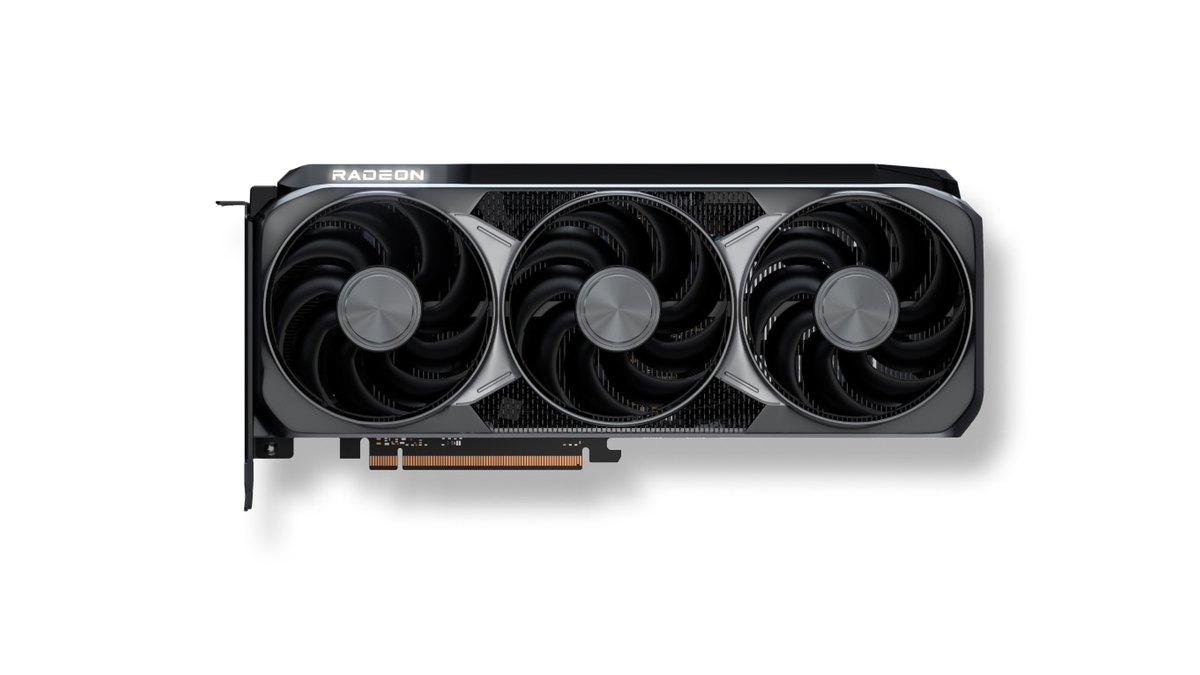
VGA keluaran sekarang mencantumkan fitur ini langsung di lembar spesifikasinya. AMD Radeon RX 9070 XT memasukkan AMD Smart Access Memory dalam daftar teknologi yang didukung, dengan 16GB GDDR6 di bus 256 bit dan antarmuka PCIe 5.0 x16.
NVIDIA mencantumkan dukungan Resizable BAR untuk GeForce RTX 5060 Ti maupun RTX 5060. Kalau kamu masih bingung memilih antara dua merek ini, baca dulu perbandingan RTX 5070 Ti vs RX 9070 XT dan perbandingan RTX 5060 Ti 16GB vs RX 9060 XT 16GB.
Sebelum mulai: generasi GPU, dukungan motherboard, dan mode boot Windows
- Model VGA: pastikan termasuk generasi di tabel atas. Task Manager atau Device Manager menampilkan model persisnya, seperti dijelaskan di cara cek spek PC di Windows 11.
- CPU dan motherboard: saat NVIDIA meluncurkan dukungannya pada 2021, daftar resminya mencakup Intel Core generasi 10 dan 11 beserta chipsetnya, serta AMD Ryzen 5000 dengan chipset seri 500. Untuk platform yang lebih baru, cek manual motherboard kamu apakah ada entri Re-Size BAR.
- Mode boot Windows: buka System Information (msinfo32) dan lihat BIOS Mode. Kalau tertulis Legacy, bukan UEFI, konversi disk sistem ke GPT dulu sebelum mengutak-atik CSM.
- Firmware: pakai BIOS terbaru untuk model motherboard kamu yang persis sama, dan untuk kartu RTX 30 awal, VBIOS yang dirilis pabrikan kartu untuk model kamu. NVIDIA memperingatkan agar tidak mem-flash firmware Founders Edition atau model lain kalau belum ada update untuk kartu kamu.
Cara mengaktifkan Resizable BAR atau SAM di BIOS, langkah demi langkah
- 1Pastikan Windows terinstal dalam mode UEFIKalau BIOS Mode di msinfo32 tertulis UEFI, lanjutkan. Kalau tertulis Legacy, pakai Microsoft MBR2GPT untuk mengonversi disk sistem ke GPT tanpa menghapus data, lalu ubah firmware ke boot UEFI. Microsoft menyarankan menangguhkan proteksi BitLocker sebelum konversi.
- 2Update BIOS dan driver VGAPasang BIOS terbaru untuk model board kamu yang persis sama dan driver VGA versi terkini. Jangan pernah memutus listrik saat proses flash BIOS berjalan.
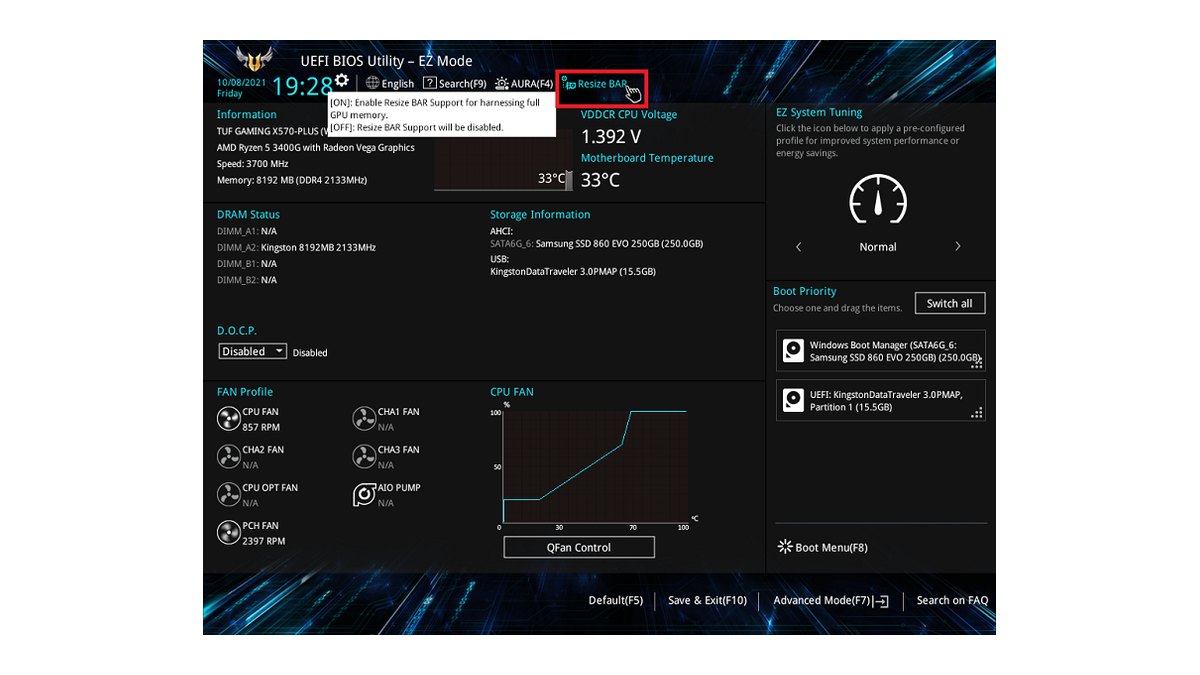
- 3Masuk BIOS dan matikan CSMTekan Delete (atau F2 di sebagian board) saat restart. Di ASUS, buka Advanced Mode (F7), masuk ke Boot, lalu CSM (Compatibility Support Module), dan set Launch CSM ke Disabled. ASUS menyatakan CSM harus dimatikan agar Resizable BAR berfungsi.
- 4Aktifkan Above 4G DecodingDi menu pengaturan PCI atau PCIe, set Above 4G Decoding ke Enabled. Di beberapa board, opsi Re-Size BAR baru muncul setelah opsi ini aktif.
- 5Aktifkan Re-Size BAR SupportSet Re-Size BAR Support ke Enabled atau Auto. Di ASUS EZ Mode kedua opsi berubah dengan satu tombol, ASRock menamainya C.A.M, dan sebagian board menyebutnya Smart Access Memory.
- 6Simpan dan restartSimpan dengan F10 lalu restart. Kalau muncul jendela konfirmasi berisi daftar perubahan, pastikan Above 4G Decoding dan Re-Size BAR Support sama-sama tercantum sebelum kamu setujui.
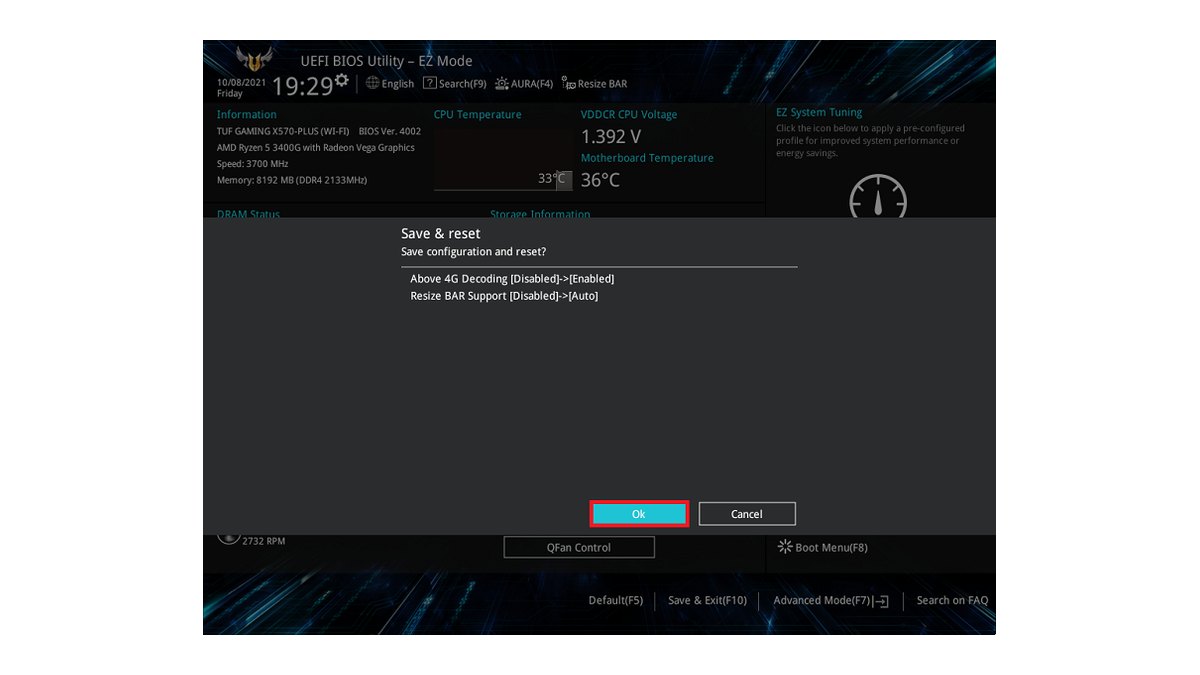
Di jendela konfirmasi ASUS di atas, satu kali tekan tombol Resize BAR mengubah Above 4G Decoding dari Disabled ke Enabled dan Resize BAR Support dari Disabled ke Auto. Desain ini mencegah kamu hanya mengaktifkan salah satunya.
MSI, GIGABYTE, dan ASRock meletakkan opsi ini di tempat berbeda dengan label yang sedikit lain, jadi mengetik Re-Size atau Above 4G di kotak pencarian BIOS biasanya jadi cara tercepat.
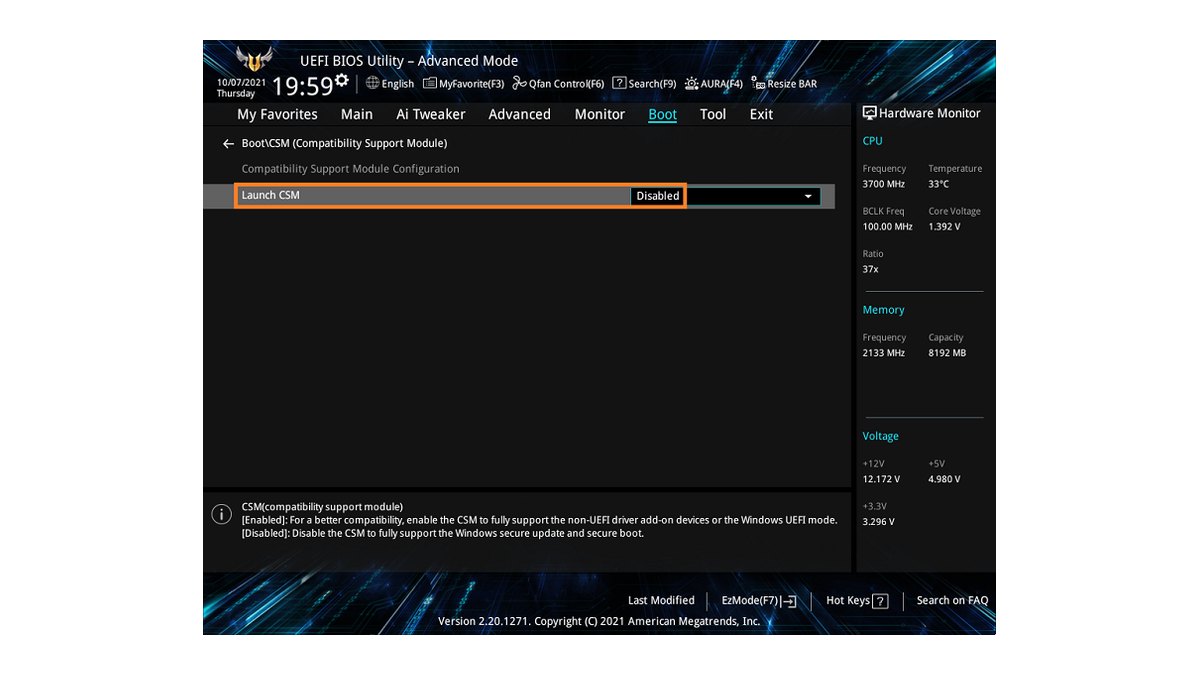
CSM adalah lapisan kompatibilitas yang meniru cara boot BIOS legacy lama. Kalau dimatikan, board hanya akan boot dalam mode UEFI. Kebanyakan PC dengan instalasi Windows 11 yang bersih sudah memakai UEFI dan disk GPT, jadi kamu bisa mematikannya dengan tenang.
Tapi kalau drive sistem kamu hasil bawaan dari instalasi Windows 10 lama, bisa jadi masih MBR. Dalam kondisi itu Windows bisa gagal boot begitu CSM dimatikan, makanya langkah pertama tadi penting.
Cara cek Resizable BAR sudah aktif atau belum: NVIDIA, AMD, dan Intel
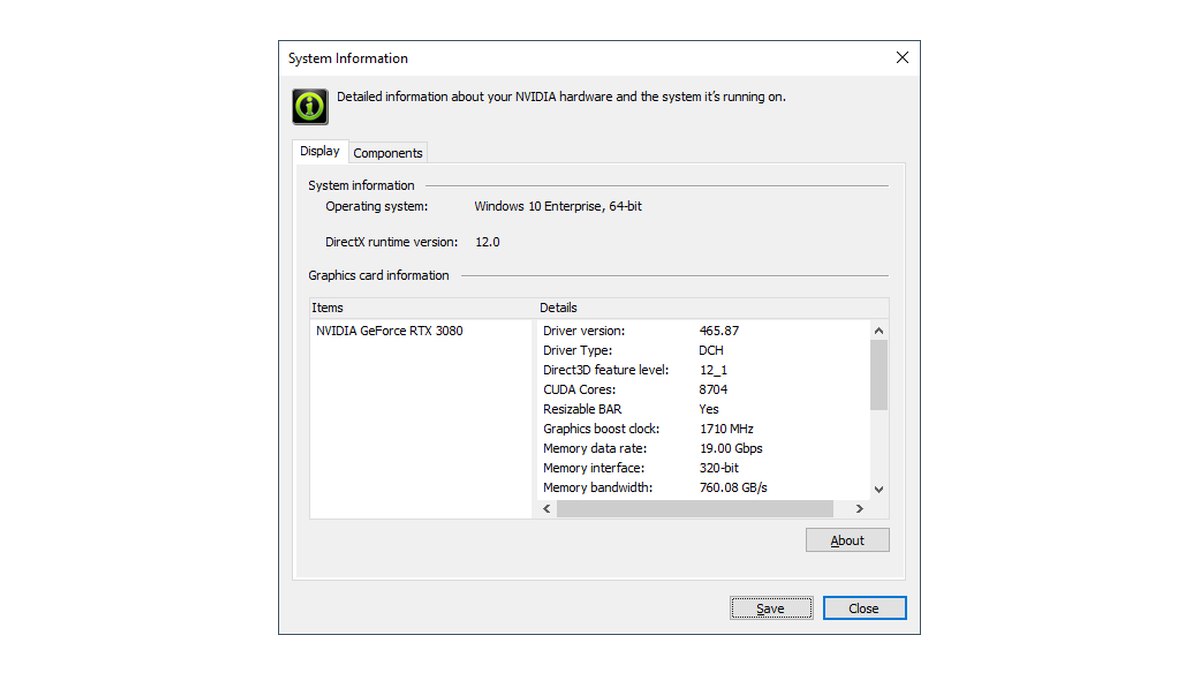
Di NVIDIA, buka NVIDIA Control Panel lalu klik System Information di pojok kiri bawah. Di tab Display, daftar detailnya harus menampilkan Resizable BAR: Yes. Kalau tertulis No, cek lagi apakah perubahan BIOS sudah tersimpan lalu restart sekali lagi.
Sekalian di situ, kamu bisa merapikan setting lainnya dengan panduan setting NVIDIA Control Panel untuk gaming. Kalau versi Control Panel kamu tidak menampilkan baris tersebut, ASUS menyarankan menjalankan GPU-Z sebagai administrator dan memastikan Resizable BAR tertulis Enabled.
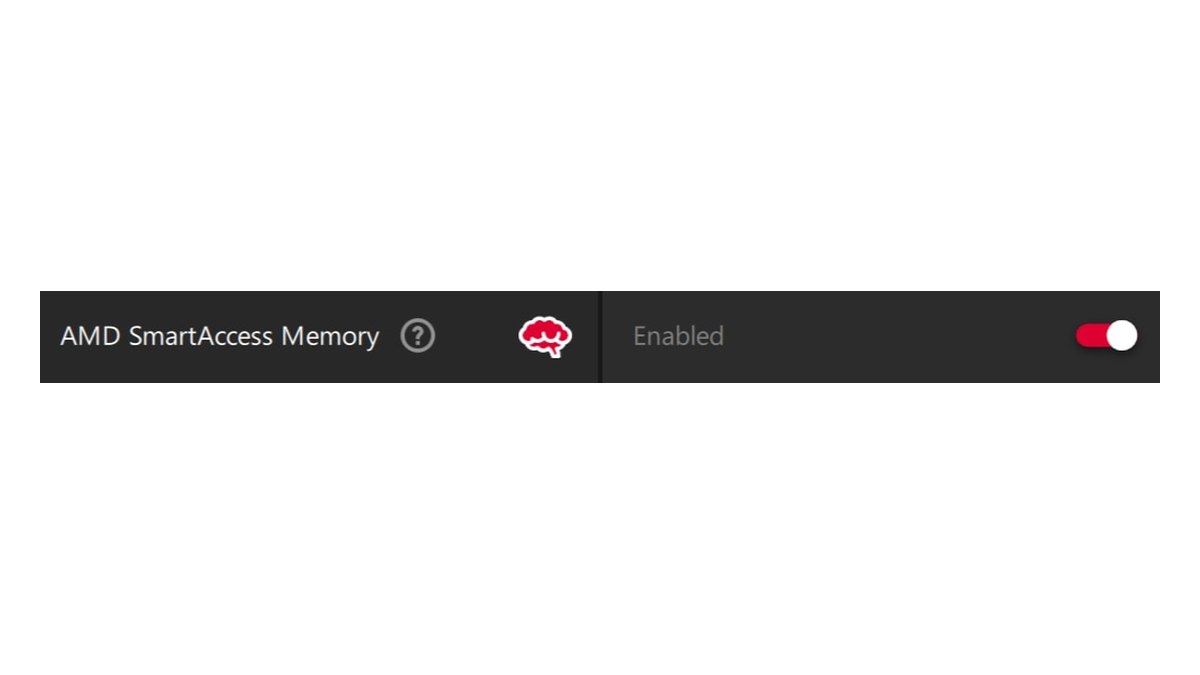
Di AMD, buka AMD Software: Adrenalin Edition, masuk ke Performance lalu Tuning, atau cukup ketik Tuning di kolom pencarian. Kalau toggle AMD SmartAccess Memory menunjukkan Enabled, berarti sudah beres. Menurut AMD, SAM aktif otomatis saat driver diinstal di sistem yang kompatibel.
Mengubah toggle ini akan me-restart AMD Software dan layar bisa hitam sebentar, jadi ubah saat game sedang tidak berjalan. Ada baiknya juga melirik toggle ini lagi setiap kali habis update driver.
Untuk Intel Arc, Intel menyarankan cek status Resizable BAR lewat Intel Driver & Support Assistant. Menurut Intel, kartu Arc tetap bisa jalan tanpa ReBAR, tetapi butuh fitur ini aktif untuk performa optimal, dan hasil benchmark dengan ReBAR mati menunjukkan penurunan tajam. Kalau kamu pakai kartu Arc, jangan lewatkan pengecekan ini.
Resizable BAR aktif atau mati untuk gaming: hasil per game
| Game | Contoh benchmark | Saran kami |
|---|---|---|
| Assassin's Creed Valhalla | RX 6800 di 1080p sekitar +20%, RX 7900 XT di 1440p sekitar +17%, RTX 3080 di 1440p sekitar +9% | Aktif |
| Red Dead Redemption 2 | RX 7900 XT di 1440p sekitar +10% | Aktif |
| Arc Raiders | RX 7900 XT di 1440p sekitar +8,5% | Aktif |
| Forza Horizon 4 dan 6 | RTX 3080 di 1440p sekitar +9% (FH4), RX 7900 XT di 1440p sekitar +1% (FH6) | Aktif |
| Destiny 2 | RX 7900 XT di 1440p rata-rata sekitar −3%, 1% low sekitar −6% | Biarkan aktif, matikan khusus game ini hanya kalau terasa stutter |
| World of Tanks | RX 7900 XT di 1440p sekitar −2% | Masih dalam batas noise, biarkan aktif |
| Watch Dogs: Legion | RTX 3080 di 1080p sekitar −10% (driver 2021) | Hasil lama, tes ulang dengan driver terbaru |
Secara rata-rata efeknya kecil. Tes tahun 2021 pada 20 game dengan RTX 3080 dan Ryzen 9 5950X mendapatkan 0 persen di 1080p, sekitar 1 persen di 1440p, dan sekitar 2 persen di 4K, sedangkan SAM di RX 6800 rata-rata sekitar 3 persen dari 36 game.
Tabel di atas memperlihatkan sisi lainnya: game besar terbaru bisa naik dua digit, dan game yang turun biasanya hanya turun beberapa persen. Karena itu aturan kami sederhana: biarkan aktif secara global, dan matikan hanya untuk game utama yang stutter atau FPS-nya drop.
Mulai NVIDIA App 11.0.9, NVIDIA memungkinkan kamu mengatur Resizable BAR per game lewat Graphics, Program Settings, Driver Settings, Resizable BAR. AMD hanya menyediakan toggle global di Adrenalin, jadi kalau ada satu game yang bermasalah, bandingkan kedua kondisi dan pakai yang hasilnya lebih baik.
Masukan pengguna pun selalu sampai ke kesimpulan yang sama: tergantung game, jadi nilai berdasarkan game yang benar-benar kamu mainkan.
Enam kesalahan umum saat mengaktifkan ReBAR
- Membiarkan CSM tetap aktif: Re-Size BAR tidak akan berfungsi selama CSM menyala. ASUS menyatakan Launch CSM harus Disabled.
- Hanya mengaktifkan Above 4G Decoding: kamu juga perlu Re-Size BAR Support. Kalau opsinya tidak terlihat, aktifkan Above 4G Decoding dulu lalu cari lagi.
- Mematikan CSM di instalasi MBR legacy: PC bisa gagal boot. Cek dulu BIOS Mode di System Information dan konversi ke GPT bila perlu.
- Hanya update BIOS: BIOS motherboard, VBIOS kartu, dan driver semuanya harus mendukung. Jangan pernah mem-flash firmware untuk model lain.
- Lupa cek ulang setelah update driver: setelah update atau instal ulang driver, lihat lagi Control Panel atau Adrenalin.
- Menguji game yang jalan di GPU yang salah: di laptop dan PC dengan grafis terintegrasi, pastikan game memakai kartu dedicated. Lihat cara memilih GPU yang dipakai game.
PC tidak bisa boot setelah mengaktifkan Resizable BAR: cara mengembalikannya
Kalau Windows tidak mau menyala setelah perubahan, masuk lagi ke BIOS. Cara paling pasti adalah membatalkan apa yang baru saja kamu ubah: set Launch CSM kembali ke Enabled dan, bila perlu, kembalikan Re-Size BAR Support dan Above 4G Decoding ke nilai sebelumnya, lalu simpan.
Di ASUS kamu juga bisa memuat setting default dengan tombol Default (F5) di bagian bawah layar, tetapi di beberapa board CSM tetap mati bahkan di profil default, jadi cek lagi setting CSM setelah memuatnya.
Kalau layar BIOS pun tidak bisa dibuka, lakukan clear CMOS memakai jumper atau tombol yang dijelaskan di manual motherboard. Kalau penyebabnya disk legacy, konversi ke GPT setelah kamu berhasil masuk Windows lagi, lalu coba ulang.
Ukur perbedaannya dengan rekaman sebelum dan sesudah
Efek ReBAR jarang langsung terasa. Untuk tahu apakah membantu, mainkan map yang sama, adegan yang sama, dan preset grafis yang sama sebelum dan sesudah mengaktifkannya, dengan penghitung FPS di layar, lalu rekam kedua sesi. Panduan cara menampilkan FPS di game membahas cara memunculkan overlay-nya.
DOR adalah aplikasi Windows gratis yang mendeteksi game yang didukung saat kamu membukanya dan otomatis merekam seluruh match, lalu mengumpulkan semuanya di My Clips. Untuk tool benchmark atau apa pun yang bukan game, pakai perekaman layar (default F7).
Bandingkan kedua rekaman bergantian dan lihat penghitung FPS serta patah-patahnya di bagian yang sama, supaya keputusan aktif atau mati untuk game utama kamu berdasarkan rekaman, bukan perasaan.
Harga per 10 November 2026
| Produk | MSRP rilis (AS) | Kisaran harga pasaran |
|---|---|---|
| RX 9070 XT | $599 | Sekitar $960 sampai $1.170 |
| RTX 5060 Ti 16GB | $429 | Sekitar $820 sampai $880 |
| RTX 5060 8GB | $299 | Sekitar $460 sampai $570 |
Ini kartu yang dipakai sebagai contoh ReBAR dan SAM di atas. ReBAR adalah setting yang kamu aktifkan di kartu yang sudah kamu punya, jadi kamu tidak perlu membeli salah satunya. Harga VGA banyak bergerak mengikuti pasokan memori dan promo, jadi cek harga terkini model persisnya di toko sebelum membeli.
Bacaan terkait sebelum upgrade GPU
ReBAR membantu kamu memaksimalkan komponen yang sudah kamu miliki. Kalau kamu berencana ganti VGA, mulai dari checklist PSU sebelum upgrade GPU untuk watt dan konektornya, lalu baca cara menghindari bottleneck CPU dan GPU untuk melihat apakah CPU kamu sekarang masih sanggup mengimbangi.
CPU dan motherboard lama mungkin sama sekali tidak menyediakan opsi ReBAR, jadi masukkan juga hal itu ke rencana upgrade.

