Tiga opsi NVIDIA Control Panel yang paling langsung berhubungan dengan gameplay adalah Low Latency Mode, Max Frame Rate, dan Vertical sync, dan arah paling aman adalah membiarkan Global Settings lalu mengubahnya satu per satu untuk satu game di Program Settings. Power management mode tidak punya nilai default atau urutan performa yang didokumentasikan di help NVIDIA, jadi catat nilainya sekarang sebelum diubah. Dokumentasi NVIDIA sendiri tidak menyebut satu nilai terbaik yang cocok untuk semua game, karena setiap opsi punya tugas berbeda. Nama opsi dan default di bawah mengikuti help NVIDIA Control Panel (vLatest) per pengecekan 30 September 2026; untuk input lag secara umum, lihat cara mengurangi input lag di game, sedangkan panduan ini fokus ke opsi Control Panel.
Intinya: biarkan Global dan ubah satu game setiap kali
Setting 3D bukan kumpulan saklar "nyalakan ini biar makin cepat". Isinya mencakup tugas yang berbeda-beda: antrean frame, batas frame, sinkronisasi layar, dan penyimpanan shader. Help NVIDIA memisahkan setting global dari setting program per game, jadi mengubah nilai hanya untuk satu game yang bermasalah dan membiarkan sisanya di default membuat penyebabnya lebih mudah dilacak. Kalau halaman help tidak mencantumkan default, catat nilai sekarang sebelum mengubahnya. Opsi encoder untuk merekam adalah area lain dan dibahas di penjelasan setting rekaman NVIDIA.
Cara mengubah nilai untuk satu game
- 1Buka NVIDIA Control PanelBuka NVIDIA Control Panel. Help menyebut opsi menu Desktop terpilih secara default dan menambahkan item NVIDIA Control Panel ke menu klik kanan desktop. Kalau item itu tidak ketemu, cek dokumen support resmi NVIDIA.
- 2Pilih Manage 3D settingsDi panel navigasi, di bawah 3D Settings, pilih Manage 3D settings. Halaman ini memungkinkan kamu mengubah setting global 3D sekaligus membuat setting untuk game atau program tertentu.
- 3Pilih Global Settings atau Program SettingsPakai tab Global Settings untuk memengaruhi semua program 3D, atau tab Program Settings untuk memengaruhi satu game saja. Di Program Settings, pilih game dari daftar Select a Program to Customize dan pakai Add kalau game-nya belum ada. Mencentang Show only programs found on my computer mempersempit daftarnya.
- 4Ubah satu nilai, lalu klik ApplyDi kotak Settings, klik fitur yang ingin diubah dan pilih nilai dari drop-down, lalu klik Apply setelah selesai. Setting program dipakai otomatis setiap kali program itu dibuka. Untuk melacak penyebab, ubah hanya satu opsi setiap kali dan tes di dalam game.
- 5Pakai Restore kalau ada yang terasa anehDi tab Global Settings, tombol Restore mengembalikan default global; di tab Program Settings, tombol itu mengembalikan program terpilih ke default-nya. Untuk kembali ke nilai sebelumnya, bukan ke default, pilih nilai yang kamu catat tadi lalu terapkan lagi.
Fungsi setting 3D utama (dicek 30 September 2026)
| Opsi (nama resmi) | Kata dokumentasi NVIDIA | Cek sebelum mengubah |
|---|---|---|
| Power management mode | Menentukan bagaimana level performa kartu grafis berubah saat menjalankan sebagian besar aplikasi 3D DirectX atau OpenGL. Empat pilihan: NVIDIA driver controlled, Adaptive, Prefer maximum performance, Prefer consistent performance. | Halaman referensi tidak mencantumkan default. Catat nilai sekarang, dan bandingkan hasilnya sendiri daripada hanya mengandalkan dokumentasi. |
| Low Latency Mode | Mengurangi latensi dengan membatasi berapa frame yang boleh disiapkan CPU sebelum diproses GPU. Off (default) membolehkan antrean frame, On membatasi antrean jadi satu frame, Ultra meminimalkannya. | Pengumuman NVIDIA tahun 2019 menyebut opsi ini paling terasa saat game GPU bound di 60 sampai 100 FPS, dan di game DX12 dan Vulkan, game sendiri yang menentukan kapan frame diantrekan. |
| Max Frame Rate | Menentukan frame rate maksimum yang dirender GPU untuk game atau aplikasi 3D. Default-nya Off; kalau diubah ke On, muncul slider dari 20 sampai 1000 fps. | Help menyebut opsi ini bisa membantu memperpanjang daya baterai dan mengurangi latensi sistem. Nilai yang disarankan saat dikombinasikan dengan Vertical sync tidak ditemukan. |
| Vertical sync | Menyinkronkan frame rate aplikasi dengan refresh rate layar untuk menghilangkan tearing. Enam pilihan: Use the application setting, Off, On, Adaptive, Adaptive (half refresh rate), Fast. Fast hanya berlaku untuk GPU Pascal dan yang lebih baru. | Use the application setting adalah pilihan yang mengikuti nilai yang diatur game itu sendiri. |
| Shader Cache Size | Ruang disk maksimum yang dipakai driver untuk menyimpan hasil kompilasi shader. Pilih dari Disabled, Unlimited, 128 MB, 256 MB, 512 MB, 1 GB, 5 GB, 10 GB, atau 100 GB. | Help mencatat bahwa kompilasi shader biasanya terjadi setiap kali game dibuka dan sering jadi sumber stutter. |
| Threaded optimization | Memungkinkan aplikasi memanfaatkan beberapa CPU. | Help hanya memberi deskripsi satu baris ini, tanpa klaim bahwa menyalakannya lebih baik. |
| Monitor Technology | G-SYNC menghilangkan tearing dengan latensi minimal, ULMB meningkatkan kejernihan gerakan, dan Fixed Refresh Rate memakai refresh rate standar layar. | Semua ini butuh monitor yang kompatibel, jadi hanya teknologi yang didukung layarmu yang relevan. |
Checklist setelah mengubah
- Apakah kamu mengubah Program Settings game yang bermasalah sebelum menyentuh Global Settings?
- Kalau game punya opsi NVIDIA Reflex, apakah opsi in-game itu sudah dicek dulu? NVIDIA menyebut manfaat latensi dari Reflex SDK umumnya jauh lebih baik daripada mode Ultra di driver.
- Apakah kamu ingat bahwa Low Latency Mode, menurut pengumuman 2019, berlaku untuk game DX9 dan DX11, sedangkan game DX12 dan Vulkan menentukan antreannya sendiri?
- Apakah kamu mengubah satu opsi setiap kali dan mencatat apa yang diubah beserta nilai sebelumnya?
- Kalau menyalakan Max Frame Rate, apakah kamu tetap di rentang 20 sampai 1000 fps dan mengecek ulang dokumen resmi soal kombinasinya dengan Vertical sync?
- Kalau hasilnya aneh, apakah kamu sudah memakai Restore untuk kembali ke default, dan mengecek dokumen support NVIDIA kalau Control Panel tidak ada atau tidak mau terbuka?
Titik temunya dengan merekam game
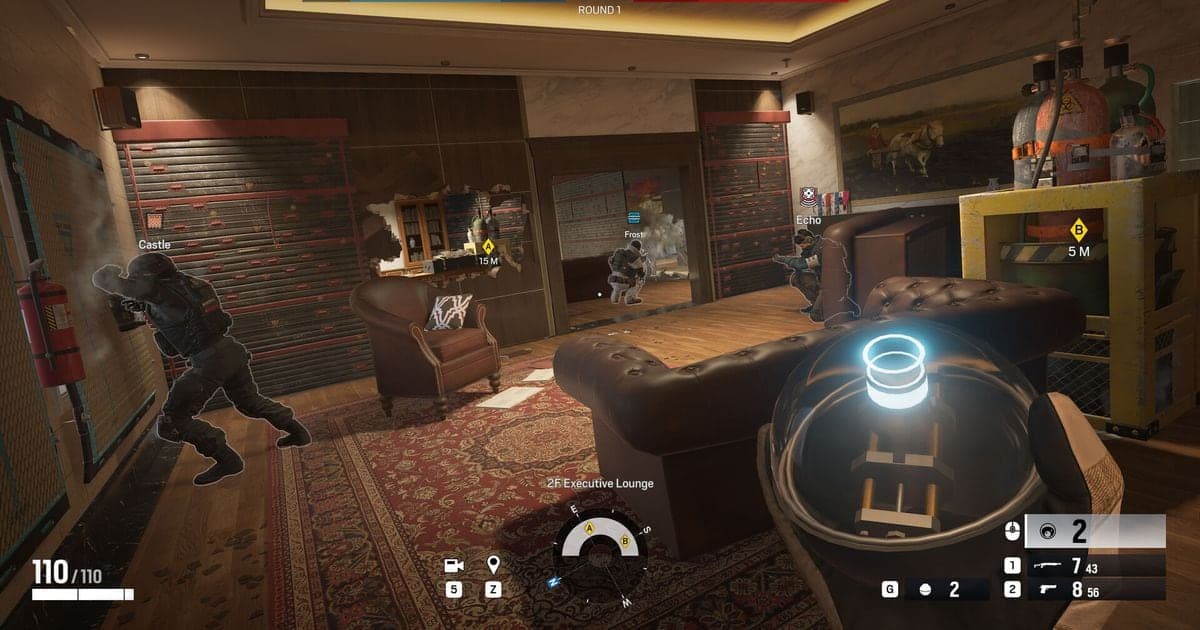
Setting 3D di Control Panel menentukan cara game dirender, sedangkan merekam adalah area terpisah. DOR adalah aplikasi desktop Windows gratis yang otomatis merekam full match sebagai mp4 begitu mendeteksi game yang didukung seperti Rainbow Six Siege. Di Rainbow Six Siege versi PC, seluruh match terekam otomatis, dan momen yang ingin disimpan tinggal dipotong dari rekaman itu. Kalau ingin membandingkan adegan yang sama sebelum dan sesudah perubahan, kamu butuh rekaman untuk dibandingkan; di kartu grafis NVIDIA, DOR memakai hardware encoding NVENC secara default dan merekam audio game serta mikrofon sekaligus, jadi klip pembanding menyimpan keduanya. Kalau yang kamu khawatirkan adalah beban GPU saat merekam, lihat cara mengurangi beban GPU saat merekam.
 #Rainbow Six Siege