
Jawaban singkat: cek empat hal ini sebelum upgrade VGA
Upgrade VGA bukan cuma soal memilih kartu. Kamu perlu tahu apakah PSU sanggup menyuplai daya, apakah konektornya cocok, apakah kartunya muat di casing, dan apakah motherboard serta CPU bisa mengimbangi. Kalau keempatnya aman, kamu tinggal pasang kartu baru dan sisanya tetap dipakai.
Kalau salah satu tidak memenuhi, beresin dulu PSU atau casingnya, karena itu lebih murah daripada mengembalikan kartu. Kalau cuma mau rekomendasi per resolusi: RTX 5060 Ti 16GB atau RX 9060 XT 16GB untuk 1080p, RTX 5070 Ti atau RX 9070 XT untuk 1440p, dan RTX 5080 untuk 4K.
- PSU: apakah unit kamu memenuhi angka yang lebih besar antara minimum pembuat GPU dan kebutuhan yang tertulis di kartu partner, dan apakah kabel PCIe 8 pin-nya cukup atau ada kabel 16 pin 12V-2x6?
- Muat di casing: apakah panjang dan tebal model yang kamu beli masih di bawah batas panjang GPU maksimum casing, dengan sisa ruang untuk lekukan kabel power?
- Motherboard dan CPU: cek generasi PCIe slot GPU kamu. Review dengan pengukuran dan lembar spesifikasi toko mencantumkan RTX 5060 dan 5060 Ti sebagai kartu x8, jadi di board lama PCIe 3.0 versi 16GB adalah pilihan yang lebih aman.
- Driver: kalau pindah antara NVIDIA dan AMD, hapus driver lama sebelum memasang yang baru.
Tabel acuan: kebutuhan PSU resmi dan konektor power per kartu
Tabel di bawah berisi daya sistem minimum dan konektor power board referensi yang dipublikasikan NVIDIA dan AMD. Pertanyaan "RTX 5070 butuh PSU berapa watt" sering muncul di thread upgrade, dan angka ini adalah titik awalnya.
Kalau kamu merakit PC baru dari nol, bukan sekadar ganti kartu, panduan beli PC gaming kami membahas cara memilih kelas dan merek PSU. Panduan ini fokus ke memasang kartu baru di PC yang sudah kamu punya.
| Kartu | PSU minimum produsen | Konektor power (referensi) | Yang perlu dicek di model spesifik |
|---|---|---|---|
| RTX 5060 / 5060 Ti | 550W / 600W | Satu 8 pin atau 16 pin | Kartu x8 menurut review terukur. Di board lama PCIe 3.0, pilih 16GB |
| RX 9060 XT | 450W | Satu 8 pin | Panjang beda-beda tiap kartu partner |
| RTX 5070 / RX 9070 | 650W | Dua 8 pin atau 16 pin | Sebagian kartu partner mencantumkan 750W |
| RTX 5070 Ti / RX 9070 XT | 750W | Dua 8 pin atau 16 pin (sebagian model 9070 XT pakai 12V-2x6) | Sebagian kartu partner mencantumkan 850W atau lebih dari tiga slot |
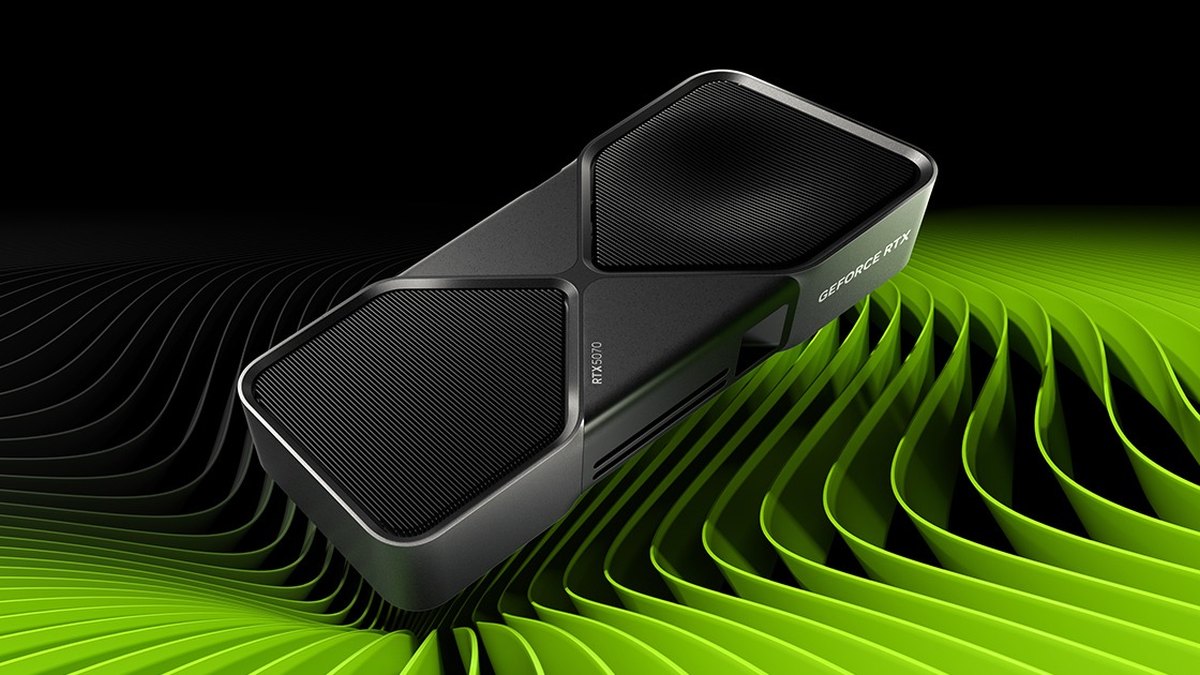
| RTX 5080 | 850W | Tiga 8 pin atau 16 pin | NVIDIA meminta ruang kosong tiga slot (61mm) |
| RTX 5090 | 1000W | Empat 8 pin atau 16 pin | Sebagian kartu partner tebalnya 3,8 slot dan panjangnya 357mm |
PSU: kabel dan cara mencolokkannya sama pentingnya dengan watt
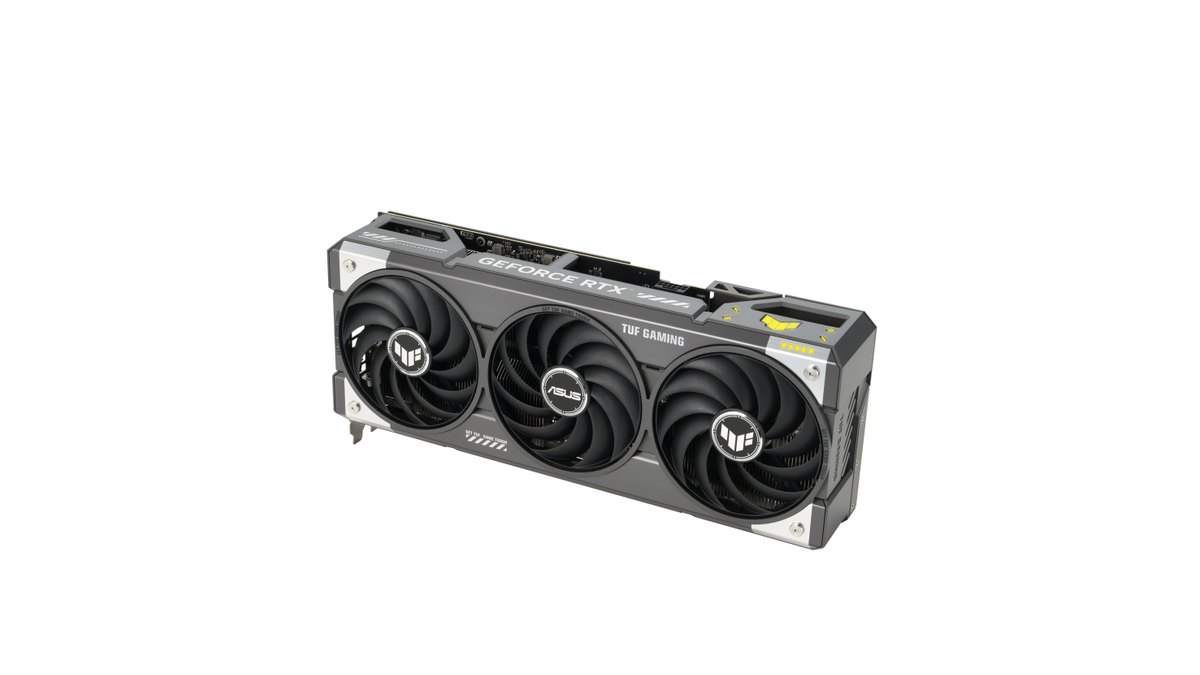
Kartu dengan chip yang sama tidak selalu punya rekomendasi PSU yang sama. ASUS mencantumkan 750W untuk Prime RTX 5070 dan 850W untuk TUF Gaming RTX 5070 Ti, satu tingkat di atas NVIDIA. ASUS menjelaskan angkanya berasumsi GPU dan CPU sama-sama di-overclock maksimal.
Sapphire mencantumkan 850W untuk NITRO+ RX 9070 XT, di atas minimum AMD 750W. Kalau kamu punya PSU 650W lalu membeli salah satu kartu ini, PSU kamu berada di bawah angka dari pembuat kartunya sendiri, jadi selalu cek model spesifiknya sebelum checkout.
Watt yang cukup tidak ada artinya kalau kabelnya kurang. Kartu referensi RTX 5070 dan 5070 Ti dilengkapi adaptor yang mengubah dua colokan 8 pin menjadi satu 16 pin; RTX 5080 butuh tiga dan RTX 5090 butuh empat.
Manual NVIDIA menyebut setiap 8 pin sebaiknya berasal dari kabelnya sendiri, bukan dua colokan dari satu kabel bercabang (daisy chain). Colokan 6+2 pin di PSU kamu menjadi 8 pin penuh begitu kedua bagiannya disatukan.
Kalau PSU kamu punya kabel 16 pin bawaan (12V-2x6, atau nama lamanya 12VHPWR), kamu bisa melewati adaptor. Salah satu produsen PSU besar menjelaskan bahwa perbedaan dua standar itu ada di sisi kartu, jadi kabel 12VHPWR yang sudah ada tetap bisa dipakai.
Sebagian perakit dengan unit ATX 3.1 yang lebih baru lebih suka kabel bawaan karena titik kontaknya lebih sedikit, walaupun kedua cara didukung resmi. Pakai hanya kabel yang ikut dalam paket PSU kamu.
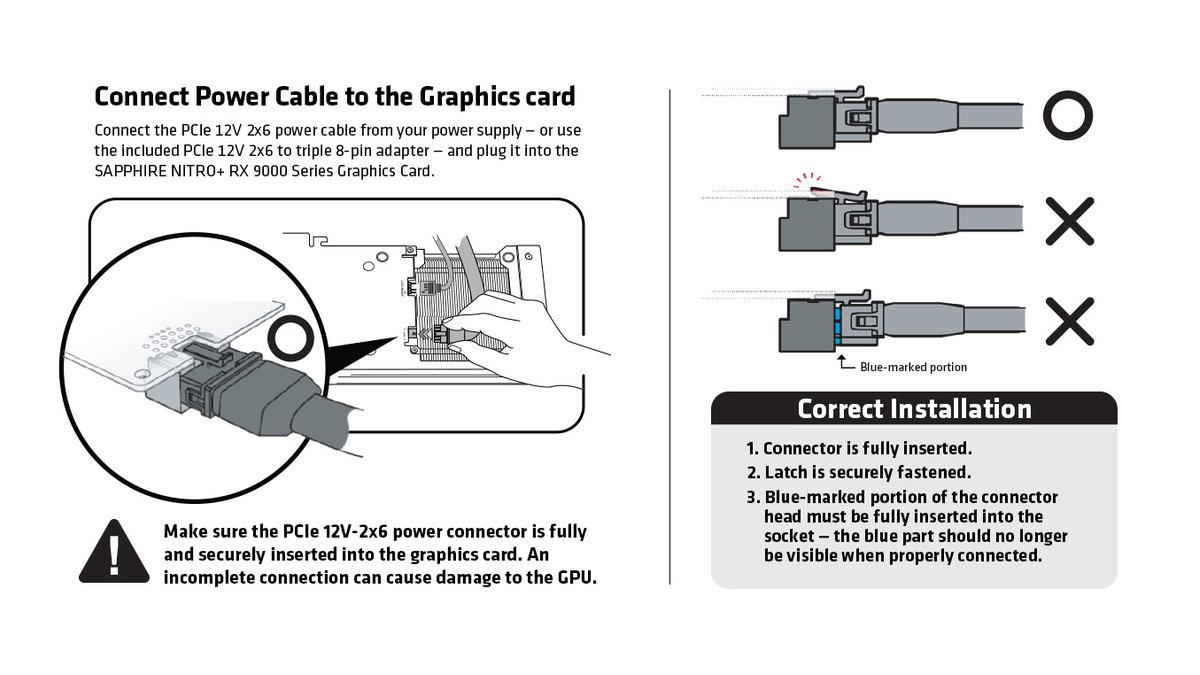
Untuk konektor 16 pin, masuk penuh adalah segalanya. NVIDIA meminta colokan didorong sampai rata dengan soketnya. Sapphire menyebut terus dorong sampai pengunci berbunyi klik dan tanda biru di kepala konektor tidak terlihat lagi.
Panduan dari produsen PSU menambahkan agar kabel tidak ditekuk tepat di konektor setelah terpasang; bentuk lekukannya dulu sebelum dicolokkan. Kalau PSU kamu sudah tua, lihat umur dan garansinya, bukan cuma watt.
Di antara pendapat pengguna, ada yang bilang unit yang umurnya hampir sepuluh tahun sebaiknya diganti sekalian dengan kartunya, sementara yang lain bilang pakai terus selama garansinya masih berjalan.
Muat di casing: ukur model spesifiknya, bukan nama chipnya
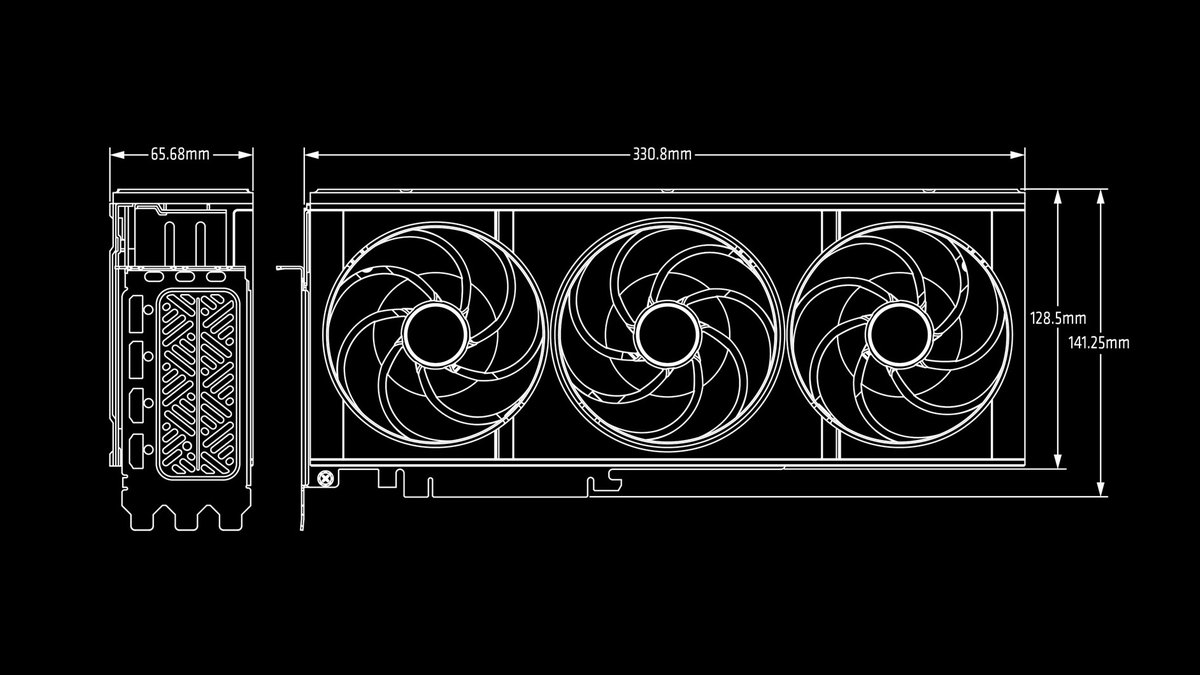
Cek kecocokan dari lembar spesifikasi kartu yang benar-benar kamu beli, bukan "RTX 5070 Ti" secara umum. RTX 5070 Founders Edition panjangnya 242mm dan tebalnya dua slot, sedangkan ASUS TUF Gaming RTX 5070 Ti 329mm dan 3,125 slot, dan Sapphire NITRO+ RX 9070 XT 330,8mm dan 3,2 slot.
Saat membandingkan dengan panjang GPU maksimum casing, kurangi dengan apa pun yang terpasang di depan, seperti kipas atau radiator. Kartu RTX 5080 dan 5090 Founders Edition tercantum dua slot, tapi catatan pemasangan NVIDIA meminta tiga slot ekspansi kosong, atau ruang 61mm.
Kalau colokan power ada di ujung kartu, tambahkan ruang untuk lekukan kabel supaya panel samping tidak menekan konektornya.
Slot motherboard dan CPU: kartu kelas 60 jalan di x8, jadi pilih 16GB untuk board lama
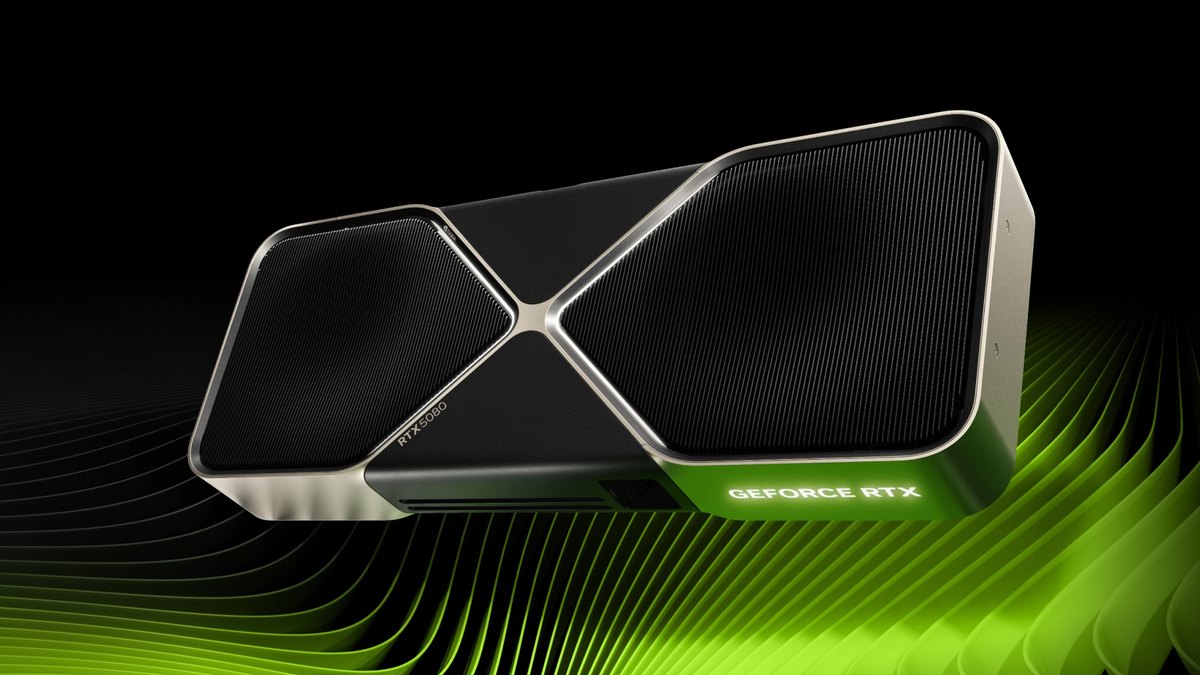
RTX 5060 dan 5060 Ti memakai slot x16 ukuran penuh, tapi review dengan pengukuran dan lembar spesifikasi toko mencantumkannya sebagai kartu PCIe 5.0 x8.
Menurut review terukur, RTX 5060 Ti di PCIe 4.0 x8 rata-rata sekitar 1 sampai 2 persen lebih lambat, dan sekitar 4 persen lebih lambat di PCIe 3.0 x8. Masalah sebenarnya muncul saat memori video habis.
Model 8GB turun tajam di PCIe 3.0 pada setting tinggi begitu memorinya penuh, sedangkan model 16GB hampir tidak berbeda di kondisi yang sama. Jadi kalau kamu memasang kartu kelas 60 di board lama, versi 16GB adalah pilihan yang lebih aman. Kami membandingkan dua opsi 16GB di RTX 5060 Ti 16GB vs RX 9060 XT 16GB.
Spesifikasi resmi AMD mencantumkan RX 9060 XT, 9070 dan 9070 XT sebagai kartu PCIe 5.0 x16. Apakah CPU kamu bisa mengimbangi tergantung game dan resolusinya; panduan bottleneck CPU dan GPU kami menunjukkan cara mengecek komponen mana yang lebih dulu mentok.
Per resolusi: pasangan kartu dan PSU yang masuk akal
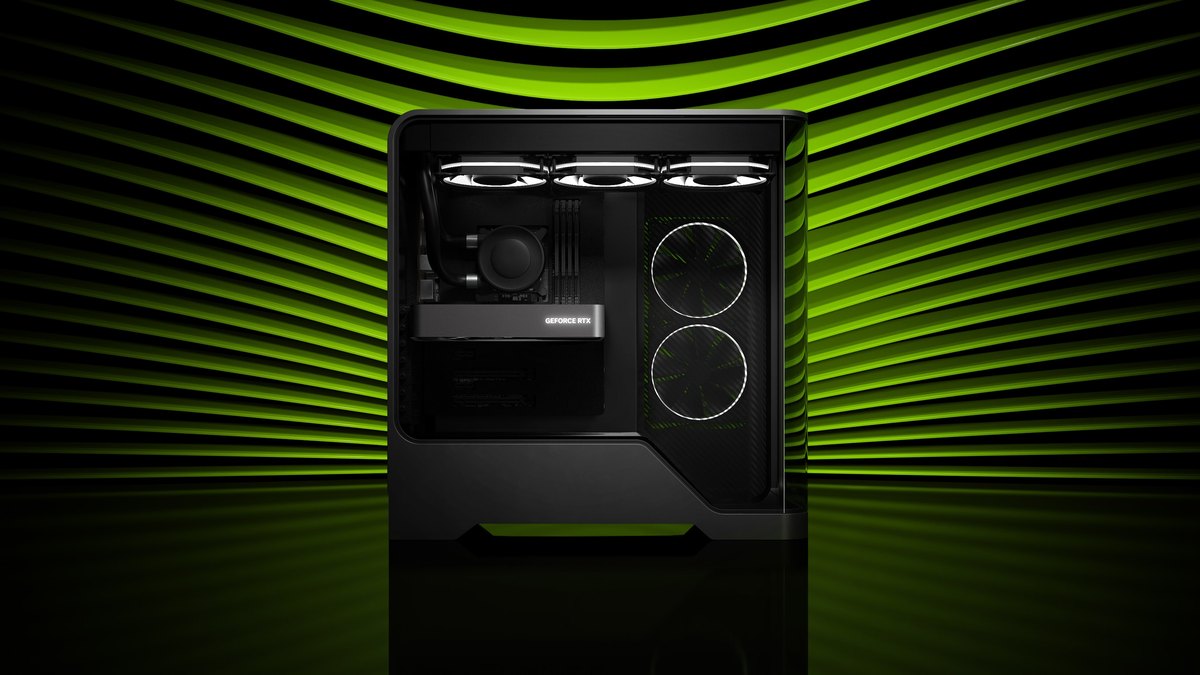
| Resolusi | Pilihan kami | Patokan PSU (minimum produsen) |
|---|---|---|
| 1080p setting tinggi | RTX 5060 Ti 16GB atau RX 9060 XT 16GB | 600W atau 450W ke atas, satu 8 pin |
| 1440p setting medium | RTX 5070 atau RX 9070 | 650W ke atas, dua 8 pin atau 16 pin |
| 1440p setting tinggi atau refresh rate tinggi | RTX 5070 Ti atau RX 9070 XT | 750W ke atas, dua 8 pin atau 16 pin |
| 4K | RTX 5080, atau RTX 5090 untuk kelas teratas | 850W atau 1000W ke atas, tiga atau empat 8 pin atau 16 pin |
Kalau sekarang kamu pakai PSU 650W, RTX 5070 dan RX 9070 masih masuk minimum produsen, sementara RTX 5070 Ti dan RX 9070 XT butuh 750W atau lebih. Untuk memilih di antara keduanya buat setting tinggi di 1440p, baca RTX 5070 Ti vs RX 9070 XT.
Di game kompetitif seperti VALORANT atau League of Legends yang sudah jalan di ratusan frame, CPU bisa lebih berpengaruh daripada GPU, jadi kartu baru saja belum tentu menaikkan FPS sebanyak yang kamu harapkan.
Harga (per 10 November 2026)
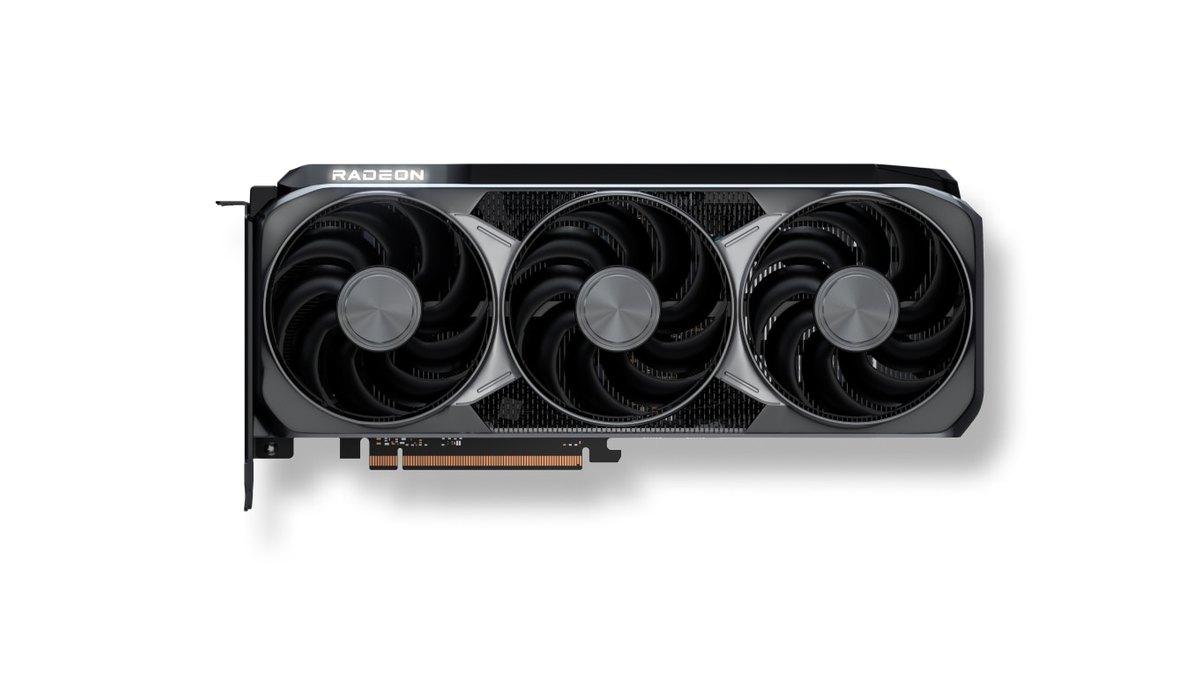
| Produk | MSRP rilis (AS) | Rentang harga pasar |
|---|---|---|
| RTX 5060 Ti 16GB | $429 | Sekitar $820 sampai $880 |
| RX 9060 XT 16GB | $349 | Sekitar $750 sampai $790 |
| RTX 5070 | $549 | Sekitar $900 sampai $1.000 |
| RX 9070 | $549 | Sekitar $750 sampai $1.020 |
| RTX 5070 Ti | $749 | Sekitar $1.200 sampai $1.540 |
| RX 9070 XT | $599 | Sekitar $950 sampai $1.170 |
| RTX 5080 | $999 | Sekitar $2.100 sampai $2.600 |
| RTX 5090 | $1.999 | Sekitar $6.550 sampai $7.380 |
Saat ini sebagian besar kartu ini dijual jauh di atas MSRP rilis, dan chip yang sama bisa selisih ratusan dolar tergantung merek dan pendinginnya. Harga bergerak dalam hitungan hari, jadi cek lagi ke toko begitu kamu sudah menentukan model. Kalau upgrade ini juga butuh PSU atau casing baru, bandingkan total biayanya, bukan cuma harga kartunya.
Urutan pasang: dari cek sebelum beli sampai game pertama
- 1Catat spesifikasi kartu yang spesifikDi halaman resmi model yang spesifik, bukan chipnya, catat rekomendasi PSU, jenis dan jumlah konektor power, panjang, dan tebalnya.
- 2Cek PC kamu sekarangBaca watt di label PSU, hitung kabel power PCIe yang masih kosong, dan cari panjang GPU maksimum casing kamu. Bandingkan dengan catatanmu.
- 3Bersihkan driver kalau pindah merekSaat meninggalkan AMD, AMD Cleanup Utility adalah alat penghapus resminya. AMD menyarankan menjalankannya di Safe Mode; alat ini membuat restore point dulu dan meminta reboot di akhir.
- 4Lepas kartu lamaMatikan PC, cabut kabel power, dan biarkan kartu dingin. Tekan pengunci di ujung slot motherboard, lalu tarik kartu lurus keluar.
- 5Sambungkan power dulu, baru pasangSeperti saran manual NVIDIA, colokkan konektor power ke kartu sebelum memasangnya dan pastikan rata. Lalu pasang di slot x16 pertama yang paling dekat dengan CPU dan kencangkan bautnya.
- 6Colokkan monitor ke kartu dan pasang driverSambungkan kabel display ke kartu grafis, bukan ke motherboard. Pasang driver terbaru lewat NVIDIA App atau AMD Software.
- 7Cek di game dan bandingkan rekamanPantau FPS dan penggunaan GPU di overlay NVIDIA App atau Task Manager, lalu rekam adegan yang sama dengan yang kamu rekam sebelum ganti kartu dan bandingkan berdampingan.
Terutama saat pindah antara NVIDIA dan AMD, kami sarankan menghapus driver lama sebelum memasang yang baru. Sebagian pengguna di thread komunitas memakai alat pembersih seperti Display Driver Uninstaller, tapi itu software pihak ketiga, bukan alat resmi vendor, jadi pakai dengan menyadari hal itu.
Kalau setelah ganti kartu game mulai crash ke layar hitam, cek versi driver, log Windows Event Viewer, lalu PSU, sesuai urutan itu.
Sudah upgrade tapi FPS tidak naik: cek ini dulu
- Manual NVIDIA menyebut kabel display harus disambungkan ke kartu grafis, bukan motherboard. Pastikan dulu kabelnya tidak masih tercolok di port motherboard.
- Di PC yang punya grafis terintegrasi, game bisa jalan di iGPU. Lihat cara memilih GPU yang dipakai game untuk mengatur GPU performa tinggi per game di Windows.
- Kalau penggunaan GPU tetap rendah dan FPS tidak bergerak, cek batas frame di game, V-Sync, dan batas CPU sesuai urutan itu.
- Kalau FPS naik lalu turun, cek suhunya. Panduan cara cek suhu GPU kami menunjukkan caranya.
- Kalau kamu mengisi dua soket 8 pin dari satu kabel bercabang atau colokan 16 pin belum masuk penuh, matikan PC lalu sambungkan ulang.
- Kalau kamu memasang kartu kelas 60 8GB di board lama PCIe 3.0, turunkan kualitas tekstur satu tingkat untuk mengurangi pemakaian memori.
Kata pengguna: pendapat terbelah soal berapa banyak cadangan watt yang perlu
Di forum hardware PC yang kami baca, tiga poin terus muncul: sisakan satu tingkat cadangan di atas angka produsen, nilai PSU lama dari umur dan garansinya sebelum wattnya, dan ukur panjang kartu yang sebenarnya.
Sebagian pengguna menghitung PSU dengan menjumlahkan daya board GPU, daya CPU maksimum, dan margin, sementara yang lain berpendapat bahwa penanganan beban transien, proteksi, dan kualitas build lebih penting daripada angka watt mentah.
Di satu thread upgrade RTX 5080, balasan lebih condong ke unit ATX 3.1 yang lebih baru di kisaran 850W sampai 1000W. Pendapat juga terbelah soal adaptor versus kabel 16 pin bawaan, tapi produsen mengizinkan keduanya dan menekankan satu hal: colokkan konektor sampai masuk penuh. Satu balasan di forum menyarankan upgrade baru sepadan kalau performanya naik kira-kira dua kali lipat.
Rekam adegan yang sama sebelum dan sesudah ganti kartu
Angka di overlay tidak selalu menggambarkan seberapa mulus game terasa. Rekam map yang sama dan momen yang sama di game yang sering kamu mainkan sebelum ganti kartu, lalu rekam lagi sesudahnya dengan setting rekaman yang sama, dan kamu bisa melihat sendiri apakah patah-patahnya hilang.
DOR adalah aplikasi Windows gratis yang mendeteksi game yang didukung saat kamu menjalankannya dan merekam seluruh match, lalu menyimpan semuanya di "My Clips". Paket gratis merekam di 720p atau 1080p dan 30 atau 60fps, dan DOR Pro menambahkan 1440p, 4K, 120fps dan 144fps.
Di kartu grafis NVIDIA yang didukung seperti seri RTX, DOR merekam dengan hardware encoding NVENC. Setelah ganti kartu, buka setting rekaman dan pastikan resolusi serta frame rate sekali saja supaya klip sebelum dan sesudahmu sama.
Untuk kartu NVIDIA, lihat setting rekam game NVIDIA, dan untuk cara membandingkan langkah demi langkah, lihat merekam sebelum dan sesudah upgrade gear. Potong bagian yang sama di aplikasi, lalu gabungkan dua klip di DOR Studio untuk menonton sebelum dan sesudah dalam satu video.

