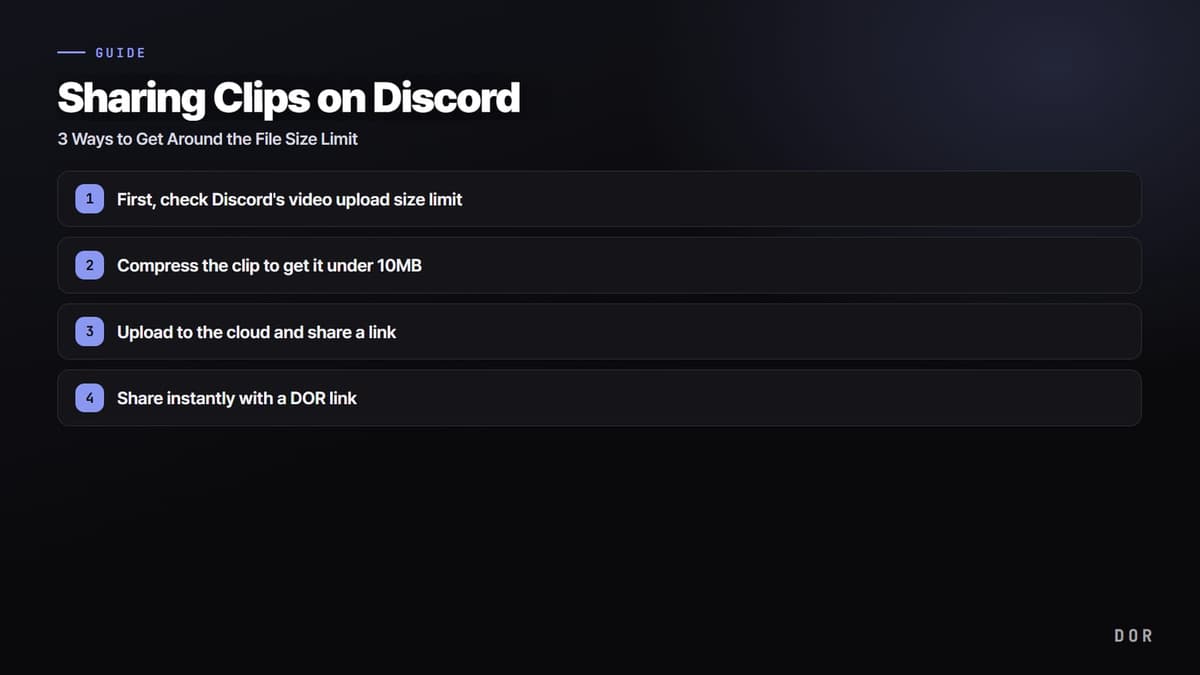
Intinya begini: akun Discord gratis hanya bisa upload video maksimal 20MB per file (naik dari 10MB pada Agustus 2026). Clip game 1080p dengan bitrate umum 8Mbps sudah mentok di batas itu dalam sekitar 20 detik. Untuk mengirim clip yang melebihi batas, ada dua jalur: kompres file-nya sampai di bawah 20MB, atau ubah videonya jadi link lalu tempel alamatnya di chat. Cara link paling praktis, karena batas ukuran sama sekali tidak berlaku.
Cek dulu batas ukuran upload video di Discord
Per 2026, batas upload file Discord berbeda tergantung paket. Mengecek dulu kamu ada di paket mana akan memudahkan menentukan target ukuran saat kompresi.
Contoh: clip 1080p di 8Mbps kira-kira 1MB per detik, jadi batas 20MB setara sekitar 20 detik.
| Setting rekaman (asumsi bitrate) | Gratis 20MB | Nitro Basic 50MB | Nitro 500MB |
|---|---|---|---|
| 720p30 di 5Mbps | ~32 detik | ~1 menit 20 detik | ~13 menit 20 detik |
| 1080p30 di 8Mbps | ~20 detik | ~50 detik | ~8 menit 20 detik |
| 1080p60 di 12Mbps | ~13 detik | ~33 detik | ~5 menit 33 detik |
- Akun gratis: 20MB per file (naik dari 10MB pada Agustus 2026)
- Nitro Basic (langganan bulanan): 50MB per file
- Nitro (langganan lebih tinggi): 500MB per file
- Discord sedang bereksperimen dengan batas upload, jadi sebagian pengguna mungkin bisa mengirim file lebih besar
Discord menaikkan batas gratis dari 10MB ke 20MB pada Agustus 2026 (menurut FAQ File Attachments resminya). Jangan pakai angka 10MB atau 25MB dari artikel lama sebagai target kompresi. Satu catatan dari FAQ yang sama: ukuran sekarang dicek sebelum kompresi, jadi lihat ukuran file sebenarnya sebelum mengirim.
Cara 1. Kompres clip sampai di bawah 20MB
Untuk clip pendek, kompresi saja sudah cukup untuk masuk di bawah batas. Kita bahas langkahnya dengan HandBrake, tool kompresi video gratis. Untuk urutan kerja yang lebih detail (durasi dulu, lalu bitrate, lalu resolusi), lihat Video Discord Terlalu Besar: Kecilkan Clip Game Tanpa Merusak Kualitas, yang membahasnya sambil menjaga kualitas.
- Buka HandBrake dan muat file clip yang ingin dibagikan.
- Atur Format ke MP4 dan codec ke H.264. Ini yang paling kompatibel dengan preview Discord.
- Menurunkan resolusi dari 1080p ke 720p memangkas ukuran hampir setengahnya.
- Kalau mengatur bitrate manual, coba mulai di sekitar 2.000 sampai 2.500kbps untuk clip 30 detik.
- Tekan Start Encode untuk mengonversi, lalu pastikan file hasilnya di bawah 20MB.
Cara 2. Upload ke cloud lalu bagikan link
Kalau clip terlalu panjang untuk dikecilkan walau sudah dikompres, cara link adalah jawabannya. Upload video ke layanan cloud seperti Google Drive, Dropbox, atau OneDrive, lalu tempel link share-nya di chat Discord. Karena file tidak lewat server Discord, batas ukuran tidak berlaku.
- Upload file clip ke cloud drive.
- Ubah setting share file itu supaya siapa pun yang punya link bisa melihatnya.
- Salin link yang dibuat dan tempel di channel atau DM Discord.
- Saat penerima mengklik link, video langsung diputar atau diunduh di browser mereka.
Hanya saja, cara ini mengharuskan mengatur izin share setiap kali, dan penerima harus keluar dari Discord dan pindah ke tab lain. Preview juga tidak selalu tampil rapi di dalam chat, jadi ada satu langkah tambahan.
Cara 3. Bagikan instan dengan link DOR
Jalur tercepat adalah memakai clip yang sejak awal dibuat sebagai link. Dengan DOR, saat kamu merekam gameplay, clip-nya bisa langsung dibagikan dengan satu link sehingga batas ukuran Discord tidak jadi masalah. Tidak perlu kompres, dan tidak perlu upload ke cloud terpisah.
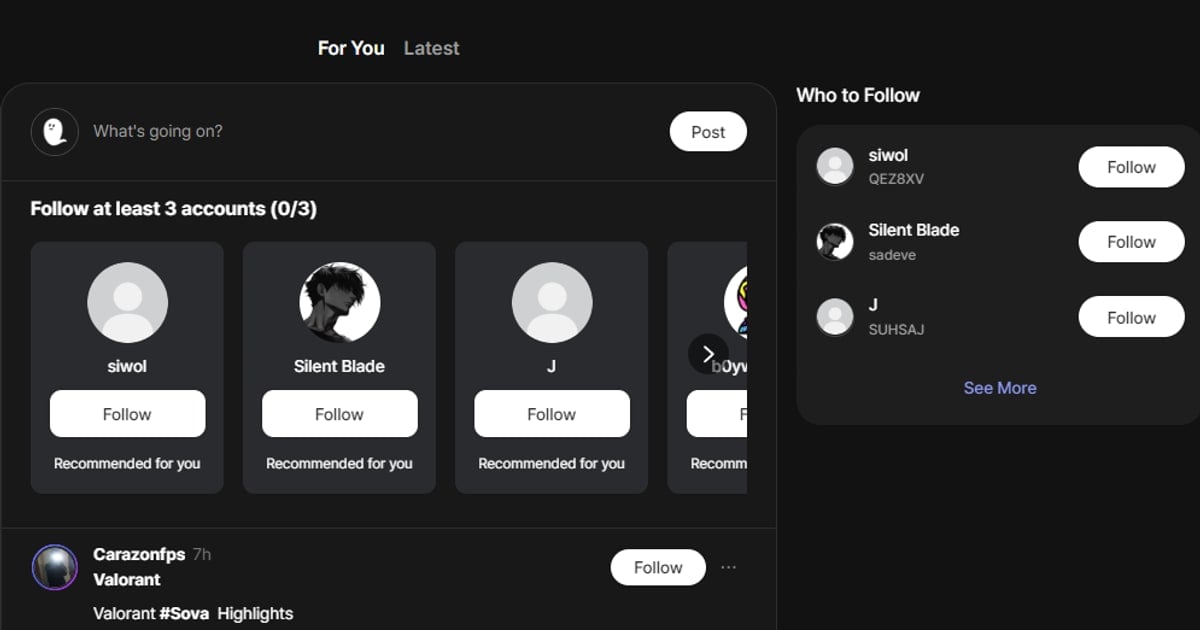
- Rekam momen game dengan DOR, atau buka clip yang sudah tersimpan.
- Tekan tombol share untuk menyalin link clip.
- Tempel link di channel atau DM Discord.
- Temanmu mengklik link dan clip langsung diputar. Sama sekali tidak terkait batas ukuran file.
Cara ini terutama berguna saat membagikan highlight per game sekaligus. Kamu bisa melempar ace Valorant ke channel pamer stat di Discord dan pentakill League of Legends ke channel duo-mu, masing-masing dengan satu link. Tidak perlu khawatir kualitas jadi hancur karena kompresi.
Kesimpulan: pilih cara sesuai durasi clip
Untuk momen singkat 20 sampai 30 detik, kompresi sudah cukup untuk masuk di bawah 20MB. Untuk highlight lebih dari satu menit atau video yang kualitasnya ingin dijaga, berbagi link adalah jawabannya, dan di antara itu, link DOR menyelesaikannya dalam satu langkah tanpa kerja tambahan. Pilih saja caranya berdasarkan durasi clip yang dibagikan dan seberapa penting kualitas bagimu.
 #Valorant

