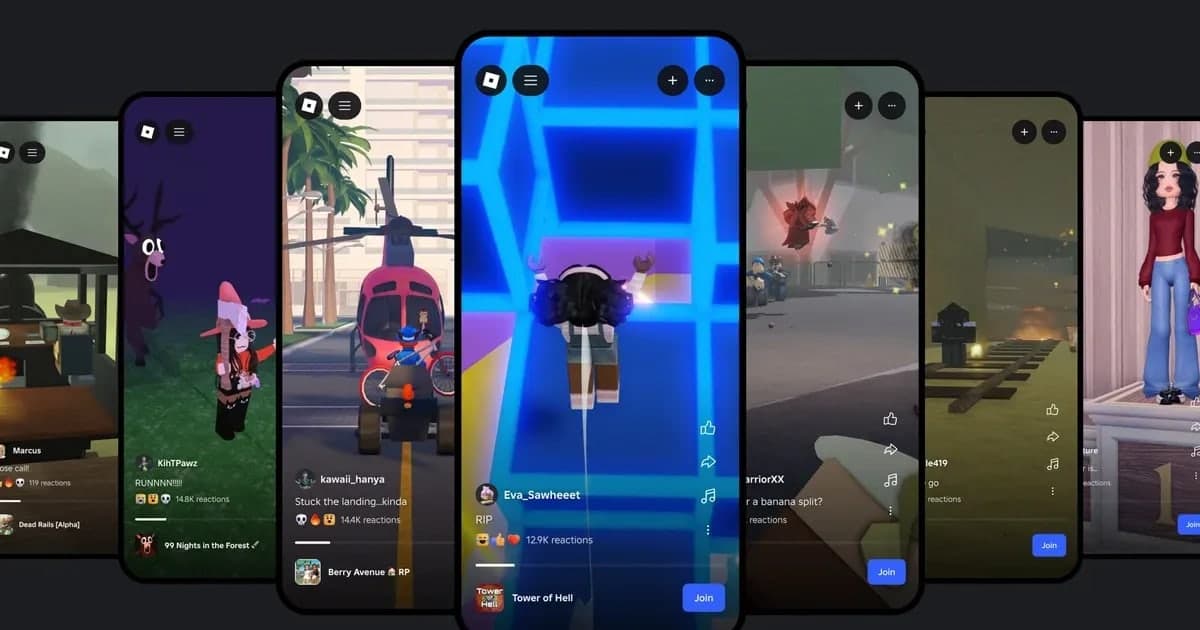
Roblox Moments adalah experience berbagi video yang diluncurkan Roblox dalam versi beta pada September 2025. Kamu merekam klip pendek di dalam experience dengan alat Captures bawaan, lalu mempostingnya di experience Moments setelah memotongnya dan menambahkan musik serta deskripsi. Pemain lain bisa memberi reaksi dan menekan Join untuk langsung masuk ke experience asal klip itu. Pada Juli 2026, Roblox juga mengumumkan tab Moments khusus di home aplikasi yang didesain ulang, jadi sekarang kamu akan melihat Moments disebut baik sebagai experience maupun sebagai tab. Hal terpenting yang perlu dipahami: Moments bukan perekam. Moments adalah tempat memublikasikan klip yang sudah kamu buat dengan Captures, jadi kamu butuh capture yang berfungsi lebih dulu. Kalau ikon capture tidak ada atau klipmu tidak tersimpan, mulai dari solusi saat tombol capture Roblox hilang atau tidak tersimpan. Panduan ini berdasarkan Roblox Help Center dan newsroom Roblox yang dicek pada 14 Oktober 2026. Isinya cara merekam klip untuk Moments, cara mempostingnya langkah demi langkah, apa yang dicek kalau Moment tidak mau ter-upload atau fiturnya tidak muncul, dan cara memisahkan klip Moments dari video lebih panjang yang kamu buat untuk YouTube atau TikTok. Kalau kamu mencari link Roblox Moments, perlu dicatat artikel bantuan resmi tidak memberikan link; artikel itu memintamu membuka Moments dari Search atau tab More.
Intinya: Moments hanya menerima klip Captures hingga 30 detik
Roblox Moments menerima satu jenis video: klip yang kamu rekam di dalam experience dengan alat Captures bawaan dan tersimpan di galeri Captures. FAQ resmi menyebut pengguna tidak bisa mengunggah file dari luar, jadi video yang direkam atau diedit dengan program lain tidak akan bisa. Jalur postingnya: buka menu experience di pojok kiri atas, pilih Captures, rekam dengan ikon capture, masuk ke experience Moments, ketuk tombol + di kanan atas, pilih klip, potong, tambahkan musik, tulis deskripsi, lalu ketuk Post. Aturan dasarnya: maksimal 10 unggahan per hari, pengguna berusia 13 tahun ke atas (syarat saat peluncuran), dan moderasi sebelum apa pun tayang. Home aplikasi baru dengan tab Moments khusus, yang diumumkan Juli 2026, hadir di berbagai negara secara bertahap, dan menjelajah video dari teman dan pemain lain di tab itu hanya untuk pemain yang lolos age check 16 tahun ke atas. Jadi kalau Moments tidak ada atau tidak bisa kamu masuki, cek dulu umur akun dan status age check-mu; cara menyelesaikan verifikasi umur Roblox menjelaskan langkahnya. Kalau yang sebenarnya kamu inginkan adalah klip lebih dari 30 detik, video dengan suaramu dan suara game, atau editan untuk YouTube atau TikTok, Moments bukan alat yang tepat dan kamu butuh rekaman PC. Cara merekam Roblox lebih dari 30 detik membandingkan pilihannya.
Cara memposting Moment, langkah demi langkah
- 1Rekam klip hingga 30 detik dengan CapturesKlip untuk Moments harus direkam di dalam experience. Buka menu experience di pojok kiri atas dan pilih Captures; ikon capture muncul di sisi kanan layar. Klik atau ketuk untuk mulai merekam dan sekali lagi untuk berhenti. Satu klip bisa berdurasi hingga 30 detik. Voice chat dan suara di dalam experience tidak terekam, dan UI di layar serta nama di atas avatar dihilangkan. Rekaman baru dimulai saat kamu menekan ikonnya, jadi mulai tepat sebelum momen yang kamu perkirakan. Klipmu disimpan di galeri Captures di dalam penyimpanan aplikasi Roblox.
- 2Cari dan masuk ke experience MomentsMenurut artikel bantuan, Moments bisa dibuka dari Search dan tab More, dengan penempatan di Home yang sudah direncanakan. Di wilayah yang sudah punya home aplikasi baru, Moments juga bisa muncul sebagai tab sendiri, tapi per pengumuman 28 Juli 2026 tab itu diluncurkan lebih dulu di Kanada, Selandia Baru, dan Singapura, jadi muncul tidaknya tergantung akun dan waktunya. Kalau tidak ada tab, cari Moments di Search dan masuk ke experience-nya dari sana.
- 3Ketuk + dan pilih klip dari galeri CapturesDi dalam experience Moments, ketuk tombol + di kanan atas layar untuk membuka galeri Captures, lalu pilih klip yang ingin diposting. Hanya klip yang direkam dengan Captures yang muncul di sana; file video lain di komputer atau HP-mu tidak bisa dipilih. Klip dari experience yang tidak punya label kedewasaan konten, atau yang berlabel Restricted, otomatis diblokir dari unggahan ke Moments.
- 4Potong klip, tambahkan musik, dan tulis deskripsiSebelum posting, kamu bisa memotong klip, menambahkan musik, dan menulis deskripsi. Klip Captures tidak punya suara game atau suara voice, jadi langkah inilah tempat menambahkan audio ke Moment. Roblox menyebut musiknya disediakan lewat kerja sama dengan DistroKid. Di deskripsi, sebutkan singkat experience apa dan apa yang terjadi, supaya penonton bisa memutuskan apakah akan menekan Join.
- 5Ketuk Post dan tunggu sampai konfirmasi munculKalau sudah siap, ketuk Post. Artikel bantuan memintamu tetap berada di experience Moments setelah posting supaya unggahan selesai, dan sebuah prompt muncul begitu Moment-mu tayang. Keluar atau menutup aplikasi sebelum itu bisa membuat postingan tidak selesai. Kamu bisa mengunggah hingga 10 video per hari, dan setiap video dimoderasi sebelum diposting. Kalau unggahan gagal, sering kali itu masalah koneksi sementara, jadi coba lagi; kalau terus gagal, cek koneksi internet dan pastikan aplikasinya versi terbaru.
- 6Cek reaksi dan tangani penolakanSetelah tayang, pemain lain bisa memberi reaksi pada Moment-mu dan memakai Join untuk masuk ke experience yang ditampilkan. FAQ resmi menjelaskan klip yang diposting di experience Moments tidak ditampilkan di seluruh Roblox; klip itu hanya bisa muncul di tampilan milik experience Moments itu sendiri. Kalau moderasi menolak video, kamu mendapat notifikasi sementara di experience tempat kamu memposting, dan placeholder mungkin tetap ada di My Content. Dalam hal itu, pilih klip lain yang jelas mematuhi aturan dan posting lagi.
Moments tidak muncul atau tidak ter-upload: penyebab dan solusi
| Gejala | Penyebab menurut Roblox | Yang dicek atau dilakukan |
|---|---|---|
| Experience atau tab Moments tidak ada | Moments diluncurkan untuk pengguna 13 tahun ke atas. Tab Moments baru diluncurkan negara demi negara, dan menjelajah video di sana untuk pemain yang lolos age check 16 tahun ke atas. | Cek umur akun dan status age check-mu. Kalau tidak ada tab, buka Moments dari Search atau tab More. |
| Tidak ada ikon capture di dalam experience | Ikon capture disembunyikan dari menu, atau developer mematikan capture pemain di experience itu. | Pilih Captures lagi di menu experience. Kalau masih tidak ada, coba rekam di experience lain. |
| Klip ada di galeri tapi tidak bisa diposting | Klip dari experience tanpa label kedewasaan konten atau berlabel Restricted otomatis diblokir dari Moments. | Pilih klip yang direkam di experience lain yang punya label kedewasaan. |
| Unggahan berhenti untuk hari itu | Kamu bisa mengunggah hingga 10 video per hari. | Posting lagi besok dan pilih klip untuk hari itu lebih dulu. |
| Sudah ketuk Post tapi tidak ada yang tayang | Kamu keluar dari experience sebelum unggahan selesai, atau ada masalah koneksi sementara. | Tetap di sana sampai prompt konfirmasi muncul; kalau gagal, coba lagi dan cek koneksi serta versi aplikasi. |
| Moment hilang dan hanya placeholder yang tersisa | Moderasi menolaknya; kamu mendapat notifikasi sementara dan placeholder bisa muncul di My Content. | Posting klip lain yang jelas mematuhi aturan. |
| File yang direkam atau diedit di PC tidak ada di galeri | Moments tidak menerima file dari luar; kamu hanya bisa memilih klip dari galeri Captures. | Rekam versi Moments secara terpisah dengan Captures di dalam experience. |
Sebelum memposting Moment
- Akunmu berusia 13 tahun ke atas, dan kalau juga ingin tab Moments yang baru, kamu sudah menyelesaikan age check (menjelajah di sana untuk 16+, dan tab-nya mungkin belum ada di wilayahmu).
- Ikon capture tampil di experience yang ingin kamu rekam, dan experience itu punya label kedewasaan konten selain Restricted.
- Kamu mulai merekam sebelum momennya terjadi, jadi bagian pentingnya muat dalam 30 detik.
- Kamu sudah memilih musik untuk ditambahkan di Moments, karena klip Captures tidak punya suara.
- Kamu sudah memposting kurang dari 10 video hari ini.
- Kamu bisa tetap di experience Moments sampai konfirmasi postingan muncul.
- Capture yang ingin disimpan sudah disimpan ke perangkat dengan ikon simpan di galeri, karena menghapus aplikasi Roblox juga menghapus galerinya.
Simpan rekaman DOR terpisah untuk semua di luar Moments
DOR adalah aplikasi PC Windows gratis yang mendeteksi Roblox versi PC yang di-download dari roblox.com. DOR mulai merekam otomatis saat kamu masuk experience dan berhenti saat kamu keluar, baik dengan kembali ke layar home maupun menutup Roblox, dan tiap experience disimpan di library sebagai satu mp4 tanpa batas durasi. Rekaman dimulai setelah kamu masuk experience, jadi di masuk pertama beri jeda sebentar sebelum momen penting supaya awalnya terekam. Rekaman otomatis aktif secara default dan bisa dimatikan dengan toggle Full Game Recording di settings. Berbeda dengan Captures, DOR merekam suara game bersama mikrofonmu, dengan noise suppression di mic, jadi obrolan dan reaksimu tersimpan. Captures baru merekam setelah kamu menekan ikon, tapi di DOR kamu bisa menekan F8 (bisa diganti) selama experience sedang direkam untuk menyimpan 30 detik terakhir (15, 30, 45, atau 60 detik) sebagai klip terpisah, jadi momen yang tidak kamu duga tetap bisa disimpan setelah terjadi. Cara klip Roblox membahasnya lebih detail. Dari library kamu bisa memotong rekaman dan mengekspornya dalam 16:9, 9:16, atau 1:1 untuk dibagikan sebagai link dor.gg, atau membukanya di DOR Studio di browser untuk menggabungkan klip serta menambahkan teks, musik latar, dan template efek sebelum men-download mp4, tanpa perlu install program edit terpisah. Cara membuat Roblox Shorts membahas alur video vertikal langkah demi langkah. Karena Moments hanya menerima klip dari galeri Captures, pakai Captures untuk Moments dan rekaman DOR untuk YouTube dan TikTok. DOR adalah pilihan untuk saat kamu main Roblox di PC Windows.
 #Roblox
