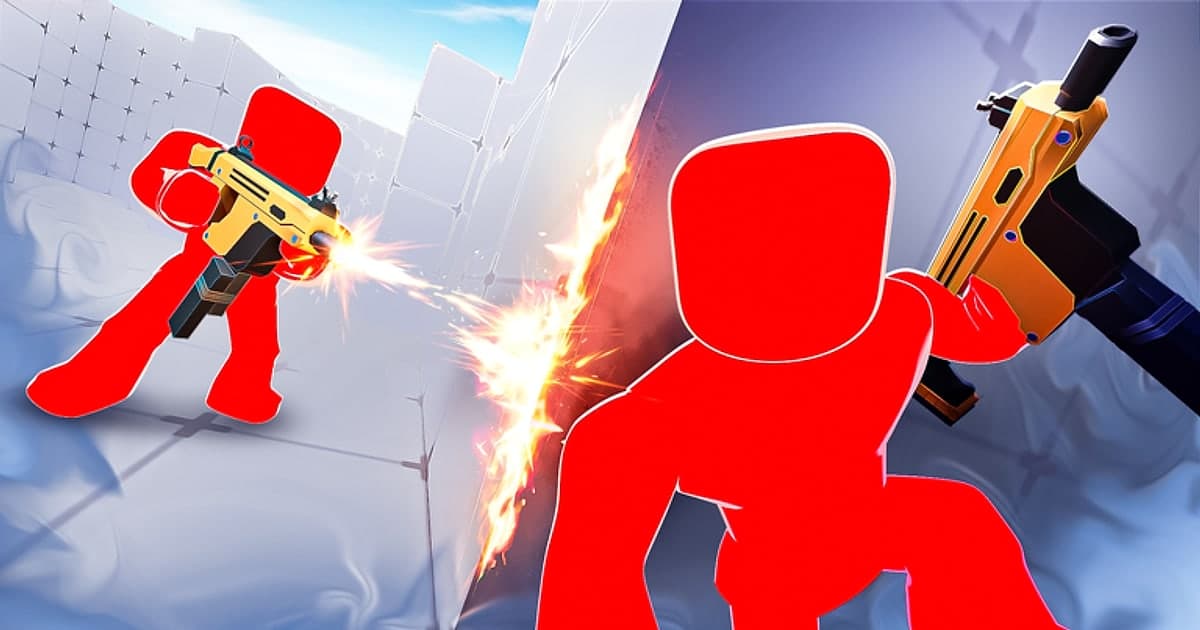
Roblox RIVALS adalah experience first-person shooter (FPS) di Roblox buatan Nosniy Games, dan ini game yang berbeda dari Marvel Rivals. Kamu menginjak duel pad di lobby untuk memulai duel, mulai dari 1v1 sampai 5v5, dan sisi yang pertama menang 5 kali jadi pemenangnya. Kamu mengumpulkan key untuk membuka senjata dan skin, dan ada contract berhadiah, win streak, serta leaderboard. Menurut data experience resmi Roblox pada 14 Oktober 2026, game ini punya sekitar 70.000 pemain bersamaan dan sekitar 18,7 miliar kunjungan, dan bisa dimainkan di desktop, ponsel, tablet, Xbox, dan PlayStation 5. Event dan konten bisa berubah setiap update. Karena aim dan waktu reaksi menentukan sebagian besar duel, pemain terus mencari dua hal: setting apa yang dipakai, dan bagaimana menyimpan tembakan yang kena. Jawaban singkatnya: naikkan frame rate lewat Maximum Frame Rate di tab Settings menu Roblox, pakai slider Graphics Quality untuk menyisakan ruang supaya frame rate itu tetap stabil, lalu atur sensitivity dan FOV di setting RIVALS sendiri. Kami tidak menemukan spek khusus yang dipublikasikan untuk RIVALS, jadi pakai spek resmi Roblox. Di Windows, spek minimumnya Windows 10 atau 11 64-bit, grafis yang mendukung DirectX 10 feature level atau lebih tinggi, dan RAM minimal 1 GB, dan untuk pengalaman terbaik Roblox menyarankan desktop berumur kurang dari 5 tahun dengan kartu grafis dedicated, atau laptop berumur kurang dari 3 tahun. Untuk pembahasan batas frame lebih dalam, lihat cara membuka batas FPS Roblox. Panduan ini membahas urutan setting yang cocok untuk RIVALS dan cara menyimpan kill dan clutch sebagai klip dan montage. Semua fakta resmi Roblox di sini dicek pada 14 Oktober 2026.
Intinya: frame rate di setting Roblox, aim di setting RIVALS, kill di rekaman
Setting kamu ada di dua tempat. Yang pertama adalah menu Roblox bersama. Di dalam experience, klik ikon menu di pojok kiri atas atau tekan Esc, dan tab Settings memungkinkan kamu mengubah Graphics Mode dan Graphics Quality. Maximum Frame Rate, yang diumumkan Roblox pada Mei 2024, juga dipilih di sini, dengan opsi Default, 60, 120, 144, dan 240. Default artinya 60 FPS, bukan refresh rate monitor kamu, jadi kalau main di monitor 144Hz atau 240Hz kamu harus mengubahnya sendiri. Saat dirilis, setting ini hanya untuk Windows, dan kami belum menemukan pengumuman resmi berikutnya soal dukungan Mac. Dokumentasi developer Roblox juga menyebut batas frame rate default client adalah 60 FPS dan pengguna Windows bisa menaikkannya sampai 240 FPS. Soal FPS unlocker eksternal, Roblox menjelaskan bahwa alat itu bekerja dengan mengubah flag internal client yang memang tidak dimaksudkan sebagai API publik yang stabil, jadi bisa berubah tanpa pemberitahuan, dan Roblox menyarankan setting di dalam game. Tempat kedua adalah setting RIVALS sendiri. Panduan komunitas menyebut semua yang berpengaruh ke aim, seperti sensitivity, field of view (FOV), dan crosshair, diubah di setting di dalam layar RIVALS. Namun kami tidak menemukan panduan setting resmi dari kreatornya, dan nama serta letak item bisa berbeda per update dan per perangkat (PC, mobile, atau konsol), jadi cek langsung di layar. Kami juga tidak menemukan pengumuman kreator bahwa RIVALS membatasi frame rate sendiri, jadi berapa frame yang benar-benar kamu dapat di 240 bergantung pada PC dan monitor kamu. Setelah mengubah setting, tekan Shift+F5 untuk melihat frame rate aslinya. Tentukan juga dari awal bagaimana kamu akan menyimpan momen kill. Captures bawaan Roblox maksimal 30 detik, tidak merekam voice chat atau suara di dalam experience, dan menyimpan video tanpa UI experience. Untuk montage yang menampilkan suara tembakan dan hit, kamu butuh perekam PC. Ide menjalankan game di frame rate tinggi sambil menyimpan rekaman di 60 fps yang lebih ringan dijelaskan di merekam di 144Hz tanpa kehilangan frame.
Dari setting RIVALS sampai klip kill, langkah demi langkah
- 1Buka tab Settings di menu RobloxSaat berada di RIVALS, klik ikon menu di pojok kiri atas atau tekan Esc untuk membuka menu. Pilih tab Settings di bagian atas untuk melihat item Roblox bersama seperti Graphics Mode dan Graphics Quality; di Windows, Maximum Frame Rate juga dipilih di sini. Item ini berlaku untuk semua experience, bukan hanya RIVALS. Setelah selesai, klik Resume atau tekan Esc untuk kembali.
- 2Sesuaikan Maximum Frame Rate dengan monitorKalau Maximum Frame Rate dibiarkan di Default, game berhenti di 60 FPS. Di monitor 60Hz, Default atau 60 sudah cukup; di monitor 144Hz pilih 144, dan di monitor 240Hz pilih 240. Frame di atas refresh rate tidak semuanya tampil di layar, jadi pastikan dulu refresh rate monitor sudah maksimal di Windows Settings > System > Display > Advanced display. Roblox menyatakan tidak berencana mengizinkan nilai di atas 240 karena masalah yang diketahui terkait physics engine-nya.
- 3Ubah Graphics Mode ke Manual dan atur sliderDengan Graphics Mode di Automatic, perangkat kamu mengatur kualitas sendiri. Kalau frame rate goyang saat duel, ubah Graphics Mode ke Manual dan geser slider Graphics Quality ke kiri untuk mengutamakan performa. Geser ke kanan membuat visual lebih bagus tapi bisa memakan frame. Targetnya adalah titik di mana batas frame yang kamu pilih tidak banyak turun saat bertarung. Kalau berencana merekam bersamaan, sisakan satu atau dua tingkat untuk beban rekaman.
- 4Cek frame rate asli dengan Shift+F5Dokumentasi developer Roblox menyebut menekan Shift+F5 di client menampilkan ringkasan debug stats, tempat kamu bisa melihat frame rate saat ini. Bandingkan angkanya saat berdiri di lobby dengan saat duel sungguhan. Angkanya bisa tinggi di lobby tapi tetap turun di duel 2v2 ke atas saat beberapa pemain bertarung bersamaan. Kalau angkanya naik-turun jauh, menurunkan batas satu tingkat dan menahannya stabil bisa membuat aim terasa lebih konsisten.
- 5Atur sensitivity, FOV, dan crosshair di setting RIVALSSensitivity aim, field of view (FOV), dan gaya crosshair diubah di setting di dalam layar RIVALS. Tab Settings di menu Roblox juga punya item terkait kamera, jadi kalau sensitivity terasa aneh terlalu cepat atau lambat, cek kedua tempat itu. Karena tidak ada panduan resmi dari kreator, panduan komunitas menyarankan angka yang berbeda-beda. Daripada menyalin angka orang lain, putar badan di lobby sebelum duel dan cari setting yang cukup rendah untuk mengikuti lawan yang bergerak dengan presisi dan cukup tinggi untuk cepat mengecek belakang. Mengubah DPI mouse mengubah rasa angka sensitivity yang sama.
- 6Tentukan cara menyimpan kill dan clutchAda tiga cara. Captures bawaan Roblox dipakai dengan membuka Captures di menu lalu mengetuk ikon capture di kanan layar; durasinya maksimal 30 detik tanpa suara voice atau suara experience. Replay buffer di perekam menyimpan beberapa puluh detik sebelumnya ke file saat kamu menekan hotkey, jadi one-tap atau clutch comeback yang baru saja terjadi tidak hilang. Rekaman penuh menyimpan seluruh sesi supaya kamu bisa memotong bagian yang perlu nanti. Duel RIVALS singkat dan momennya cepat lewat, jadi menjalankan rekaman penuh sambil menyimpan setiap momen bagus dengan replay buffer adalah kombinasi yang praktis.
- 7Kumpulkan klip jadi montagePotong setiap klip yang tersimpan jadi 3 sampai 8 detik di sekitar kill supaya montage terasa lebih cepat. Campur jenis momen yang berbeda, seperti one-tap, multi-kill, dan clutch 1vX, dan taruh yang paling kuat di akhir. Efek transisi singkat di pergantian adegan dan efek zoom cepat saat kill memberi ritme pada editan. Kalau mau diunggah sebagai Shorts, export dalam 9:16 dan crop supaya crosshair tetap di tengah frame, sehingga setiap momen mudah dibaca.
Setting RIVALS yang perlu dicek sekilas
| Item | Tempat mengubahnya | Yang perlu dicek |
|---|---|---|
| Maximum Frame Rate | Menu Roblox (Esc) > tab Settings | Default-nya 60 FPS. Pilih 60, 120, 144, atau 240 sesuai monitor. Roblox mengumumkannya sebagai setting Windows. |
| Graphics Mode dan Graphics Quality | Menu Roblox (Esc) > tab Settings | Ubah Graphics Mode ke Manual untuk mengatur slider sendiri. Kiri mengutamakan performa, kanan mengutamakan visual. |
| Refresh rate monitor | Settings Windows > System > Display > Advanced display | Kalau diatur ke 60Hz, layar paling banyak menampilkan 60 frame walaupun kamu memilih batas lebih tinggi. |
| Sensitivity, FOV, dan crosshair | Setting di dalam experience RIVALS | Kami tidak menemukan panduan resmi dari kreator. Nama item bisa berbeda per update dan perangkat. |
| Frame rate asli | Shift+F5 di dalam experience | Bandingkan lobby dengan duel langsung untuk melihat apakah frame turun saat beberapa pemain bertarung. |
| Resolusi dan frame rate rekaman | Setting perekam kamu (default DOR 1080p 30 fps) | Frame rate game dan frame rate rekaman itu terpisah. Nilai lebih tinggi berarti beban PC lebih besar dan file lebih besar. |
Cek sebelum duel berikutnya
- Maximum Frame Rate sudah tidak di Default (60 FPS) lagi.
- Refresh rate monitor sudah diatur maksimal di Windows.
- Kamu sudah memakai Shift+F5 untuk memastikan frame tetap stabil di duel 2v2 ke atas.
- Kamu memakai setting resmi Roblox, bukan FPS unlocker eksternal (Roblox tidak mendukung unlocker secara resmi dan menyarankan setting di dalam game).
- Hotkey klip kamu tidak bentrok dengan tombol yang dipakai di RIVALS.
- Kamu sudah memutuskan apakah suaramu masuk ke montage dan menyalakan atau mematikan rekaman mic.
Menyimpan kill RIVALS dengan DOR
DOR adalah aplikasi PC Windows gratis. DOR otomatis mendeteksi Roblox versi PC yang diunduh dari roblox.com, mulai merekam saat kamu masuk ke experience seperti RIVALS, dan berhenti saat kamu keluar dari experience ke layar home atau menutup Roblox. Jadi pasang Roblox dari roblox.com untuk dipakai bersama DOR. Rekaman otomatis aktif secara default, dan bisa kamu matikan dengan toggle Full Game Recording di settings. Rekaman baru dimulai setelah kamu masuk ke experience, jadi layar home Roblox tidak ikut terekam, dan kalau kamu langsung masuk experience tepat setelah membuka Roblox, rekaman pertama bisa mulai terlambat sekitar 15 sampai 20 detik, jadi dalam kasus itu tunggu sekitar 20 detik di lobby RIVALS sebelum menginjak duel pad supaya duel pertamamu tidak terlewat. Perpindahan antara lobby dan duel di dalam experience yang sama biasanya tetap jadi satu rekaman, dan setiap experience masuk ke library sebagai satu mp4. Saat kamu dapat kill atau clutch, tekan F8 (tombolnya bisa diganti). 30 detik sebelumnya disimpan sebagai klip terpisah, dan kamu bisa memilih 15, 30, 45, atau 60 detik. Saat klip tersimpan, cek hasilnya di library setelah match. Di Roblox, DOR merekam seluruh experience, dan momen kill kamu amankan dengan F8 atau potong sendiri dari rekaman penuh; klip highlight otomatis tersedia di 7 game seperti League of Legends dan VALORANT. Cara kerja klip hotkey dan cara mengatur durasinya dibahas di cara clip Roblox. Suara game dan mikrofon direkam bersamaan (mic aktif secara default, dengan noise suppression) dan digabung dalam satu track, jadi matikan mic sebelum merekam kalau tidak ingin suaramu masuk ke montage. Kalau Record All Sounds dimatikan di settings, yang terekam hanya suara Roblox, bukan semua yang diputar PC seperti Discord atau musik. DOR dirancang untuk meng-crop rekaman ke jendela Roblox dan menghitamkan bagian saat jendela lain menutupi Roblox, jadi biarkan jendela game tetap terlihat selama duel. Kualitas default-nya 1080p 30 fps (60 fps tersedia) dan bisa sampai 2160p (resolusi mulai 1440p dan frame rate mulai 120 fps memerlukan Pro), dan kartu grafis NVIDIA memakai hardware encoding NVENC secara default. Setelah merekam, atur titik awal dan akhir di alat trim library, export dalam 16:9, 9:16, atau 1:1, lalu bagikan link dor.gg. Untuk montage, buka DOR Studio (dor.gg/studio) di browser tanpa perlu instal apa pun, gabungkan beberapa klip, tambahkan template efek seperti Punch Zoom, Shake Zoom, Handheld, dan transisi Glitch, plus teks dan musik latar, lalu download mp4. Video yang ditambahkan ke Studio minimal berdurasi 3 detik dan maksimal 500MB, dan setiap project punya batas jumlah video. Untuk urutan dan penggabungan klip lihat cara menggabungkan beberapa klip game, dan untuk mengunggah Shorts vertikal lihat cara membuat Shorts Roblox. DOR merekam Roblox di PC Windows, jadi pakai cara ini saat kamu memainkan RIVALS di PC.
 #Roblox
