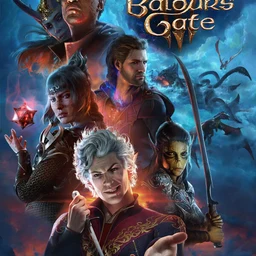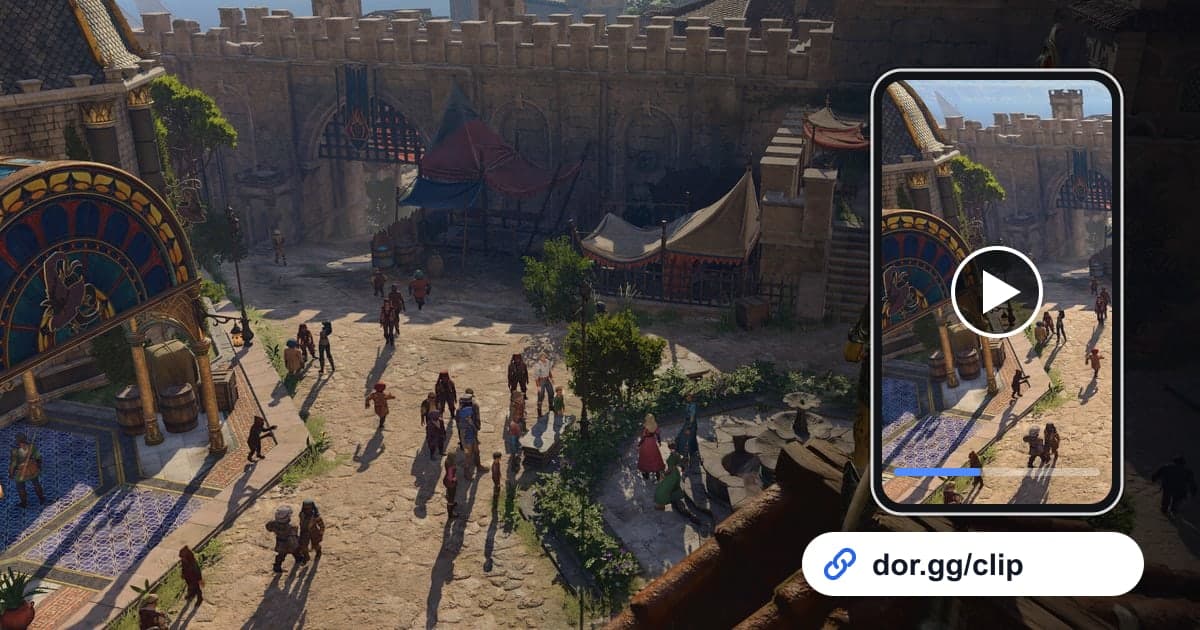
Momen yang paling ingin kamu ceritakan di Baldur's Gate 3 biasanya bergantung pada satu lemparan dadu. Persuasion check dengan peluang kecil yang ternyata keluar natural 20, giliran saat kamu menyebar grease, membakarnya, lalu menyapu satu grup musuh sekaligus, atau obrolan saat companion menggeleng atas pilihanmu. Panduan ini membahas satu cara saja: rekam Baldur's Gate 3 dengan DOR, temukan adegan itu di sesi yang berjalan berjam-jam, potong, lalu kirim sebagai link dor.gg. Panduan ini juga membahas bagaimana penonton dan cara memotong berubah antara campaign solo dan co-op online hingga empat pemain.
Turn-based membuat rekaman panjang; yang kamu kirim cukup satu lemparan atau satu giliran
DOR menyimpan Baldur's Gate 3 sebagai rekaman sesi penuh. Setelah kamu memuat save, menjelajah map, menawar dengan pedagang, ngobrol dengan companion di camp, dan pertarungan turn-based yang bisa makan puluhan menit semuanya masuk ke satu video. Lemparan dadu yang ingin langsung diamankan bisa disimpan dengan F8 (30 detik terakhir), dan adegan lain kamu temukan di rekaman lalu ambil dengan alat trim. Banyak malam di game ini habis untuk menjelajah satu area saja, jadi ada baiknya baca dulu merekam gameplay panjang tanpa patah-patah supaya rekaman panjang tetap stabil sampai akhir. Ingat juga bahwa rekaman berhenti otomatis saat ruang kosong turun di bawah 20GB.
Dari memilih satu lemparan sampai mengirimnya ke party
- 1Tentukan penonton berdasarkan main solo atau partyUntuk campaign solo, pikirkan teman yang belum sampai di titik yang sama, lalu pilih pertarungan atau adegan dadu yang minim spoiler. Untuk co-op online, anggota party di sesi itu yang didahulukan. DOR merekam game yang berjalan di PC kamu sendiri, jadi sudut pandang anggota party lain direkam lewat PC mereka masing-masing.
- 2Muat save dengan DOR aktifDOR adalah aplikasi Windows gratis, dan saat kamu menjalankan Baldur's Gate 3, DOR mendeteksi game dan mulai merekam otomatis. Kalau ingin menyimpan suaramu sendiri dari sesi co-op, sambungkan mic. Suara game dan mic direkam bersamaan dalam satu video.
- 3Pakai jendela lemparan dadu sebagai petunjuk pertamaSaat obrolan memerlukan check seperti persuasion atau deception, jendela lemparan dadu muncul di tengah layar. Karena tampilan layar berubah total, jendela itu tetap mencolok walaupun kamu menggeser rekaman dengan cepat di library. Mulai dari dialog beberapa detik sebelum jendela muncul supaya penonton tahu kenapa kamu melempar dadu.
- 4Temukan pertarungan dari saat urutan giliran munculSaat pertarungan dimulai, urutan giliran party dan musuh muncul di bagian atas layar. Walaupun pertarungannya berlarut-larut, yang ingin kamu tunjukkan sering hanya satu giliranmu yang membalikkan keadaan, jadi lirik jam di ponsel saat giliran itu dimulai supaya nanti mudah ditemukan.
- 5Potong dari sesaat sebelum lemparan sampai reaksinyaDi alat trim library aplikasi, atur titik awal dan akhir. Untuk adegan dadu, ambil dari sesaat sebelum jendela lemparan muncul sampai reaksi karakter lain setelah hasilnya keluar. Untuk pertarungan, ambil dari awal giliranmu sampai akhir aksi terakhirmu. Pilih 16:9, 9:16, atau 1:1, dan setelah pemotongan selesai link dor.gg dibuat.
- 6Kirim link dengan check dan peluangnya dalam satu barisTulis satu baris di depan link tentang check apa itu dan apakah kelihatannya sulit lolos, supaya penonton ikut tegang sebelum hasilnya keluar. Untuk adegan yang membuat cerita bercabang, sebutkan area obrolannya dan jangan bocorkan hasilnya.
Petunjuk dan penonton menurut jenis adegan
| Jenis adegan | Petunjuk di rekaman | Cocok dikirim ke |
|---|---|---|
| Natural 20 di dialogue check | Saat jendela lemparan dadu muncul di tengah layar | Siapa saja; hasilnya saja sudah seru |
| Critical failure | Reaksi tepat setelah angka 1 muncul di jendela yang sama | Teman yang mau ikut tertawa bersamamu |
| Combo satu giliran | Titik saat pertarungan dimulai dan urutan giliran muncul di atas | Teman yang memainkan class yang sama |
| Combo medan | Spell yang dilempar tepat setelah grease atau air menyebar di tanah | Teman yang suka taktik |
| Reaksi companion | Companion angkat bicara tepat setelah kamu memilih opsi dialog | Teman yang sudah menamatkan game |
| Kekacauan party co-op | Anggota party berpencar dan membuka obrolan yang berbeda-beda | Anggota party yang ikut di sesi itu |
Sebelum mengirim klip BG3
- Klip dadu dimulai dari dialog sebelum jendela lemparan muncul.
- Klip pertarungan hanya menyisakan satu giliran yang membalikkan keadaan dan memotong sisanya.
- Klip co-op sudah kukirim dulu ke anggota party yang ada di sana.
- Aku sudah mengecek progres teman sebelum mengirim adegan companion atau romance.
- Ruang drive kosong jauh di atas 20GB sebelum sesi menjelajah yang panjang.
- Aku sudah membuka link sekali untuk mengecek dialog dan efek suara terdengar.
Cara DOR merekam Baldur's Gate 3
DOR adalah aplikasi desktop Windows gratis. Sejak update aplikasi Oktober 2026, Baldur's Gate 3 menjadi game yang didukung: jalankan game dan DOR otomatis mendeteksinya lalu merekam seluruh sesi sebagai satu mp4 sampai kamu keluar. Karena game ini tidak terbagi per match, momen yang ingin langsung diamankan disimpan dengan F8 (30 detik terakhir) atau dipotong dari rekaman, dan kamu bisa menyalakan atau mematikan rekaman sesi penuh per game di settings. Di PC dengan kartu grafis NVIDIA, hardware encoding NVENC adalah default. Kalau ingin mengumpulkan beberapa adegan dadu dari satu area jadi satu video, menggabungkan klip game menjelaskan cara menentukan urutannya. Penggabungan dan penambahan teks dilakukan tanpa instal di DOR Studio, yang dibahas di artikel editor klip browser. Video yang sudah jadi bisa kamu bagikan sebagai link dor.gg atau download sebagai mp4, dan anggota party yang menerima link menontonnya di browser tanpa aplikasi.