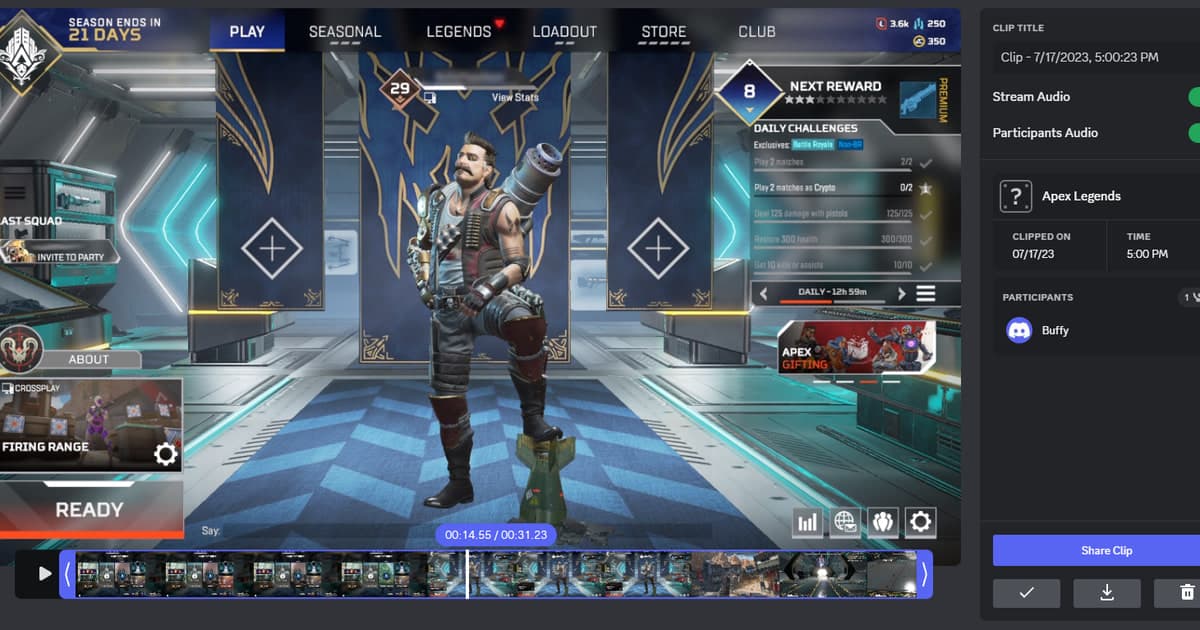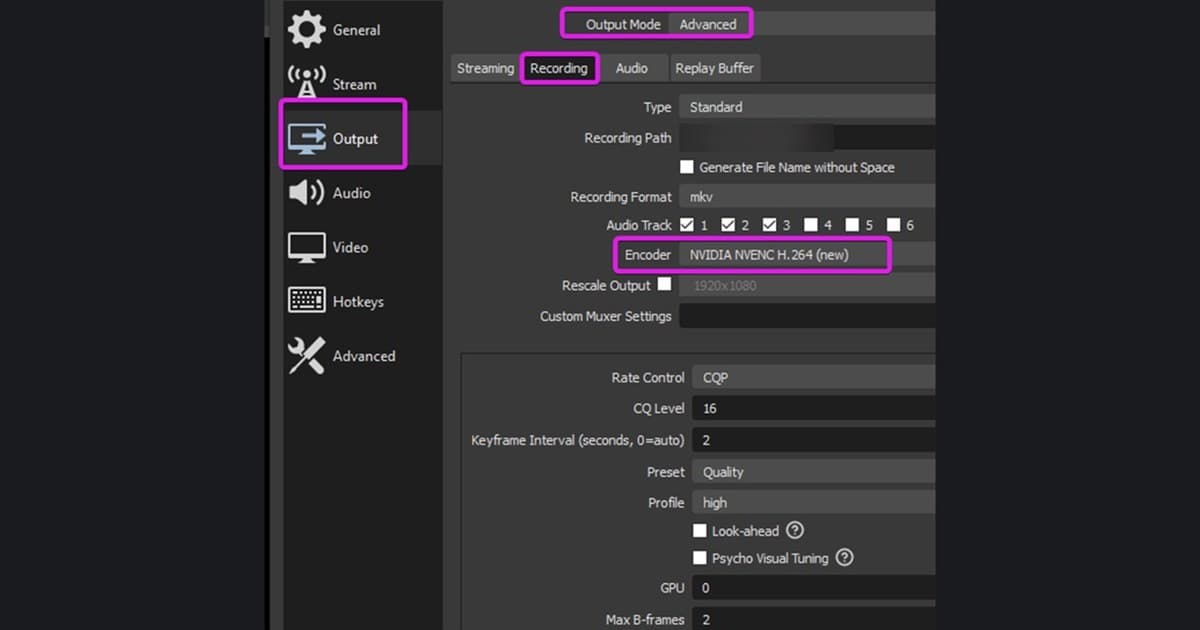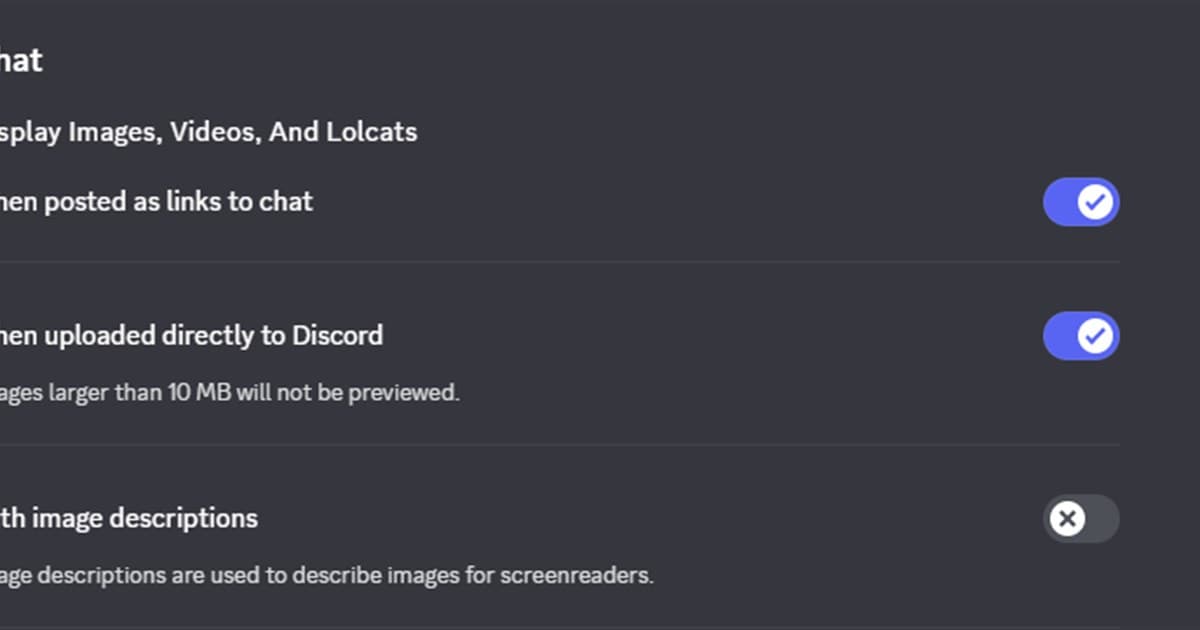
Panduan ini untuk pemain yang clip ace, pentakill, atau squad-nya sudah pendek tapi tetap ditolak sebagai lampiran di Discord. Pencarian yang kelihatannya mirip bisa punya penyebab yang sangat berbeda. Penyebabnya jarang hanya resolusi: bagian kosong, frame rate, bitrate, efisiensi codec, dan syarat lampiran yang berlaku untuk akunmu saat ini semuanya memengaruhi hasil. Panduan ini menjadikan "file video Discord terlalu besar" sebagai masalah utama sambil membahas "upload video Discord gagal" dan "kompres clip gameplay", tanpa berpura-pura satu setting cocok untuk semua PC, mode, atau server. Sebelum memasang aplikasi, cek versi terbaru, mode game, jalur audio, dan sisa ruang penyimpanan yang bisa mengubah hasilnya secara signifikan.
File video Discord terlalu besar: tentukan dulu hasil yang diharapkan dan kondisi gagalnya
Simpan hanya 15–30 detik yang berguna, ekspor MP4 yang kompatibel, dan putuskan apakah 1080p60 benar-benar perlu. Memangkas durasi sebelum bitrate lebih melindungi teks HUD dan crosshair yang kecil daripada langsung menurunkan resolusi. Pilihan terbaik bukan otomatis alat yang paling terkenal; pilihan terbaik adalah opsi yang memberi hasil konsisten di kondisimu. Lakukan tes ekspor singkat, lalu catat kualitas output, waktu proses, usaha setup, dan apa pun yang membuatmu ingin berhenti. Simpan file asli dan setting awal supaya kamu bisa kembali tanpa kehilangan apa pun.
Bandingkan opsi yang praktis
| Opsi | Paling cocok | Cek sebelum memutuskan |
|---|---|---|
| Pangkas durasi saja | Highlight-nya berisi antrean, menu, atau bagian kosong yang panjang | Langkah pengurangan pertama yang paling aman karena kualitas gambar tidak berubah |
| Atur bitrate dan frame rate | Clip sudah ringkas tapi masih terlalu besar | Putar ulang gerakan cepat, crosshair, dan kill feed setelah ekspor |
| Bagikan link dengan kontrol akses | Kualitas penuh atau file asli yang panjang memang dibutuhkan | Cek izin, masa berlaku, dan audio pribadi |
Alur kerja yang bisa diulang
- 1Baca pesan error lampiran yang munculCek pesan persisnya dan syarat lampiran yang berlaku untuk akun atau servermu. Jangan mengompres berlebihan berdasarkan batas lama yang kamu ingat dari akun lain.
- 2Potong ke momen yang sebenarnyaSisakan beberapa detik konteks sebelum aksi dan waktu yang cukup untuk melihat hasilnya. Buang layar loading dan waktu menunggu tanpa mengubah kualitas gambar.
- 3Ekspor satu MP4 yang kompatibelMulai dengan MP4 H.264 dan bandingkan tes 1080p60 dengan 30fps hanya kalau perlu. Hindari meng-encode berulang kali file yang sudah terkompres.
- 4Putar dulu di PC sebelum diunggahPeriksa teks HUD, crosshair, kill feed, dan sinkronisasi audio dalam layar penuh dan ukuran layar HP, lalu lampirkan hanya file final yang sudah dicek.
Checklist sebelum mengunggah
- Bagian kosong sudah dibuang
- Syarat lampiran Discord saat ini sudah dicek
- MP4 bisa diputar dari awal sampai akhir
- Teks HUD dan caption tetap terbaca
- Voice pribadi atau notifikasi sudah dihapus
Ubah pencarian ini jadi langkah berikutnya yang berguna bersama DOR
Potong momen yang berguna di DOR, ekspor file final baru sekali saja, dan simpan terpisah dari file asli berkualitas arsip supaya clip yang sama tidak terkompres berulang kali. Lanjutkan ke membagikan clip di Discord, mengecilkan ukuran file rekaman, ekspor tanpa penurunan kualitas yang tidak perlu. Buat clip uji 60 detik dulu dan periksa frame pacing, audio, kualitas gambar, dan ukuran file sebelum merekam satu match penuh. DOR dirancang khusus untuk merekam gameplay lalu membuat dan meninjau clip pendek dari rekaman itu.
Sumber resmi dan pengecekan versi terbaru
Discord menjelaskan lampiran file dan cara kerjanya saat ini di FAQ resminya; syarat upload yang tersedia bisa berbeda tergantung status akun dan bisa berubah seiring waktu. Nama menu, mode yang didukung, dan batasannya bisa berubah, jadi detail terbarunya dicek dari FAQ resmi Discord tentang File Attachments. Pembaruan berikutnya sebaiknya mengikuti tanggal dan versi di sumber utama itu, bukan menyalin ringkasan pihak ketiga yang tidak bertanggal.
 #Valorant