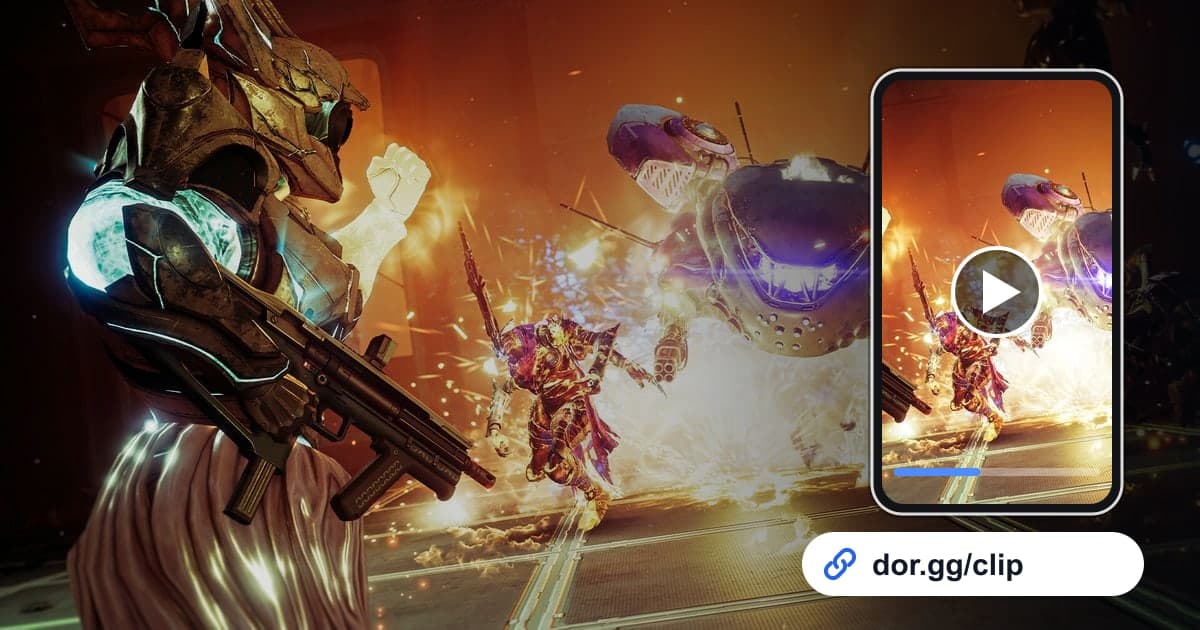
Saat grup kamu akhirnya clear raid yang dipelajari berminggu-minggu, atau health bar boss meleleh dalam satu DPS phase, kamu pasti ingin menunjukkannya ke fireteam yang ikut dan ke teman yang ketinggalan. Panduan ini hanya membahas satu cara: rekam Destiny 2 dengan DOR, temukan momen itu di dalam sesi yang panjang, potong, lalu kirim sebagai link dor.gg. Karena raid dan dungeon berjalan lama, pekerjaan utamanya bukan memulai rekaman, melainkan tahu di mana harus mencari di dalamnya setelah itu.
Cara DOR merekam Destiny 2
DOR menyimpan Destiny 2 sebagai rekaman sesi penuh, bukan per match. Waktu merapikan gear di Tower, menunggu di orbit, dan setiap encounter dari pintu masuk raid sampai boss terakhir semuanya masuk ke satu file. Artinya, kamu sendiri yang menentukan awal dan akhir tiap klip yang ingin dibagikan. Dasar memilih titik-titik itu dibahas di cara memotong klip game.
Dari malam raid sampai link yang siap dibagikan
- 1Kosongkan ruang disk sebelum raidRekaman sesi penuh berjalan sampai kamu menutup game, jadi satu raid panjang bisa menghasilkan file besar. Rekaman berhenti otomatis saat ruang kosong di drive turun di bawah 20GB, jadi hapus video lama lebih dulu supaya rekaman tidak terputus tepat sebelum boss terakhir.
- 2Jalankan game dengan DOR terpasangDOR adalah aplikasi Windows gratis yang mendeteksi game yang didukung saat dibuka dan mulai merekam. Kalau ingin komunikasi fireteam ikut masuk ke video, colokkan mikrofon; audio game dan mic terekam ke video yang sama.
- 3Ingat kira-kira kapan momen besarnya terjadiPerkiraan jam kasar menghemat banyak waktu menggeser timeline. Tahu kira-kira kapan DPS phase dimulai atau kapan ronde terakhir Trials dimulai membuat rekaman berjam-jam jauh lebih cepat ditelusuri.
- 4Buka sesinya di librarySaat kamu menutup game, rekaman disimpan sebagai mp4 dan muncul di library aplikasi. Buka sesi malam itu dan geser timeline, pakai perubahan adegan besar seperti pintu masuk raid, ruang boss, dan layar penyelesaian sebagai penanda.
- 5Potong DPS phase atau clear-nya sajaMulai potongan sesaat sebelum buff dipasang dan akhiri setelah boss tumbang dan sorakan mereda, supaya klipnya tetap punya konteks. Pilih 16:9 untuk grup chat di PC, atau 9:16 atau 1:1 kalau kebanyakan teman menonton di ponsel.
- 6Tempel link dor.gg ke fireteamSetelah pemotongan selesai, kamu mendapat link dor.gg. Daripada mengoper file berat, tempel link itu di chat atau channel Discord, dan teman bisa membukanya bahkan di browser ponsel.
Momen yang layak dipotong, per aktivitas
| Aktivitas | Yang ditunjukkan ke teman | Cara menemukannya di rekaman |
|---|---|---|
| Raid clear pertama | Boss terakhir tumbang dan teks penyelesaian muncul | Di akhir sesi, saat voice chat tiba-tiba ramai |
| DPS phase boss | Buff berjejer dan seluruh tim menembak sekaligus | Semua berkumpul di satu titik dengan super keluar beruntun |
| Wipe karena mekanik | Momen lucu saat satu kesalahan menghabisi seluruh tim | Sesaat sebelum layar menggelap dan revive tidak tersedia |
| Trials of Osiris | Pemain terakhir yang tersisa membalikkan ronde final 3v3 | Tepat sebelum dan sesudah skor ronde berubah |
| Dungeon atau strike | Fireteam kecil selamat dari situasi genting | Di sekitar saat seseorang kehabisan ammo dan ganti senjata |
| Drop gear baru | Akhirnya mendapat senjata atau tampilan yang dikejar | Layar reward tepat setelah aktivitas selesai |
Sebelum mengirim klip raid
- Aku sudah memastikan drive punya ruang kosong jauh di atas 20GB sebelum raid.
- Aku mencatat kira-kira kapan DPS phase boss dimulai.
- Klip yang dipotong menyertakan beberapa detik saat tim memasang buff.
- Aku sudah memotong voice chat yang tidak ingin dipublikasikan rekan tim.
- Aku memilih rasio berdasarkan apakah teman akan menonton di ponsel atau PC.
- Aku sudah membuka link-nya sekali untuk memastikan video dan suaranya berjalan baik.
Bagaimana DOR cocok untuk Destiny 2
DOR adalah aplikasi desktop Windows gratis. Saat kamu membuka Destiny 2, DOR mendeteksi game-nya dan merekam seluruh sesi sebagai satu mp4 sampai kamu menutupnya, dengan hardware encoding NVENC secara default di PC dengan kartu grafis NVIDIA. Memotong satu bagian di library aplikasi memberimu link dor.gg, dan siapa pun yang menerimanya membuka video di browser tanpa install. Untuk menyambung beberapa momen raid jadi satu video, pakai DOR Studio di browser, yang tidak perlu diinstall dan bisa menggabungkan video serta menambahkan teks atau musik latar; menggabungkan klip game membahas cara mengurutkannya. Untuk menjaga sesi berjam-jam tetap stabil saat direkam, lihat merekam gameplay panjang tanpa patah-patah.