Jawaban singkatnya: aplikasi clip The Outlast Trials yang paling mudah adalah aplikasi yang merekam satu trial utuh dengan sendirinya selama berjalan.
Momen yang ingin disimpan di game ini, pintu loker yang tiba tiba terbuka atau pengejar yang menerjang dari ujung lorong sementara semua orang menjerit dan kabur, datang tanpa peringatan, dan tidak ada yang ingat hotkey simpan di detik itu.
Alat yang menyimpan beberapa puluh detik terakhir (Instant Replay NVIDIA app, Xbox Game Bar, tombol clip Medal, replay buffer OBS) hanya menyelamatkan klip kalau kamu cukup tenang untuk menekan tombolnya, sedangkan rekam sesi memungkinkan kamu menggeser rekaman dan memilih momennya setelah trial selesai.
DOR adalah aplikasi Windows gratis yang mendeteksi The Outlast Trials saat dibuka dan merekam dari awal sampai ditutup, jadi kamu tinggal memotong teriakannya dari My Clips.
Tabel di bawah membandingkan cara tiap alat menyimpan momen dan hal yang perlu diperhatikan di game ini, diikuti langkah mengubah reaksi jadi klip vertikal 9:16. Semua informasi berlaku per November 2026.
Kesimpulan: rekam sesi kalau tidak mau kehilangan teriakan, simpan replay kalau cuma butuh klip pendek
Ada satu pertanyaan penentu: sanggupkah kamu menekan hotkey tepat saat sesuatu yang menyeramkan terjadi?
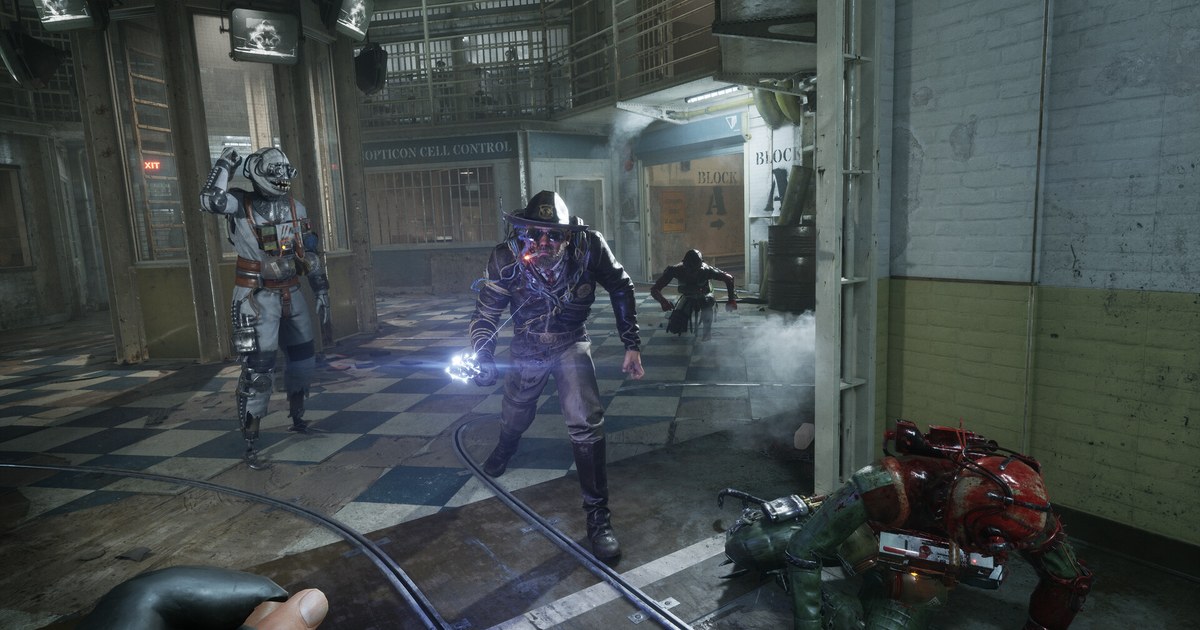
The Outlast Trials adalah game horor co-op yang bisa dimainkan solo atau dalam tim 2, 3, atau 4 orang (menurut halaman toko Steam), dan saat scare menyerang, tanganmu lebih dulu sibuk menjerit daripada menyentuh keyboard.
Kalau kamu pernah menyesal karena momen yang terlewat, rekam sesi penuh DOR lebih cocok; kalau kamu hanya mau menyimpan momen pendek dan menjaga penyimpanan tetap hemat, alat penyimpan replay lebih pas. Cara kerja penyimpanan replay dibahas di cara clip beberapa detik terakhir, dan perbedaan Medal dengan NVIDIA app ada di Medal vs NVIDIA ShadowPlay.
Game horor menambah dua hal yang perlu dicek. Pertama, audio. Klip reaksi hidup dari teriakan dan obrolannya, jadi cek di run pertama bagaimana alat itu menangkap suara game dan mikrofonmu.
DOR merekam suara game dan mic-mu bersama dalam satu track. Kedua, adegan gelap. Game ini penuh lorong redup dan sorotan senter, dan rekaman berkualitas rendah cenderung membuat area hitam pecah jadi blok.
Pertahankan resolusi rekaman di 1080p dan zoom ke adegan gelap dari run pertamamu. Rekam sesi memakan ruang lebih besar, tetapi DOR hanya menghapus video paling lama saat jatah rekaman gameplay penuh (default 5 GB), dan rekaman terbaru serta video yang kamu beri like tetap disimpan.
Perbandingan alat clip The Outlast Trials (per November 2026)
| Alat | Cara menyimpan teriakan | Yang perlu diketahui di The Outlast Trials |
|---|---|---|
| NVIDIA app Instant Replay | Terus mengingat bagian terbaru selama aktif, baru disimpan saat kamu menekan hotkey | Dibuat untuk kartu GeForce RTX; atur durasi replay yang lega supaya menekan terlambat setelah scare masih tertangkap |
| Xbox Game Bar | Dengan background recording aktif, hotkey menyimpan 30 detik terakhir secara default | Bawaan Windows jadi tidak perlu install; ubah durasinya di Settings > Gaming > Captures |
| Steam Game Recording | Background recording terus menimpa rekaman lama dalam batas disk yang kamu atur | Ubah momen yang kamu mau jadi klip, lalu export kalau butuh mp4 |
| Medal | Hotkey clip menyimpan durasi tertentu, dan ada juga mode rekam sesi penuh | Menangkap audio game, mic, dan Discord di track terpisah serta membuat link berbagi |
| OBS Studio replay buffer | Aktifkan replay buffer dan tekan hotkey simpan untuk menyimpan bagian terakhir | Gratis dan open source; kamu menyetel output sendiri demi kualitas adegan gelap |
| DOR | Mendeteksi The Outlast Trials dan otomatis merekam sesi penuh dari game dibuka sampai ditutup | Aplikasi gratis yang merekam sendiri selama berjalan; potong teriakan di My Clips dan simpan tanpa watermark |
Cek ini sebelum memilih alat clip untuk The Outlast Trials
- Saya sudah memikirkan apakah saya sempat menekan hotkey saat scare menyerang
- Saya sudah mencoba satu run untuk memastikan suara teman dan mic saya masuk ke rekaman
- Saya sudah zoom ke adegan lorong gelap dari run pertama untuk memastikan tidak pecah
- Saya sudah memastikan penyimpanan cukup untuk merekam beberapa trial sebagai sesi penuh
- Saya sudah membaca cara upload video game tanpa penurunan kualitas supaya adegan gelap tetap bagus setelah diunggah
Cara mengubah teriakan di The Outlast Trials jadi klip
- 1Jalankan DOR sebelum membuka gameInstall DOR dan biarkan berjalan, lalu buka The Outlast Trials, maka DOR mendeteksi game dan mulai merekam otomatis. Tidak ada tombol record yang perlu ditekan dan tidak ada hotkey yang perlu dihafal, jadi kamu bisa fokus bersembunyi dan kabur.
- 2Cek audio dan adegan gelap di run pertamaSetelah satu trial singkat, buka videonya di My Clips dan pastikan kamu mendengar suara game, mic-mu, dan teman-temanmu. Kalau kamu ngobrol lewat Discord, baca juga cara merekam audio panggilan Discord. Kalau adegan lorong gelap tampak pecah, cek bahwa resolusi rekamanmu 1080p.
- 3Cari teriakannya setelah trialBegitu sesi berakhir, rekamannya masuk ke My Clips. Loncat ke momen pengejar muncul, loker tempat kamu tertangkap, atau lari terakhir menuju pintu keluar, lalu atur rentangnya dengan beberapa detik tambahan di kedua sisi.
- 4Potong klip reaksi dalam 9:16Trim dan simpan dalam 16:9, 9:16, atau 1:1 di dalam aplikasi. Untuk klip reaksi yang akan ke Shorts atau TikTok, pilih 9:16, dan lihat mengubah gameplay jadi YouTube Shorts untuk tips framing.
- 5Gabungkan adegan dan bagikanDi DOR Studio (dor.gg/studio), gabungkan beberapa klip, tambahkan teks, BGM, dan template efek seperti shake zoom, lalu export mp4 atau bagikan link dor.gg. Tips mengirimnya ke teman ada di cara membagikan video gameplay The Outlast Trials.
Biarkan DOR berjalan dan The Outlast Trials terekam sendiri
DOR adalah aplikasi rekam game Windows yang gratis. Saat kamu membuka The Outlast Trials, DOR mendeteksi game dan merekam sesi penuh dari game dibuka sampai ditutup, dan rekamannya terkumpul di My Clips dalam aplikasi.
Karena kamu tidak perlu menekan hotkey, bahkan momen saat kamu lari sambil menjerit tetap ada di video. Potong adegan yang kamu mau dalam 16:9, 9:16, atau 1:1 di dalam aplikasi, lalu pakai DOR Studio untuk menggabungkan beberapa adegan atau menambah teks, BGM, dan template efek.
Kualitas rekaman gratis memungkinkan kamu memilih 720p atau 1080p di 30 atau 60fps, dan di kartu grafis NVIDIA yang didukung seperti seri RTX, DOR merekam dengan hardware encoding NVENC.
Export hasilnya sebagai mp4 atau bagikan sebagai link dor.gg, sehingga rekam, edit, dan berbagi semuanya tanpa watermark.

