Kamu mungkin pernah mengalaminya: kamu upload klip ace VALORANT yang susah payah kamu dapatkan, tapi hasilnya bukan layar tajam seperti di komputer sendiri, melainkan video yang pecah setiap kali bergerak dan warnanya luber. File sumbernya jelas bersih, tapi kualitas langsung turun begitu diupload, dan ini terjadi pada semua orang karena cara YouTube memproses video. Artikel ini menjelaskan penyebab sebenarnya kualitas turun dan pengaturan yang disarankan supaya video yang sama terupload setajam mungkin, dari sisi praktis.
Kenapa kualitas pecah saat diupload ke YouTube?
Penyebab utamanya cuma satu: YouTube "tidak menyimpan video yang kamu upload apa adanya." Video apa pun, setelah diupload YouTube akan meng-encode ulang (mengompres ulang) ke codec miliknya, VP9, dan belakangan AV1. Ini dilakukan untuk menyimpan dan men-streaming miliaran video di seluruh dunia secara efisien, dan selama kompresi ulang ini bitrate (jumlah data per detik) turun drastis. Saat bitrate turun, detail halus di layar dibuang, dan hasilnya adalah "pecah" yang kita lihat.
Makin banyak gerakan di game, makin parah
Re-encoding terjadi sama rata pada semua video, tapi penurunan kualitasnya paling besar di rekaman game. Berbeda dengan video kuliah yang statis, layar game bergerak cepat di seluruh frame. Saat kamu ngebut naik kendaraan di PUBG atau memutar pandangan dengan cepat di VALORANT, hampir setiap frame adalah layar baru, jadi informasi yang harus dibuang kompresor membengkak. Inilah alasan detail seperti dedaunan, asap, dan partikel yang pertama kali pecah.
Bitrate upload rendah dan resolusi yang salah
Kalau ditambah dua kesalahan lagi, kualitas makin ambruk. Pertama, membuat dan mengupload file sumber dengan bitrate terlalu rendah. Re-encode YouTube memangkasnya sekali, tapi kalau bitrate sumbernya sudah rendah dari awal, kamu sedang "mengompres ulang kualitas yang sudah rendah," dan hasilnya menyedihkan. Kedua, mengupload video 1080p dengan codec dan bitrate rendah. YouTube cenderung memberi video 1080p ke bawah codec yang efisien tapi lemah dalam menjaga kualitas, yang sangat tidak menguntungkan untuk game dengan banyak gerakan.
Pengaturan upload yang disarankan untuk menjaga kualitas
Kamu tidak bisa menghentikan re-encode YouTube. Yang bisa kamu lakukan adalah mengupload file sumber dengan kualitas cukup lega supaya "masih ada yang tersisa walau dipangkas re-encode." Bitrate upload yang direkomendasikan resmi oleh YouTube adalah nilai minimum, jadi untuk rekaman game aman untuk dipasang lebih tinggi. Nilai yang disarankan per resolusi adalah sebagai berikut.
- 1080p (60fps): minimal 12 Mbps. Untuk game dengan banyak gerakan, naik ke 16 sampai 20 Mbps lebih aman.
- 1440p (60fps): minimal 24 Mbps.
- 4K/2160p (60fps): minimal 53 sampai 68 Mbps. Untuk game yang kaya detail, pasang mendekati batas atas.
- Codec: H.264 (AVC). Kompatibilitasnya paling luas dan paling stabil diproses YouTube.
- Container (format file): MP4.
- Audio: AAC-LC, stereo, 384 kbps disarankan.
- Frame rate: samakan dengan sumber (biasanya 60fps). Tidak perlu memaksa game 30fps naik ke 60fps.
Ringkasnya, "codec H.264 + file MP4 + audio AAC + bitrate lega sesuai resolusi" adalah rumus dasarnya. Cukup menyamakan nilai-nilai ini saat Export dari software editing sudah membuat perbedaan kualitas yang terlihat setelah upload.
Kenapa upload di 1440p ke atas menguntungkan untuk kualitas
Ini tips paling ampuh tapi paling jarang diketahui. Walaupun monitor kamu 1080p, membuat dan mengupload video di 1440p atau 4K menghasilkan kualitas lebih baik. Alasannya ada di cara YouTube memberi codec dan bitrate. YouTube mengalokasikan codec yang lebih baik dalam menjaga kualitas (VP9 dan AV1) dan bitrate yang jauh lebih tinggi untuk video 1440p ke atas. Sebaliknya, video 1080p ke bawah diberi bitrate yang relatif pelit.
Jadi bahkan untuk rekaman game 1080p, upscale ke 1440p saat editing lalu upload sering membuat kualitas 1080p terlihat lebih tajam saat diputar dibanding langsung upload sebagai 1080p. Perbedaannya makin besar kalau pecahnya makin terlihat, seperti saat teamfight sengit di League of Legends atau baku tembak di VALORANT. Memang butuh sedikit usaha lebih, tapi ini cara paling pasti untuk memeras kualitas maksimal dari sumber yang sama.
Buram tepat setelah upload itu normal
Banyak yang panik saat mengupload video lalu langsung memutarnya dan kualitasnya jelek, tapi ini biasanya normal. Setelah upload selesai, YouTube lebih dulu membuat dan menayangkan versi kualitas rendah dengan cepat, lalu memproses versi kualitas tinggi (1080p, 1440p, 4K) dan VP9/AV1 di latar belakang seiring waktu. Tergantung durasi dan resolusi video, prosesnya bisa memakan waktu puluhan menit sampai beberapa jam.
Jadi jangan upload ulang hanya karena buram tepat setelah upload; cek dulu apakah ikon roda gigi pengaturan kualitas sudah menampilkan opsi 1080p ke atas. Kalau opsi kualitas tinggi belum muncul, berarti pemrosesan masih berjalan, jadi cek lagi beberapa jam kemudian dan videonya akan tajam.
YouTube Shorts punya standar kualitas vertikal sendiri
Kalau kamu mengupload highlight game sebagai Shorts, patokan resolusinya berbeda. Shorts adalah video vertikal, jadi standarnya dibuat 1080x1920 (lebar 1080, tinggi 1920) dengan rasio 9:16. Kalau video horizontal diupload apa adanya, muncul bar hitam di atas dan bawah, dan kualitas area yang benar-benar terlihat ikut berkurang. Sebaiknya atur layar game agar pas di frame vertikal sejak awal lalu export sesuai itu.
Bitrate juga menentukan kualitas di Shorts. Bahkan di 1080p vertikal, kamu perlu export dengan bitrate lega seperti video biasa (12 Mbps atau lebih) supaya klip game dengan banyak gerakan tidak pecah.
Pada akhirnya, titik awalnya adalah sumber yang bersih
Semua pengaturan sampai sini berdiri di atas satu premis. Re-encode YouTube tidak pernah membuat kualitas "lebih bagus" dari sumbernya. Ia hanya memangkas. Jadi sebagus apa pun kamu menyamakan pengaturan upload, kalau sumbernya sudah pecah sejak tahap rekam, hasilnya juga pecah. Titik awal sebenarnya dari pertarungan kualitas adalah "merekam dengan bersih dan berkualitas tinggi."
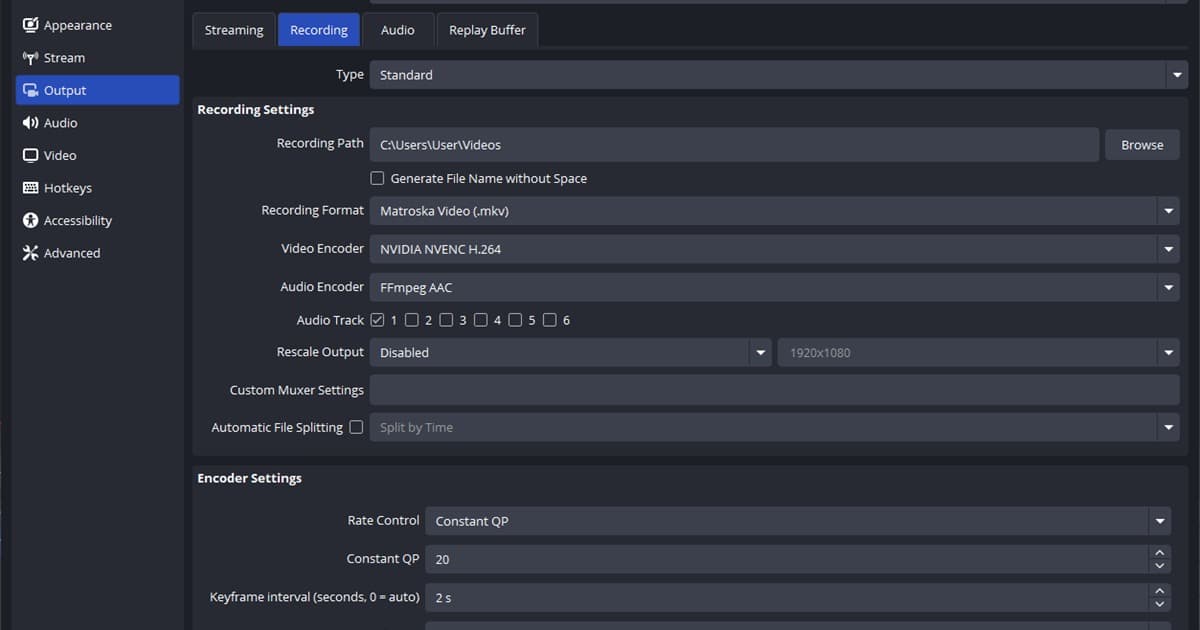
Yang sering bikin tersandung di sini adalah encoder rekaman. Merekam dengan encoding software CPU (x264) cenderung menurunkan FPS game, yang bisa membuat rekaman sumber ikut patah-patah atau pecah. Pakai encoding hardware NVIDIA NVENC di GPU, dan beban encoding pindah ke chip khusus di GPU, sehingga FPS di game terjaga sambil menghasilkan file sumber yang bersih dan berkualitas tinggi. DOR memakai encoding hardware NVENC ini secara default, jadi sejak awal menghasilkan sumber berkualitas tinggi yang siap untuk YouTube, tanpa pengaturan yang perlu diutak-atik.
Selain itu, DOR otomatis memotong highlight seperti kill, ace, dan chicken dinner di game seperti VALORANT, League of Legends, dan PUBG menjadi klip, jadi kamu bisa langsung mengupload sumber yang bersih ke YouTube atau Shorts tanpa editing terpisah. Hanya saat pengaturan upload yang tepat bertemu sumber yang bagus, "kualitas yang tadi aku lihat" akhirnya juga bertahan di YouTube.
 #Valorant