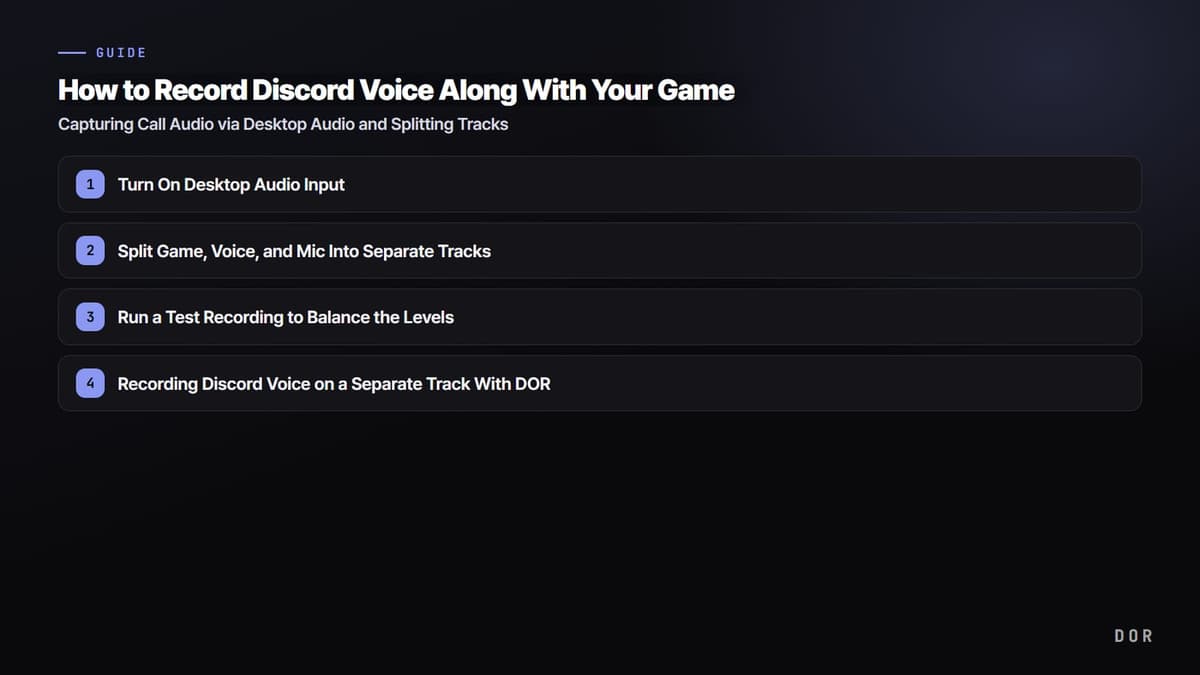
Langsung ke intinya: cara paling pasti untuk memasukkan suara Discord yang kamu dengar bersama teman saat main game ke dalam video adalah ikut merekam desktop audio (suara sistem). Suara Discord tercampur ke output suara sistem yang keluar lewat speaker atau headset, jadi kalau program rekamanmu diatur untuk merekam desktop audio, isi call langsung masuk ke video tanpa perlu bot tambahan. Ditambah lagi, memisahkan suara game, mic, dan suara Discord ke track berbeda membuat editing jauh lebih mudah nantinya.
Artikel ini membahas langkah demi langkah setup untuk merekam suara Discord lewat desktop audio, alasan dan cara merekam di track terpisah, serta etika yang perlu diperhatikan sebelum merekam. Mau itu sesi duo Valorant atau klip party lima orang di League, kamu bisa membuat video yang suasana call-nya terasa hidup.
3 Cara Merekam Call Discord: Bot vs Rekam di PC vs DOR
Dokumen support resmi Discord tidak menjelaskan fitur untuk menyimpan seluruh call. Satu-satunya fitur simpan, Clips, hanya ada di Windows, masih early access untuk member Nitro, dan hanya berjalan saat kamu streaming dengan Go Live, dengan menyimpan 30 detik sampai 2 menit terakhir saja, jadi fitur ini bukan perekam call (dicek dari panduan resmi Discord Clips pada 14 September 2026). Jadi caranya tergantung hasil akhir yang kamu inginkan. Pilih salah satu dari tiga cara di bawah, sesuai kebutuhanmu: suara saja atau suara sekaligus gameplay.
| Cara | Hasil | Yang dibutuhkan | Kelebihan dan batasan |
|---|---|---|---|
| ① Bot Craig | Suara saja. Satu track per pembicara (FLAC atau AAC), versi gratis merekam hingga 6 jam dan menyimpan file selama 7 hari | Pemilik server atau izin Manage Server, undang bot-nya | Suara tanpa layar, suara tiap orang bisa diedit terpisah / Merekam voice channel dan stage channel di server |
| ② Rekam desktop audio di PC (OBS, dll.) | File video berisi call seperti yang terdengar dari output PC kamu (suara semua orang lain tercampur jadi satu) plus mic kamu | PC Windows, tanpa bot atau izin | Langsung bisa dipakai tanpa bot / Suara orang lain tidak bisa dipisah, dan kalau hanya butuh suara, audio harus diekstrak dari video |
| ③ DOR | Video match berisi rekaman game plus suara game dan mic kamu (suara Discord juga ikut kalau desktop audio aktif), serta klip highlight kill otomatis | PC Windows, game yang didukung seperti Valorant atau League of Legends | Biarkan menyala, rekaman dan klip dibuat otomatis, gratis / Paling pas kalau kamu ingin gameplay dan suara call tersimpan bersama |
Kalau yang kamu butuhkan hanya suara, Craig adalah pilihan pertama. Craig adalah bot rekaman multi-track yang terdaftar di Discord App Directory, dan menyimpan track terpisah untuk setiap orang yang bicara. Berikut urutan pemakaiannya.
- 1Undang Craig ke serverTambahkan Craig ke server dari App Directory. Kamu harus pemilik server atau punya izin Manage Server, dan App Directory hanya bisa dibuka di desktop dan browser. Izin yang diminta saat mengundang adalah Send Messages, Connect, dan Change Nickname.
- 2Kumpul di voice channel yang mau direkamSemua orang masuk ke voice channel di server tersebut. Craig merekam voice channel dan stage channel di server.
- 3Ketik /joinKetik /join di kolom chat, lalu Craig masuk ke channel dan mulai merekam. Selama merekam, nickname-nya menampilkan [RECORDING], jadi semua orang di channel bisa melihat bahwa rekaman sedang berjalan.
- 4Akhiri dengan /stopSaat call selesai, ketik /stop untuk menghentikan rekaman.
- 5Download dari linkDari link yang dikirim Craig lewat DM saat rekaman dimulai (pakai /recordings kalau DM kamu tertutup), pilih FLAC atau AAC multi-track, atau buka langsung sebagai project Audacity. Tidak ada ekspor langsung ke MP3, jadi konversi dari FLAC kalau kamu butuh MP3. Di versi gratis, download dalam 7 hari.
Banyak orang mencari cara merekam Discord dari HP, tetapi dokumen resmi Discord untuk aplikasi mobile juga tidak menjelaskan fitur untuk menyimpan call, dan Clips hanya ada di Windows. Sebaliknya, cara bot berjalan sama di mobile: ketuk tombol App Launcher di kiri kolom chat atau ketik / untuk memilih perintah, dan cara ini sama di desktop, browser, maupun mobile (lihat panduan resmi memakai aplikasi di Discord). Cara rekam di PC seperti OBS atau DOR dijalankan di PC (DOR adalah aplikasi Windows).
Merekam Suara Call Saja di OBS, Tanpa Layar
Kalau kamu tidak butuh layar, hanya suara, dan tidak punya izin untuk mengundang bot, OBS juga bisa. Untuk merekam suara aplikasi Discord saja, tambahkan source Application Audio Capture (BETA) yang tersedia di OBS 28 ke atas, dan panduan resmi OBS menyarankan menonaktifkan Desktop Audio global di Settings → Audio supaya tidak ada gema (Windows 10 2004 ke atas dan Windows 11). Kalau source desktop audio sama sekali tidak menangkap suara, cek dulu cara mengatasi rekaman game tanpa suara.
- Rekam scene kosong yang hanya berisi source desktop audio (atau Application Audio Capture) dan mic. Rekaman tetap berjalan normal tanpa source video.
- Hasilnya berupa file video. Fitur Remux di OBS (File → Remux Recordings) hanya mengubah container ke mp4 dan tidak mengekstrak audio, jadi kalau kamu butuh file audio seperti mp3, ambil audionya lewat program editing.
- Cara ini merekam suara semua orang lain tercampur jadi satu. Kalau kamu perlu mengedit tiap peserta secara terpisah, Craig jawabannya.
Ringkasnya: Craig kalau hanya butuh suara, rekam desktop audio di OBS kalau ingin mengurusnya di PC tanpa bot. Setup dasar untuk merekam suara game dan mic bersamaan ada di cara merekam game dengan suara mic, dan detail memisahkan track di OBS ada di pisahkan track suara game dan mic: setup audio track OBS. Sebaliknya, kalau kamu ingin gameplay dan suasana call tersimpan bersama, tidak perlu menjalankan perekam terpisah. Nyalakan rekaman otomatis DOR dengan suara mic dan biarkan desktop audio ikut terekam, maka DOR akan mendeteksi game yang didukung seperti Valorant atau League of Legends, merekam seluruh match, menyimpan momen kill sebagai klip otomatis, dan kamu bisa memilih klip dari library lalu langsung membagikannya sebagai link dor.gg.
Kenapa Harus Merekam Desktop Audio untuk Merekam Suara Discord
Discord tidak punya fitur bawaan untuk menyimpan call sebagai video. Jadi untuk memasukkan suara call ke video, kamu butuh program rekaman eksternal. Kuncinya ada di jalur suara. Suara temanmu keluar sebagai suara sistem yang dikirim Discord ke speaker atau headset, yaitu desktop audio. Jadi kalau program rekamanmu diatur untuk merekam desktop audio ini, suara call otomatis ikut terekam bersama semuanya.
Sebaliknya, kalau kamu mengaturnya untuk merekam track mic saja, hanya suaramu yang masuk dan suara teman tertinggal. Kesalahan umum di video kolaborasi, yaitu hanya suara satu pihak yang terdengar, berasal persis dari perbedaan ini.
Langkah 1: Aktifkan Input Desktop Audio
Di setting audio program rekamanmu, aktifkan input desktop audio atau suara sistem. Item inilah kunci yang menangkap semua suara output komputer, termasuk suara Discord. Bersamaan dengan itu, aktifkan input mic secara terpisah supaya suaramu sendiri masuk tersendiri.
- Aktifkan input desktop audio (suara sistem) di setting audio
- Aktifkan input mic sebagai item terpisah
- Pastikan perangkat output Discord dan perangkat yang direkam adalah perangkat yang sama
- Set sample rate ke 48kHz supaya tidak out of sync dengan suara Discord
Langkah 2: Pisahkan Game, Obrolan, dan Mic ke Track Berbeda
Di sinilah kualitas video ditentukan. Kalau semua suara direkam jadi satu track, saat editing kamu tidak bisa mengecilkan suara game saja atau mengeraskan suara Discord saja. Kalau suara game, suara Discord, dan mic direkam masing-masing ke track berbeda, kamu bisa memilih dan mengatur hanya suara yang kamu mau di tahap editing.
Misalnya, editing seperti mengeraskan efek game saat teamfight di Valorant, lalu mempertahankan sorakan teman setelah clutch tetapi membisukan makiannya saja, hampir mustahil tanpa memisahkan track. Struktur ini terutama berguna kalau kamu membuat kompilasi klip Valorant atau highlight Valorant.
Langkah 3: Lakukan Tes Rekam untuk Menyeimbangkan Volume
Sebelum rekaman sungguhan, lakukan tes rekam 30 detik. Sering terjadi suara teman tenggelam di bawah suara game, atau sebaliknya suara call terlalu keras sampai suara game tidak terdengar. Menyeimbangkan volume dengan preview volume per track akan sangat memangkas waktu editing.
- Pastikan suara teman tidak tenggelam di bawah suara game
- Cek apakah suara keyboard atau noise tidak terlalu banyak masuk ke mic
- Pastikan suara Discord tidak putus-putus atau terdengar seperti robot
- Cek file hasil rekaman untuk memastikan tiap track tersimpan terpisah (rekaman split)
Kasih Tahu Dulu Sebelum Merekam: Minta Izin Itu Etika Sekaligus Pengaman
Merekam call biasanya tidak masalah kalau semua peserta setuju, dan beberapa wilayah mewajibkan persetujuan dari semua peserta, jadi sebelum mulai merekam, cukup beri tahu semua orang dengan kalimat singkat seperti "Aku rekam call ini ya" dan minta persetujuan mereka. Hatimu juga lebih tenang saat nanti klipnya dipublikasikan, dan teman-temanmu bisa mengatur sejauh mana bercandanya, jadi baik untuk semua.
Merekam Suara Discord Bersama Game Sekaligus dengan DOR
DOR merekam suara game dan mic bersamaan, dan kalau kamu mengaturnya untuk ikut merekam desktop audio, suara call Discord langsung masuk apa adanya. Karena rekaman game, suara game, suara teman, dan suaramu sendiri semuanya ada di satu video, kamu bisa memotong bagian yang kamu mau di clip editor browser, yang bisa dibuka tanpa instal apa pun, lalu langsung membagikannya. Ini cara ③ di tabel atas, pilihan yang pas saat kamu ingin gameplay dan suasana call tersimpan bersama.

Berkat ini, jauh lebih mudah membuat klip kolaborasi yang suara Discord-nya tetap terasa hidup. Di momen seperti teamfight League of Legends bersama party lima orang atau clutch di Valorant, saat suara game dan reaksi teman meledak bersamaan, kamu bisa memotong adegan itu persis seperti kejadiannya dan menghidupkannya kembali.
Ringkasan: Desktop Audio + Track Terpisah Adalah Jawabannya
Ada dua kunci untuk memasukkan suara Discord ke video. Aktifkan desktop audio untuk merekam suara call, dan pisahkan game, obrolan, dan mic ke track berbeda untuk mendapat kebebasan editing. Tambahkan pemberitahuan singkat sebelum merekam supaya etikanya juga beres, dan kamu bisa konsisten membuat klip keren yang suasana call-nya terasa hidup.
 #Valorant

