Preview OBS sering ditampilkan dalam ukuran lebih kecil, jadi gambar yang tampak buram di sana belum tentu buram di file aslinya. Buka dulu file rekaman asli di ukuran 100%. Kalau kamu menyusun setup dari nol, mulai dari setting rekaman game di OBS; untuk dasar-dasar kompresi, baca panduan bitrate rekaman game.
Kenapa hasil rekaman OBS blur? Tiga penyebab, cek dengan urutan ini
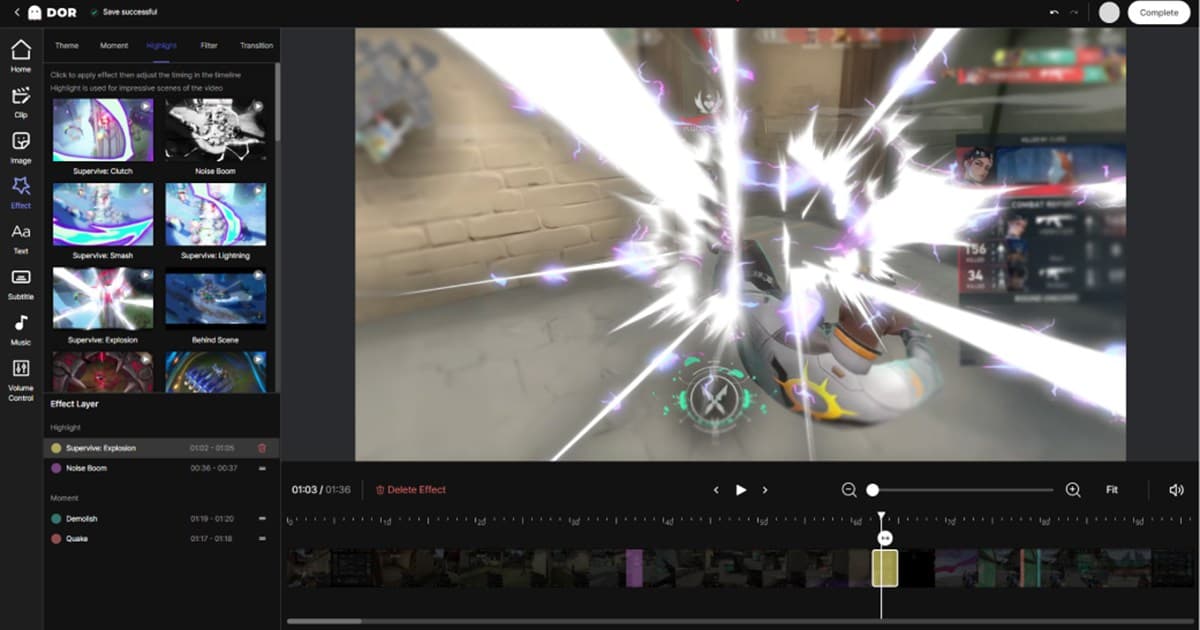
Rekaman OBS yang blur hampir selalu disebabkan salah satu dari tiga hal: resolusi output yang diperkecil (teks diam pun terlihat buram), nilai bitrate atau kualitas yang rendah (gambar luntur hanya saat bergerak), atau preset encoder yang tidak cocok. Cek dengan urutan itu, ubah satu setting setiap kali, lalu rekam ulang adegan yang sama. Kalau tujuanmu sekadar merekam gameplay, bukan mengutak-atik OBS, kamu bisa melewati semua ini: DOR, aplikasi Windows gratis, mendeteksi game yang didukung dan merekam seluruh match dengan hardware encoding (NVENC secara default). Cek dulu daftar game untuk melihat game mana saja yang otomatis dideteksi dan direkam.
Kapan blur muncul menunjukkan penyebabnya
| Yang kamu lihat | Cek dulu | Artinya |
|---|---|---|
| Teks diam terlihat buram | Resolusi base dan output | Ada perubahan ukuran yang tidak diinginkan |
| Gambar pecah hanya saat bergerak | Kontrol kualitas dan ruang kerja encoder | Detail yang tersimpan per frame kurang |
| Source game terlihat melar | Transform source dan rasio canvas | Aspect ratio tidak cocok |
| Kualitas turun belakangan | Encoding lag dan beban sistem | Beban terus-menerus atau batas suhu |
Kembalikan ketajaman dengan urutan yang terkontrol
- 1Pastikan ukuran sourceSamakan resolusi game/source dengan aspect ratio base canvas.
- 2Pilih ukuran outputKalau tidak perlu downscale, samakan resolusi base dan output.
- 3Pilih filter scalingSaat memperkecil ukuran, bandingkan teks kecil dengan filter downscale yang lebih tajam.
- 4Gunakan kontrol kualitas rekamanJangan asal memakai ulang bitrate streaming yang terbatas untuk rekaman lokal.
- 5Beri ruang kerja untuk encoderKalau CPU atau GPU sudah penuh, kurangi beban game atau pakai preset encoder yang lebih ringan.
- 6Ulangi adegan yang samaRekam potongan pendek yang berisi UI diam sekaligus gerakan kamera cepat.
Kalau kamu butuh alur kerja klip yang lebih simpel
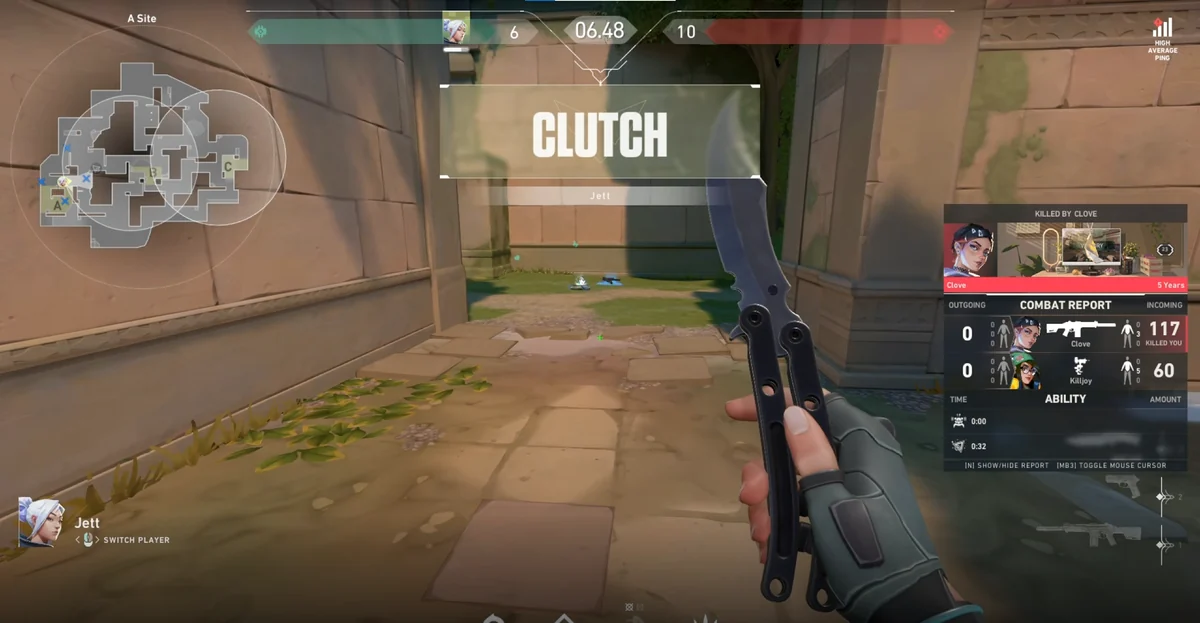
DOR adalah alur rekaman terpisah dari OBS: kalau kamu ingin momen di game yang didukung terekam otomatis, kamu bisa mencoba rekaman game otomatis DOR. Cek sendiri ketajaman, audio, dan performanya di PC dan game-mu sebelum mengandalkannya. Lihat alur kerja untuk FPS kompetitif di halaman klip otomatis VALORANT.
Kalau blur muncul bersamaan dengan lag, berhenti menaikkan kualitas dan atasi dulu FPS drop saat merekam. Encoder yang kelebihan beban tidak bisa memproses setting yang lebih berat dengan stabil. OBS juga menjelaskan tanda-tandanya di panduan troubleshooting performa encoding resminya.
Tempat memperbaiki tiap penyebab di setting OBS
Untuk setiap penyebab, berikut setting OBS yang perlu diubah dan label yang akan kamu lihat di layar.
| Penyebab | Lokasi di OBS | Yang dicek dan diubah |
|---|---|---|
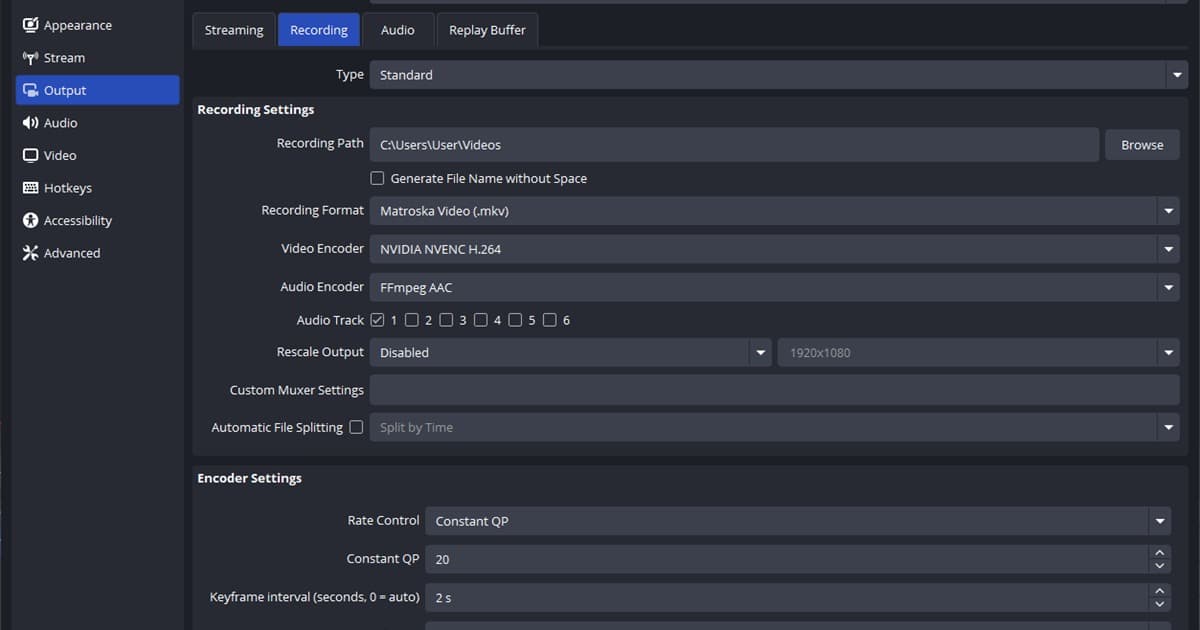
| Resolusi output diperkecil | Settings → Video: Base (Canvas) Resolution, Output (Scaled) Resolution, Downscale Filter. Di mode output Advanced, cek juga 'Rescale Output' di tab Recording | Kalau kedua resolusi sama, kotak filter akan bertuliskan '[Resolutions match, no downscaling required]'. Kalau terpaksa downscale, Bilinear paling cepat tetapi buram saat scaling, sedangkan Bicubic dan Lanczos memakai scaling yang dipertajam sehingga teks kecil tetap lebih jelas; bandingkan teks kecil setelah mengganti filter. |
| Nilai bitrate atau kualitas rendah | Settings → Output: Recording Quality di mode output Simple, atau Encoder Settings di tab Recording pada mode Advanced | 'Same as stream' merekam dengan setting encoder streaming. Untuk rekaman lokal, pilih 'High Quality' atau yang lebih tinggi, atau di mode Advanced set Rate Control ke Constant QP untuk NVENC (level CQ yang lebih rendah berarti kualitas lebih tinggi dan file lebih besar). Lossless memakai encoder CPU dan menghasilkan file yang sangat besar, jadi OBS tidak menyarankannya untuk rekaman panjang. |
| Encoder kelebihan beban atau preset tidak cocok | Settings → Output: Video Encoder dan Preset di tab Recording pada mode Advanced | Kalau muncul peringatan 'Encoding overloaded!' atau angka 'Skipped frames due to encoding lag' terus naik di jendela Stats, ikuti saran OBS: turunkan setting video atau ganti ke preset yang lebih cepat. Hardware encoder seperti NVENC mengambil alih beban dari CPU dan umumnya disarankan demi performa; nilai dasar untuk tiap encoder tercantum di panduan resmi setting rekaman advanced dari OBS. |
 #Valorant