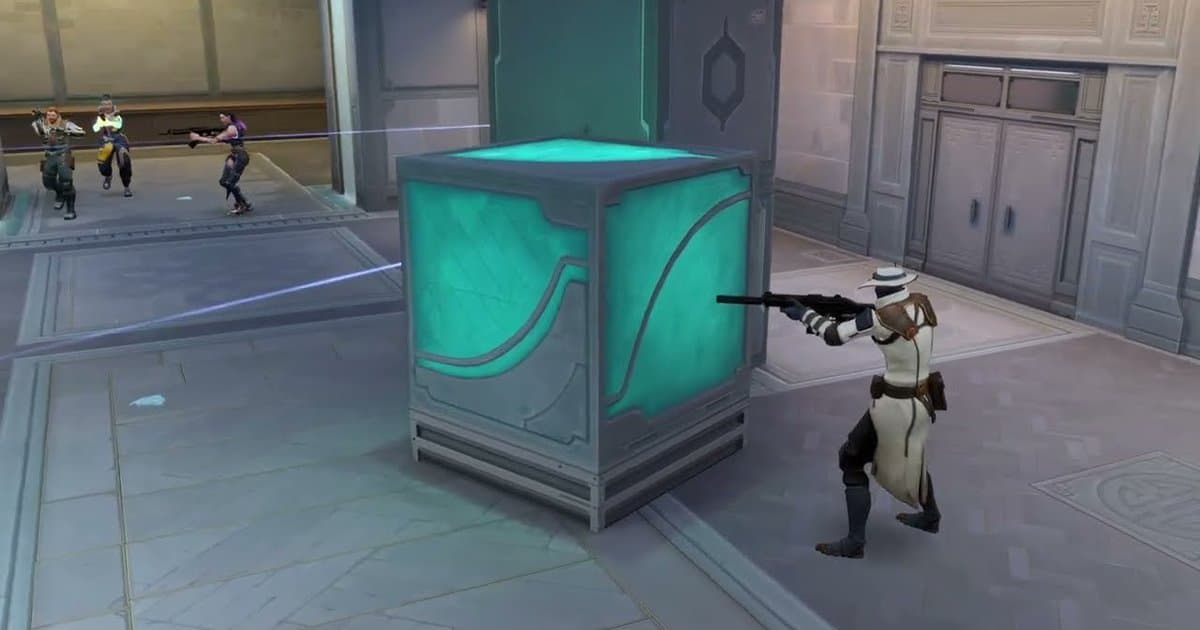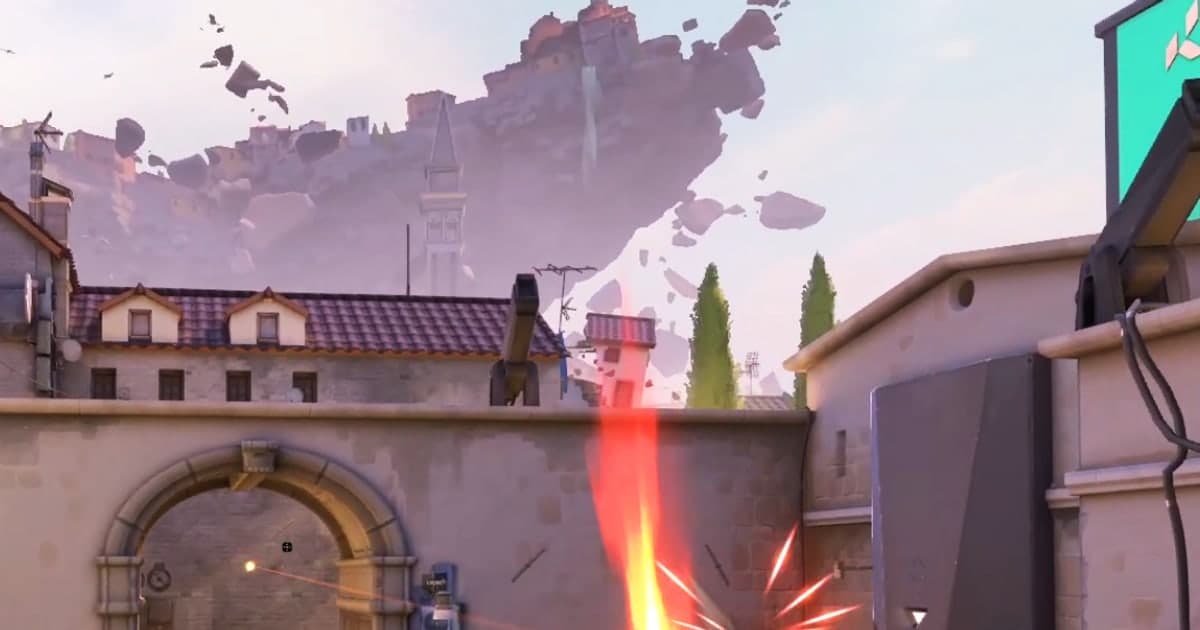
5-stack di Valorant adalah lima pemain yang antre bersama sebagai satu party. Kamu juga akan mendengar istilah full stack atau full party. Karena satu tim Valorant berisi lima pemain, antre sebagai 5-stack berarti semua orang di pihakmu adalah orang yang kamu kenal. Itu juga berarti momen besar dalam satu match tidak terjadi di satu layar saja: saat kamu entry dan dapat first kill, temanmu menahan flank di sisi lain map, dan di ronde berikutnya orang lain memenangkan clutch. Tapi setiap rekaman hanya menyimpan satu layar, jadi untuk melihat semua yang kalian berlima lakukan di match itu, butuh kelima POV. Panduan ini bukan soal mencari 5-stack. Ini untuk lima orang yang sudah biasa main bareng dan ingin menjadikan satu match sebagai satu highlight berisi kelima POV. Versi singkatnya: semua merekam dengan DOR, dan Party Clip mengumpulkan POV setelah match. Di bawah ada aturan party Competitive, langkah-langkahnya, cara menyusun video lima orang, serta setting 9:16 dan musik. Panduan rekam dan klip lainnya dikumpulkan di halaman Valorant.
Intinya: kelimanya merekam dengan DOR, lalu Party Clip mengumpulkan POV-nya
5-stack adalah lima pemain yang antre sebagai satu party, dan di Valorant itu berarti seluruh timmu. Menurut FAQ Competitive resmi Riot, party dua atau tiga orang harus berada dalam rentang rank tertentu, grup empat orang tidak bisa antre Competitive, dan party lima orang tidak terikat batasan ranked apa pun. 5-stack yang berisi pemain di luar rentang party normal tetap bisa kena penalti RR, jadi cek FAQ resmi untuk aturan persisnya. Menggabungkan kelima POV dalam satu video caranya begini. Kelimanya menjalankan DOR di PC masing-masing dan main dalam party yang sama, dan DOR merekam match penuh tiap pemain. Setelah match, satu pemain membuka room Party Clip, lalu tiap pemain trim satu klip miliknya dari match itu menjadi 3 sampai 30 detik dan meng-upload-nya. Setelah minimal satu klip masuk, peserta mana pun yang merekam match itu bisa memakai Create di aplikasi desktop untuk mengatur urutan, rasio, dan musik lalu mengekspor satu mp4. Party Clip mencakup match Competitive, Unrated, Swiftplay, dan Custom di Valorant; match Premier tidak termasuk. POV yang bisa masuk adalah milik teman yang merekam match itu dengan DOR, jadi kalau ingin kelimanya, satu hal yang perlu dicek sebelum antre adalah kelimanya sudah menjalankan DOR. Kalau kamu lebih suka memotong beberapa klip dari rekaman satu pemain lalu menggabungkannya sendiri, lengkap dengan transisi, langkah di Cara Menggabungkan Beberapa Klip Game cocok untuk itu.
Cara membuat highlight lima POV
- 1Pastikan kelimanya menjalankan DOR sebelum antreKelima pemain menjalankan DOR di PC masing-masing dan memainkan match dalam party yang sama. DOR mendeteksi game yang didukung saat dibuka dan merekam match penuh secara otomatis, jadi tidak ada yang perlu menekan tombol rekam. Hanya pemain yang merekam match dengan DOR yang bisa menambahkan POV-nya ke Party Clip, jadi kalau satu orang lupa menjalankan DOR, sudut pandangnya tidak akan ada. Mode yang didukung adalah Competitive, Unrated, Swiftplay, dan Custom, dan anggota party dikelompokkan memakai informasi party di match Valorant. Mode lain seperti Premier dan Deathmatch tidak termasuk.
- 2Buka room Party Clip setelah matchSetelah match selesai, buka tab Party Clips di layar klip aplikasi DOR, pilih match yang baru saja dimainkan, lalu tekan Create Party Clip. Kalau kamu membuka aplikasi dan ada match yang dimainkan bersama party dalam empat hari terakhir, pop-up saran bisa muncul menanyakan apakah kamu ingin mengumpulkan momen dari pemain yang main bersamamu, dan kamu bisa mulai dari situ; pop-up ini tidak muncul di PC warnet Korea (PC bang). Ada satu room per match dan party, jadi kalau salah satu dari kalian berlima sudah membuatnya, yang lain tinggal join room itu. Saat room dibuat, anggota party lain yang memakai DOR mendapat notifikasi.
- 3Undang empat orang lainnyaTekan Invite di room. Anggota party yang sudah menautkan akun Riot ke DOR bisa diundang lewat DM DOR. Untuk teman yang bertanda Not on DOR, tekan Copy invite link lalu tempel di Discord atau grup chat. Siapa pun yang membuka link di browser PC bisa menonton klip yang sudah di-upload tanpa install DOR, tapi untuk menambahkan POV sendiri mereka butuh aplikasi desktop DOR dan rekaman DOR dari match itu.
- 4Sepakati struktur, lalu upload satu klip per orangTiap pemain hanya bisa meng-upload satu klip, dan klip tidak bisa diganti setelah di-upload, jadi tentukan strukturnya dulu lewat voice atau grup chat. Untuk video per ronde, sepakati untuk memilih ronde berbeda; untuk video multi-sudut, sepakati ronde yang sama. Adegan yang bisa dipilih adalah tiga adegan rekomendasi yang dipilih DOR dari klipmu berdasarkan skor, dan sebelum upload kamu bisa berganti di antaranya dengan Change Scene; tiap pilihan menunjukkan kapan terjadinya di match. Trim bagianmu menjadi 3 sampai 30 detik, pakai penanda kill di trim bar untuk menyelaraskannya, lalu tekan Upload Mine.
- 5Susun ronde di timeline match dan atur urutannyaDi editor, tahan Tab di atas video untuk membuka timeline match, yang menunjukkan setiap klip yang di-upload berasal dari ronde mana. Kalau kalian sepakat ronde yang sama, pemain yang belum upload bisa mengecek ronde dari klip yang sudah masuk dan melihat apakah salah satu adegan rekomendasinya dari ronde itu. Di layar Create, urutan video mengikuti waktu match secara default, dan kamu bisa menyeret klip untuk mengubahnya. Create sudah bisa dipakai begitu satu orang meng-upload, tapi hanya klip yang sudah di-upload saat itu yang masuk, jadi kalau ingin kelima POV, pastikan semua sudah upload sebelum lanjut.
- 6Pilih rasio dan musik, lalu simpan mp4Pilih 16:9, 1:1, atau 9:16. Pakai 16:9 untuk video YouTube biasa atau arsip tim, dan 9:16 untuk Shorts, Reels, dan TikTok. 9:16 memakai bagian tengah frame landscape, jadi minimap dan kill feed di dekat tepi bisa terpotong; dengan 1:1, crop persegi berada di tengah frame vertikal. Pilih lagu dari daftar musik DOR lalu pilih bagian yang dipakai; lagunya dicampur dengan suara game. Tiap klip otomatis mendapat kartu nama pemain, jadi penonton tahu POV siapa yang sedang mereka tonton. Video jadi disimpan sebagai mp4 di folder match itu di dalam folder simpan DOR milik pembuatnya, dan jendela posting feed DOR terbuka supaya kamu bisa membagikannya dan mention party-mu. Create harus dilakukan di aplikasi desktop DOR oleh peserta yang sudah login dan merekam match itu.
Cara menyusun highlight 5-stack, sesuai situasi
| Situasi | Cara menyusunnya | Rasio dan musik |
|---|---|---|
| Menyimpan kemenangan Competitive sebagai kenangan | Per ronde: masing-masing dari kalian berlima memilih adegan dari ronde berbeda, dan urutan default berdasarkan waktu match dipertahankan. Match terputar dari ronde awal sampai ronde terakhir dalam satu video. | 16:9 paling cocok. Pilih bagian lagu yang lebih tenang supaya suara game tidak tenggelam. |
| Menunjukkan satu ronde dari beberapa sudut | Ronde sama, banyak POV: semua memilih adegan rekomendasi dari ronde yang sama. Yang adegan rekomendasinya tidak memuat ronde itu meng-upload ronde lain atau absen dulu. | 16:9 menjaga informasi di tepi layar. Lagu dengan beat stabil membantu saat ronde yang sama diputar beberapa kali. |
| Posting ke Shorts, Reels, atau TikTok | Bangun ke momen terbesar: seret momen paling besar, seperti ace atau clutch, ke akhir, dan trim adegan empat pemain lain dengan pendek sebagai pengantar. | Pilih 9:16 dan atur bagian musik supaya naik di adegan terakhir. Minimap di tepi bisa terpotong. |
| Memperkenalkan tim lima orang tetapmu | Perkenalan anggota: dari tiga adegan rekomendasi, tiap pemain memilih yang paling menunjukkan agent dan perannya, lalu seret ke urutan yang kamu mau. Kartu nama ditambahkan otomatis, jadi penonton tahu siapa siapa. | 16:9 atau 1:1. Dengan 1:1, frame persegi berada di tengah video vertikal. |
| Hanya sebagian dari kalian berlima yang merekam dengan DOR | Hanya pemain yang merekam yang bisa upload, jadi buat dengan dua sampai empat POV. Kamu bisa membuka room kalau merekam match dengan DOR dan minimal dua orang, termasuk kamu, berada di party yang sama. | Lebih sedikit pemain berarti video lebih pendek, cocok untuk short 9:16. Mulai match berikutnya, minta kelimanya menjalankan DOR. |
| Lima teman latihan di custom game | Custom game didukung. Kalau party kalian terbagi ke dua tim, tab tim muncul di editor supaya kamu bisa melihat tiap sisi secara terpisah. | Pakai 16:9 untuk catatan latihan, atau 9:16 kalau mengumpulkan momen lucu. |
Cek sebelum antre dan sebelum membuat video
- Kelimanya sudah meng-install dan menjalankan DOR, dan kalian berada di party yang sama.
- Kalian main Competitive, Unrated, Swiftplay, atau Custom (Premier, Deathmatch, dan mode lain tidak termasuk).
- Folder simpan DOR tiap pemain saat ini masih punya minimal satu klip dari match itu.
- Siapa pun yang akan upload atau membuat video sudah login ke aplikasi desktop DOR.
- Kalian sudah sepakat struktur (per ronde, ronde sama dari banyak POV, atau membangun ke momen terbesar), dan tiap pemain sudah membandingkan tiga adegan rekomendasinya sebelum upload (klip tidak bisa diganti setelah di-upload).
- Kamu sudah memilih rasio dan bagian musik sesuai tujuan video (16:9 untuk video landscape, 9:16 untuk Shorts dan Reels).
Menyimpan match 5-stack dengan DOR
DOR adalah aplikasi desktop Windows gratis. DOR mendeteksi game yang didukung saat dibuka dan merekam match penuh sebagai mp4, memakai encoding hardware NVENC secara default di GPU NVIDIA, dan merekam suara game serta mikrofonmu bersamaan. Di Valorant, DOR otomatis membuat klip kill dan death serta rekaman ronde, dan di Competitive, Unrated, dan Swiftplay, klip kill diberi label double kill, triple kill, dan seterusnya sesuai jumlah kill beruntun. Saat timmu memenangkan ronde dengan ace atau clutch, klip kill terakhir di ronde itu mendapat tag ace atau clutch, dan POTG, klip unggulan match itu, dipilih setiap match. Kamu juga bisa menyimpan momen apa pun sendiri dengan hotkey. Untuk cara klip disimpan di Valorant, lihat Cara Clip Valorant. Party Clip bekerja di atas klip yang terkumpul di PC tiap pemain: semua yang main satu match bersama meng-upload satu klip dari POV sendiri, dan klip-klip itu digabung jadi satu video highlight. Fitur ini ada di Valorant dan League of Legends dan sudah ada di aplikasi desktop sejak v1.4.0. Undangan, apa yang bisa dilihat teman dari link web, dan bagian fitur lainnya dibahas di panduan DOR Party Clip. Kalau ingin menggarap framing vertikal untuk Shorts lebih jauh, lihat Cara Membuat Video Game Vertikal (9:16). Upload, ganti adegan, dan Create semuanya dilakukan di aplikasi desktop DOR; di HP kamu akan melihat pemberitahuan bahwa Party Clip dibuat di PC.
 #Valorant