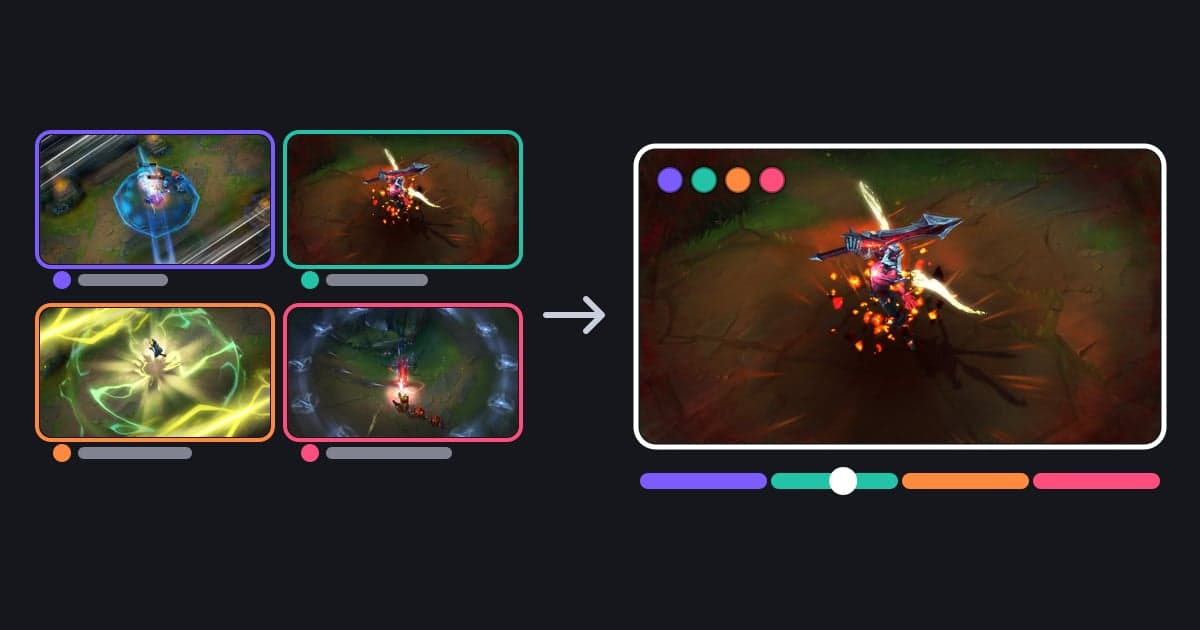
DOR Party Clip memungkinkan semua orang yang memainkan match bersama meng-upload satu klip dari sudut pandang masing-masing, lalu menggabungkan klip-klip itu jadi satu video highlight. Momen terbaik dari match bareng teman hanya setengahnya yang tersimpan di layarmu sendiri: teamfight yang dipaksa duo kalian bersama, atau kill yang terjadi bersamaan dari sudut berbeda di 5-stack. Rekamanmu tidak bisa memperlihatkan bagaimana play-mu terlihat dari layar teman, atau apa yang dilakukan temanmu di sisi lain map. Party Clip mengisi celah itu setelah match selesai. Tidak ada yang perlu live atau screen share di Discord; fitur ini mengumpulkan POV yang sudah direkam masing-masing dengan DOR. Fitur ini berjalan di dua game, Valorant dan League of Legends, mulai dari aplikasi desktop DOR v1.4.0 yang rilis 24 Juli 2026. Panduan ini membahas untuk siapa fitur ini cocok, cara membuatnya langkah demi langkah, perbandingannya dengan cara lain menyimpan match bareng teman, dan apa yang perlu dicek sebelum mulai.
Intinya: cocok untuk party yang ingin mengumpulkan POV semua orang setelah match
Party Clip ditujukan untuk orang yang main Valorant atau LoL bareng teman, duo, atau 5-stack dan ingin menyimpan momen terbaik match sebagai satu video yang dibangun dari POV tiap pemain. Ada dua syarat: match itu direkam dengan DOR, dan minimal dua orang, termasuk kamu, ada di party yang sama. Setiap pemain meng-upload dari rekamannya sendiri, jadi setiap anggota party yang menambahkan POV juga butuh rekaman DOR dari match itu. Screen share Discord (Go Live) bersifat live, jadi teman harus ada di voice channel yang sama saat itu untuk menonton, dan satu penonton hanya bisa menonton stream satu orang dalam satu waktu. Kamu juga bisa melampirkan rekaman ke Discord, tapi Discord membatasi lampiran berdasarkan ukuran file, bukan durasi, jadi rekaman berkualitas tinggi cepat mentok di batas akun gratis. Cek batas terbarunya di help center resmi Discord. Party Clip mengambil 3 sampai 30 detik dari tiap pemain untuk jadi highlight pendek, dan video jadinya bisa kamu posting ke feed DOR dan bagikan sebagai link dor.gg. Kalau kamu masih menimbang apakah perlu stream sama sekali, mulai dari Streaming Game vs Merekam. Kalau yang kamu inginkan adalah menyambung beberapa klip dari POV sendiri dengan transisi, cara di Cara Menggabungkan Beberapa Klip Game lebih cocok.
Cara membuat Party Clip
- 1Rekam match dengan DOR di setiap PCSetiap pemain di party bermain dengan DOR berjalan di PC masing-masing. DOR mendeteksi game yang didukung saat dibuka dan merekam seluruh match otomatis, jadi tidak ada yang perlu menekan tombol rekam. Di Valorant, Party Clip berlaku untuk empat antrean: Competitive, Unrated, Swiftplay, dan Custom, dan DOR mengelompokkan anggota party memakai data party dari match. Di LoL, DOR menganggap pemain di lobby sebelum game sebagai party, untuk match yang benar-benar kamu mainkan. Party butuh minimal dua orang, termasuk kamu, dan minimal satu klip dari match itu tersimpan di PC-mu.
- 2Buat room dari tab Party Clips atau pop-up saranBuka tab Party Clips di layar klip aplikasi DOR untuk melihat match party yang tersimpan di PC ini. Pilih match lalu tekan Create Party Clip untuk membuka room untuk match itu. Saat kamu membuka aplikasi dan ada match yang kamu mainkan bersama party dalam empat hari terakhir, pop-up saran bisa muncul menanyakan apakah kamu ingin mengumpulkan momen dari pemain yang main bersamamu, dan kamu juga bisa mulai dari sana. Pop-up ini muncul di PC pribadi (bukan PC di PC bang, warnet khas Korea). Ada satu room per match dan party, dan pesertanya adalah anggota party dari match itu. Kalau teman sudah membuat room-nya, cukup bergabung; saat room dibuat, peserta lain yang memakai DOR mendapat notifikasi.
- 3Undang teman lewat DM atau link undanganTekan Invite di room. Anggota party yang sudah menautkan akun Riot ke DOR bisa dipilih dari daftar dan diundang lewat DM DOR. DM hanya berlaku di dalam DOR, jadi untuk teman yang bertanda Not on DOR, tekan Copy invite link lalu tempel ke Discord atau grup chat yang kalian pakai. Teman yang membuka link di browser PC bisa menonton klip yang sudah di-upload tanpa install DOR, sedangkan untuk menambahkan klip sendiri mereka butuh aplikasi desktop DOR dan rekaman DOR dari match itu.
- 4Upload satu klip milikmuSetiap pemain meng-upload satu klip miliknya dari match itu, dari PC masing-masing. DOR memilih tiga adegan rekomendasi dari klipmu berdasarkan skornya, dan sebelum upload kamu bisa berpindah ke salah satu adegan lain lewat Change Scene; setiap pilihan menampilkan kapan adegan itu terjadi di match. Trim bagian yang kamu inginkan jadi 3 sampai 30 detik. Kill kamu ditandai di bar trim, jadi lebih mudah menyelaraskan momennya. Lalu tekan Upload Mine. Klip yang sudah di-upload bersifat final, jadi cek dulu adegan dan trim-nya. Upload butuh aplikasi desktop DOR, akun yang sudah login, dan rekamanmu dari match itu.
- 5Cek posisi tiap klip di timeline matchTimeline match di editor menunjukkan kira-kira di bagian mana match setiap klip yang di-upload terjadi; tahan Tab di atas video untuk memunculkannya. Valorant ditampilkan per ronde dan LoL per menit, jadi sekilas kamu bisa melihat apakah teman-temanmu memilih ronde atau teamfight yang sama atau bagian match yang berbeda. Kalau party terbagi ke dua tim, seperti di custom game, muncul tab tim supaya kamu bisa melihat tiap sisi secara terpisah.
- 6Atur rasio, urutan, dan musik di CreateCreate sudah bisa dipakai begitu minimal satu orang upload, jadi tidak perlu menunggu semua orang. Tapi hanya klip yang sudah di-upload saat itu yang masuk, jadi kalau kamu ingin semua POV, pastikan teman-temanmu sudah upload sebelum lanjut. Pertama pilih rasio: 16:9, 1:1, atau 9:16. Dengan 1:1, potongan persegi footage diletakkan di tengah bingkai vertikal. Urutan video default-nya mengikuti waktu match, dan kamu bisa men-drag klip untuk mengubahnya. Pilih lagu dari daftar musik DOR dan tentukan bagian yang dipakai; musik dicampur dengan suara game. Setiap klip otomatis mendapat kartu nama pemain, jadi penonton tahu POV siapa yang sedang mereka tonton. Setelah semuanya siap, tekan Create; tahap pemrosesan ditampilkan satu per satu, dan kamu bisa membatalkan di tengah jalan. Create dijalankan di aplikasi desktop DOR, oleh peserta yang sudah login dan punya rekaman match itu di PC-nya.
- 7Simpan mp4 dan bagikan ke feedVideo jadinya disimpan sebagai mp4 di folder penyimpanan DOR di PC pembuatnya, di dalam folder match itu, dan juga bisa kamu temukan di daftar klip match itu sebagai Party Clip. Setelah selesai, jendela posting feed DOR terbuka supaya kamu bisa langsung mem-posting-nya dan menandai party, dan postingan feed bisa dibagikan sebagai link dor.gg. Kamu juga bisa meng-upload file mp4 ke YouTube atau tempat lain. Video jadinya dibagikan terpisah dari link room, jadi untuk menunjukkannya ke teman, kirim link feed atau file mp4.
Cara-cara menyimpan match yang dimainkan bersama
| Metode | POV siapa yang didapat dan apa yang dibutuhkan | Yang perlu diperhatikan |
|---|---|---|
| Screen share Discord (Go Live) | Kamu menonton POV satu orang yang share secara live. Butuh voice channel Discord dan izin screen share. | Penonton harus ada di voice channel yang sama saat itu, dan setiap penonton hanya bisa menonton satu stream dalam satu waktu. Kualitas stream tergantung tingkatan akun, jadi cek help center Discord. |
| Semua orang stream, lalu potong VOD-nya | Kamu mendapat satu POV per pemain yang stream. Setiap pemain butuh akun di platform streaming seperti Twitch atau YouTube dan software siaran yang sudah diatur. | Semua orang harus live sepanjang match, dan apakah VOD disimpan, serta berapa lama, tergantung platform dan setting. Kamu tetap harus download beberapa VOD dan mengeditnya. |
| Tiap pemain melampirkan rekamannya di Discord | POV tiap pemain datang sebagai file terpisah. Butuh perekam dan server Discord atau grup chat. | Discord membatasi lampiran berdasarkan ukuran file, jadi footage berkualitas tinggi cepat melewati batas akun gratis. Cek batas terbarunya di help center resmi. POV-nya tidak digabung. |
| Rekam ulang POV teman dari replay dalam game | Di dalam replay kamu bisa menonton dari POV pemain lain. Butuh client game dan perekam layar. | Replay hanya diputar di dalam client game, jadi untuk menyimpan video kamu harus merekam ulang pemutarannya. Replay Valorant kedaluwarsa saat patch berganti, dan file replay LoL tidak bisa dibuka lagi setelah patch. |
| Kumpulkan file lalu gabungkan di editor | Kamu bisa memilih POV mana saja dari file asli yang dikirim teman. Butuh cara transfer file dan software edit video. | File match penuh berukuran besar dan lambat ditransfer, dan kamu harus mencari, memotong, mengurutkan, dan memberi label setiap adegan sendiri. |
| DOR Party Clip | Klip 3 sampai 30 detik dari POV masing-masing anggota party digabung jadi satu video. Setiap anggota party butuh aplikasi desktop DOR dan rekaman DOR dari match itu. | Berlaku untuk Valorant (empat antrean) dan LoL, setiap pemain meng-upload satu klip yang bersifat final, dan teman yang ingin menambahkan POV perlu merekam match itu dengan DOR. |
Cek sebelum membuat
- Kamu merekam match dengan DOR dalam party berisi dua orang atau lebih, dan teman yang menambahkan POV juga merekamnya dengan DOR.
- Untuk Valorant, match-nya Competitive, Unrated, Swiftplay, atau Custom; untuk LoL, match yang benar-benar kamu mainkan (bukan replay atau spectate).
- Minimal satu klip dari match itu masih ada di folder penyimpanan DOR yang sekarang di PC ini.
- Kamu sudah login ke aplikasi desktop DOR (dibutuhkan untuk upload dan membuat video).
- Kamu sudah membandingkan pilihanmu dengan tiga adegan rekomendasi dan memotongnya jadi 3 sampai 30 detik (klip final setelah di-upload).
- Teman yang tidak bisa menerima DM DOR sudah mendapat link undangan yang disalin.
- Kamu sudah memilih rasio sesuai tempat posting (16:9 untuk video landscape, 9:16 untuk Shorts dan Reels).
Simpan match bareng teman dengan DOR
DOR adalah aplikasi desktop Windows gratis. DOR mendeteksi game yang didukung saat dibuka dan merekam seluruh match sebagai mp4, dengan suara game dan mic kamu terekam bersamaan. Klip highlight otomatis dibuat di tujuh game. Di League of Legends kamu mendapat klip untuk kill, multikill dari double kill sampai pentakill, assist, death, objektif, turret, dan akhir game; di Valorant kamu mendapat klip kill dan death serta rekaman ronde. Di antrean Competitive, Unrated, dan Swiftplay Valorant, klip kill diberi label double kill, triple kill, dan seterusnya sesuai jumlah kill beruntun, dan saat timmu memenangkan ronde dengan ace atau clutch, klip kill terakhir ronde itu mendapat tag ace atau clutch. Di kedua game ini POTG, klip unggulan match itu, dipilih di setiap match. Kamu juga bisa menyimpan momen apa pun sendiri dengan hotkey. Party Clip bekerja di atas klip yang terkumpul di PC tiap pemain, jadi kalau party-mu main dengan DOR berjalan di setiap PC, kamu bisa mengumpulkan POV semua orang setelah match. Untuk cara klip disimpan di tiap game, lihat Cara Clip Valorant dan Cara Merekam League of Legends. Upload, ganti adegan, dan pembuatan video semuanya dilakukan di aplikasi desktop DOR di PC.
 #Valorant

