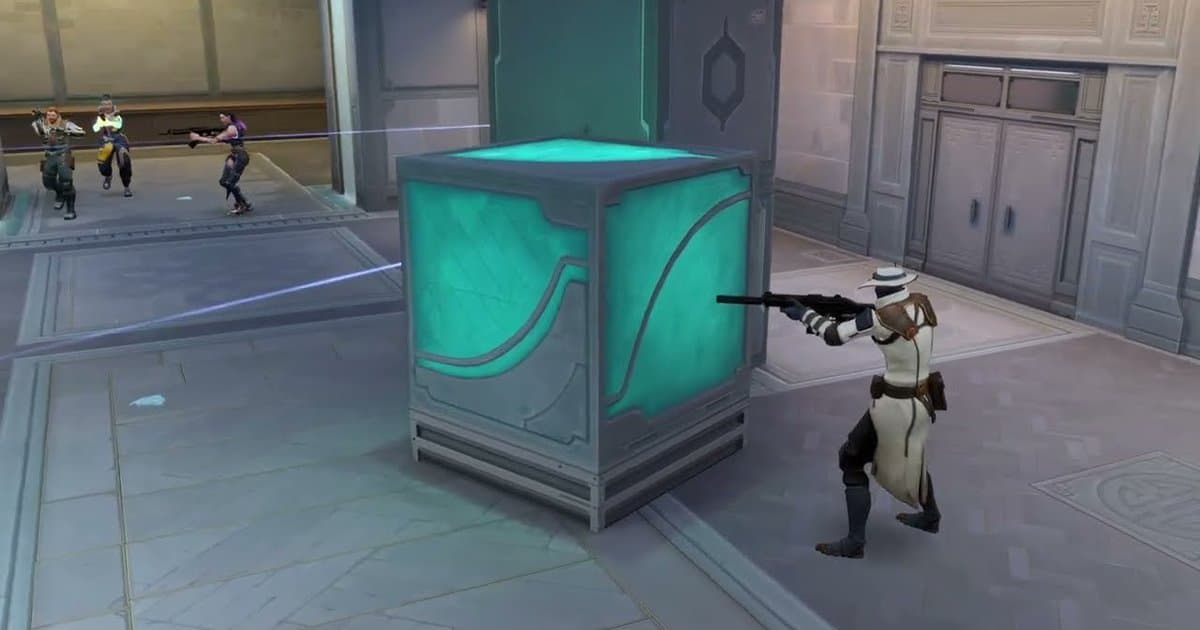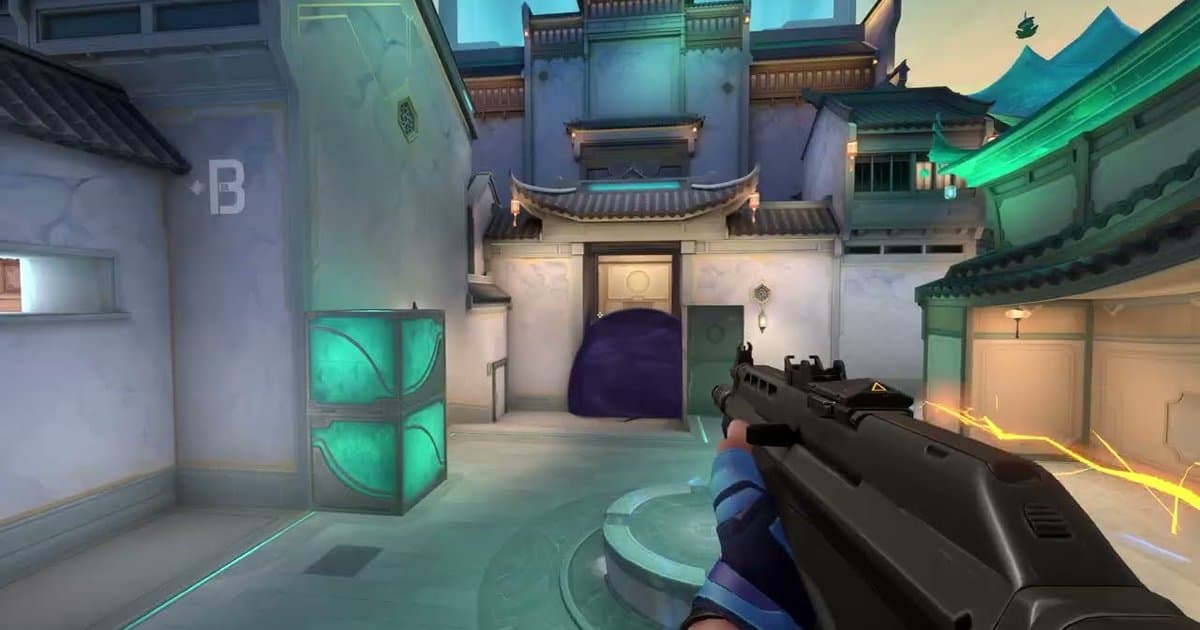
Cari stretched res valorant dan dua pertanyaan muncul bersamaan: resolusi apa yang sebaiknya dipakai di monitormu, dan bagaimana mendapat tampilan 4:3 stretched yang dikenal banyak pemain dari CS di VALORANT. Stretched res berarti game merender di resolusi 4:3 lalu gambarnya ditarik memenuhi lebar monitor 16:9. Isi layar 1920×1080 dengan 1440×1080 dan seluruh gambar melebar sekitar 1,33 kali secara horizontal, jadi crosshair dan HUD terlihat lebih lebar. Di CS, model pemain juga terlihat lebih lebar; apakah agent VALORANT melebar dengan cara yang sama masih diperdebatkan panduan komunitas, jadi langkah terakhir di bawah menunjukkan cara mengeceknya sendiri. Kalau tidak di-stretch, kamu akan mendapat black bar di kedua sisi, biasa disebut letterbox. Riot tidak menerbitkan panduan resmi soal stretched res. Artikel dukungan Riot Supported Resolutions in VALORANT (diposting 14 Mei 2026) mencantumkan resolusi 4:3, 5:4, 16:9, 16:10, dan 21:9, sangat merekomendasikan 16:9, dan menjelaskan bahwa kalau kamu main di resolusi yang tidak didukung, black bar akan memotong layarmu ke resolusi yang didukung. Jadi panduan ini berpegang pada resolusi di daftar Riot dan hanya memakai menu game serta setting driver resmi NVIDIA dan AMD. Panduan ini tidak membahas edit file config atau tool pihak ketiga. Ada satu hal lagi yang berubah belakangan. Patch 11.02 pada 29 Juli 2025 memindahkan VALORANT dari Unreal Engine 4.27 ke Unreal Engine 5.3. Riot menyebut perpindahan ini tidak berdampak langsung pada pengalaman bermain selain sedikit peningkatan performa, tapi kreator komunitas segera menerbitkan panduan stretched terpisah setelah update (Agustus 2025), jadi panduan yang ditulis sebelum Juli 2025 mungkin tidak cocok dengan klien saat ini. Kalau kamu mengikuti panduan lama dan layarnya tidak pernah ter-stretch, ikuti langkah di bawah. Nama menu game dan driver dicek pada 16 Oktober 2026 dan bisa sedikit berbeda tergantung versi dan bahasa.
Intinya: mulai dari resolusi native 16:9, dan pilih 4:3 hanya setelah membandingkan match yang direkam
Tidak ada resolusi yang cocok untuk semua orang. Di ProSettings.net, yang mengumpulkan setting pro yang dipublikasikan (diperbarui 18 Mei 2026, berdasarkan 700 pro), 68% pro memakai 1920×1080 dan 32% lainnya memakai yang lain. Situs itu mencatat sebagian pro main stretched tapi menyebut tidak ada keuntungan nyata di VALORANT, dan Riot sendiri sangat merekomendasikan 16:9. Kalau kamu baru mencoba, resolusi native monitor adalah default yang aman. Pemain tetap memilih 4:3 stretched karena tiga alasan umum. Pertama, harapan agent terlihat lebih lebar dan mudah dilihat, seperti model pemain di CS. Penjelasan komunitas berbeda soal apakah agent VALORANT benar-benar melebar sebanyak itu (sebagian bilang hanya crosshair dan HUD yang melebar), dan meskipun terlihat lebih lebar, ukurannya di dalam game dan area yang dihitung sebagai hit tetap sama. Kedua, resolusi lebih rendah berarti lebih sedikit piksel untuk dirender: 1440×1080 menggambar 75% piksel 1920×1080, dan 1280×960 sekitar 59%. Di PC yang frame rate-nya ditahan kartu grafis, ini bisa menaikkan FPS; di PC yang lebih dulu mentok di CPU, kenaikannya mungkin kecil. Ketiga, muscle memory dari main 4:3 di CS atau shooter lain. Ada juga harganya. Resolusi rendah yang di-stretch terlihat sedikit lebih lembut, dan gerakan horizontal bisa terasa lebih cepat karena gambarnya lebih lebar. Apakah 4:3 juga menampilkan sisi kiri-kanan lebih sedikit daripada 16:9 dijelaskan berbeda oleh sumber komunitas, dan kami tidak menemukan penjelasan resmi Riot. Karena itu lebih baik memutuskan dari perbandingan daripada dari rasa. Rekam beberapa match di 16:9 dan beberapa di 4:3 stretched di mode yang sama, lalu tonton duel-duelnya berdampingan: apakah kamu melihat musuh lebih dulu dan apakah aim-mu bisa mengikuti saat swing lebar, semuanya terlihat di footage. DOR mendeteksi VALORANT otomatis saat kamu membukanya, merekam match, dan menyimpan momen kill dan death sebagai klip terpisah, jadi mengumpulkan duel sebelum-sesudah untuk dibandingkan tidak butuh setup tambahan.
Cara setting stretched res 4:3 Valorant di NVIDIA dan AMD
- 1Pilih resolusi 4:3 dari daftar yang didukung RiotDaftar 4:3 Riot adalah 640×480, 800×600, 960×720, 1024×768, 1280×960, 1400×1050, 1440×1080, 1600×1200, 1856×1392, 1920×1440, dan 2048×1536. Di monitor 1920×1080, pilih 1440×1080 atau 1280×960; di monitor 2560×1440, pilih 1920×1440 atau 1440×1080. Riot menyebut daftarnya tidak lengkap tapi juga menyebut resolusi yang tidak didukung dipotong dengan black bar, jadi nilai di luar daftar mungkin tidak pernah ter-stretch.
- 2NVIDIA: buat custom resolution di Control PanelKalau resolusi pilihanmu sudah muncul di daftar resolusi di setting display Windows, lewati langkah ini. Kalau belum, buka NVIDIA Control Panel, masuk ke Display > Change resolution, pilih monitormu, lalu klik Customize > Create Custom Resolution. Masukkan lebar dan tinggi yang diinginkan, misalnya 1440 dan 1080, atur refresh rate ke yang biasa kamu pakai (misalnya 144 Hz atau 240 Hz), klik Test, lalu simpan kalau tesnya lolos.
- 3NVIDIA: atur scaling ke Full-screen dan lakukan scaling di GPUDi Control Panel yang sama, buka Display > Adjust desktop size and position > Scaling lalu pilih Full-screen. Aspect ratio menjaga proporsi asli dan bisa menyisakan border hitam, dan No scaling menampilkan gambar di ukuran aslinya di tengah layar. Atur Perform scaling on ke GPU supaya kartu grafis, bukan monitor, yang melakukan stretch. Bantuan NVIDIA menyebut opsi itu untuk pengguna tingkat lanjut, tapi ini tempat pertama yang perlu dicek kalau black bar tetap ada.
- 4AMD: custom resolution dan GPU Scaling ke Full panelDi AMD Software: Adrenalin Edition, ketik Custom di kotak pencarian lalu buka Custom Resolution. Saat pertama kali dipakai, setujui perjanjian lisensinya, lalu klik Create New, masukkan resolusimu, dan klik Create. Selanjutnya, ketik Display di kotak pencarian, buka Display Settings, aktifkan GPU Scaling, dan atur Scaling Mode ke Full panel. Menurut AMD, Preserve aspect ratio menjaga proporsi dan menyisakan black bar di kiri dan kanan, sedangkan Full panel menarik gambar memenuhi monitor. Layar yang sempat gelap sebentar saat setting diterapkan itu normal.
- 5Terapkan resolusi dan Fill di setting video VALORANTSetelah sisi driver selesai, tutup VALORANT sepenuhnya lalu buka lagi. Di Settings > Video > General, atur Resolution ke nilai 4:3 pilihanmu dan atur opsi rasio aspek (Aspect Ratio Method di klien bahasa Inggris) ke Fill, bukan Letterbox. Coba Fullscreen sebagai mode tampilan lebih dulu. Nama opsi bisa sedikit berbeda tergantung bahasa dan versi klien.
- 6Kalau black bar tetap ada, samakan resolusi desktop dan coba mode windowedKalau black bar masih tampil di kedua sisi, ganti resolusi desktop Windows ke resolusi 4:3 yang sama sebelum membuka VALORANT, lalu coba Windowed Fullscreen atau Windowed sebagai mode tampilan. Panduan komunitas berbeda pendapat soal mode mana yang berhasil, jadi ubah satu hal setiap kali dan restart game setelah tiap perubahan. Setelah selesai main, kembalikan desktop ke resolusi native supaya teks di aplikasi lain tidak terlihat buram.
- 7Cek sensitivity, crosshair, dan field of view di RangeSetelah diterapkan, tes di Range. Dengan nilai sensitivity yang sama, gerakan mouse yang sama tetap memutar dengan sudut yang sama. Tapi karena gambar ditarik ke samping, gerakan horizontal bisa terasa lebih cepat, jadi mainkan beberapa hari dulu sebelum mengubah sensitivity. Crosshair-mu juga ikut melebar ke samping, jadi cek ulang panjang dan ketebalan garis horizontalnya. Untuk melihat apakah pandangan sampingmu berubah dan apakah agent atau kusen pintu benar-benar terlihat lebih lebar, ambil screenshot di 16:9 dan di 4:3 dari titik yang sama lalu bandingkan apa yang terlihat di tepi kiri-kanan dan seberapa lebar objek yang sama.
Resolusi Valorant terbaik per monitor (dari daftar yang didukung Riot, dicek 16 Oktober 2026)
| Monitor | Resolusi yang direkomendasikan | Yang bisa diharapkan |
|---|---|---|
| 1920×1080 (16:9) | 1920×1080 (native, 16:9) | Rasio aspek yang sangat direkomendasikan Riot, dan gambar paling tajam. 68% pro di data ProSettings.net memakai resolusi ini. |
| 1920×1080 (16:9) | 1440×1080 (4:3 stretched) | Mempertahankan tinggi 1080 penuh dan hanya menarik lebarnya, sekitar 1,33 kali. Merender 75% piksel dan termasuk opsi 4:3 yang tidak terlalu buram di monitor 1080p. |
| 1920×1080 (16:9) | 1280×960 (4:3 stretched) | Nilai yang sering dipakai panduan komunitas. Merender sekitar 59% piksel, tapi tingginya juga diskalakan 1,125 kali, jadi terlihat lebih lembut daripada 1440×1080. |
| 1920×1080 (16:9) | 1024×768 (4:3 stretched) | Merender sekitar 38% piksel, jadi layak dicoba saat PC low-end butuh frame. Teks dan musuh jauh jadi jelas lebih buram. |
| 2560×1440 (16:9) | 2560×1440 (native) atau 1920×1440 (4:3 stretched) | 1920×1440 mempertahankan tinggi 1440 penuh, jadi tetap tajam saat di-stretch, dan merender 75% piksel 2560×1440. Kalau butuh frame lebih banyak, 1440×1080 juga ada di daftar. |
| Monitor 16:10 dan 21:9 | 1920×1200 atau 2560×1600 (16:10), 2560×1080 atau 3440×1440 (21:9) | Riot mengingatkan bahwa 5:4, 16:10, dan 21:9 bisa bermasalah di mode layar penuh dan menyarankan mode windowed. Resolusi yang tidak ada di daftar bisa dipotong dengan black bar. |
Black bar stretched res Valorant tidak hilang? Cek hal ini
- Resolusimu adalah nilai 4:3 di daftar yang didukung Riot (1024×768, 1280×960, 1440×1080, 1920×1440, dan seterusnya).
- Di NVIDIA, mode scaling-nya Full-screen, bukan Aspect ratio atau No scaling, dan Perform scaling on diatur ke GPU.
- Di AMD, GPU Scaling aktif dan Scaling Mode-nya Full panel, bukan Preserve aspect ratio atau Center.
- Kalau menu on-screen monitormu punya opsi rasio aspek, opsinya tidak diatur untuk menjaga rasio asli atau 1:1.
- Opsi rasio aspek VALORANT diatur ke Fill, bukan Letterbox, dan kamu sudah restart game sepenuhnya setelah mengubah setting driver.
- Kalau merekam dengan DOR, kamu sudah mengatur rasio layar rekaman ke 4:3 sesuai resolusi main sebelum masuk match.
Merekam match 4:3 stretched dengan DOR
DOR adalah aplikasi gratis untuk PC Windows. Saat kamu membuka VALORANT, DOR mendeteksi game otomatis, merekam match, dan menyimpan momen kill dan death sebagai klip otomatis. Di Competitive, Unrated, dan Swiftplay, klip diberi label dari Double Kill sampai Quadra Kill dan Ace berdasarkan jumlah kill di dalamnya, dan saat timmu memenangkan ronde yang berisi ace atau clutch, klip kill terakhir di ronde itu mendapat tag Ace atau Clutch. Untuk momen lainnya, tekan F8 untuk menyimpan 30 detik sebelumnya (durasi default) sebagai klip. Kalau main 4:3 stretched, samakan rasio rekamannya dulu. Di luar match, buka DOR Settings > Video > Recording Screen Ratio lalu pilih 4:3, dan rekamanmu disimpan sebagai video 4:3. Di resolusi rekaman default 1080p, itu berarti 1440×1080. Opsi ini tidak bertanda Pro, jadi gratis, dan rasio yang bisa dipilih adalah 16:9, 16:10, 21:9, 32:9, dan 4:3. Resolusi, frame rate, dan rasio layar diatur sebelum DOR mulai merekam, jadi ubah sebelum antre, dan kembalikan ke 16:9 juga di luar match. Untuk melihat persis bagaimana gambar stretched masuk ke rekamanmu, putar satu atau dua match pertama di My Clips dan cek. Lalu kamu bisa memakai Trim Section untuk memotong klip ke 16:9, 9:16, atau 1:1 dan membagikannya. Klip 1:1 dibuat sebagai persegi di dalam frame 9:16, dan akun gratis menampilkan logo DOR dan name tag. Kalau perekam lain pernah meninggalkan celah di highlight-mu, lihat highlight Tracker tidak berfungsi di VALORANT dan Insights Capture tidak merekam VALORANT. Dan kalau kamu main match yang sama bareng teman, DOR Party Clip memungkinkanmu menggabungkan sudut pandang kalian dalam satu video.
 #Valorant