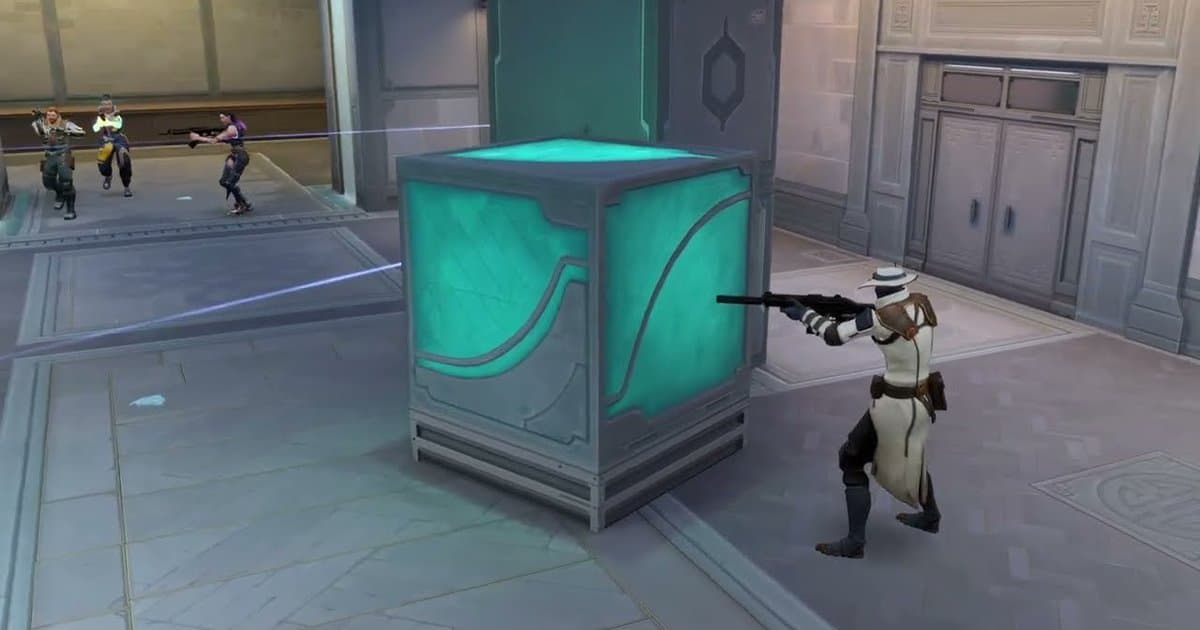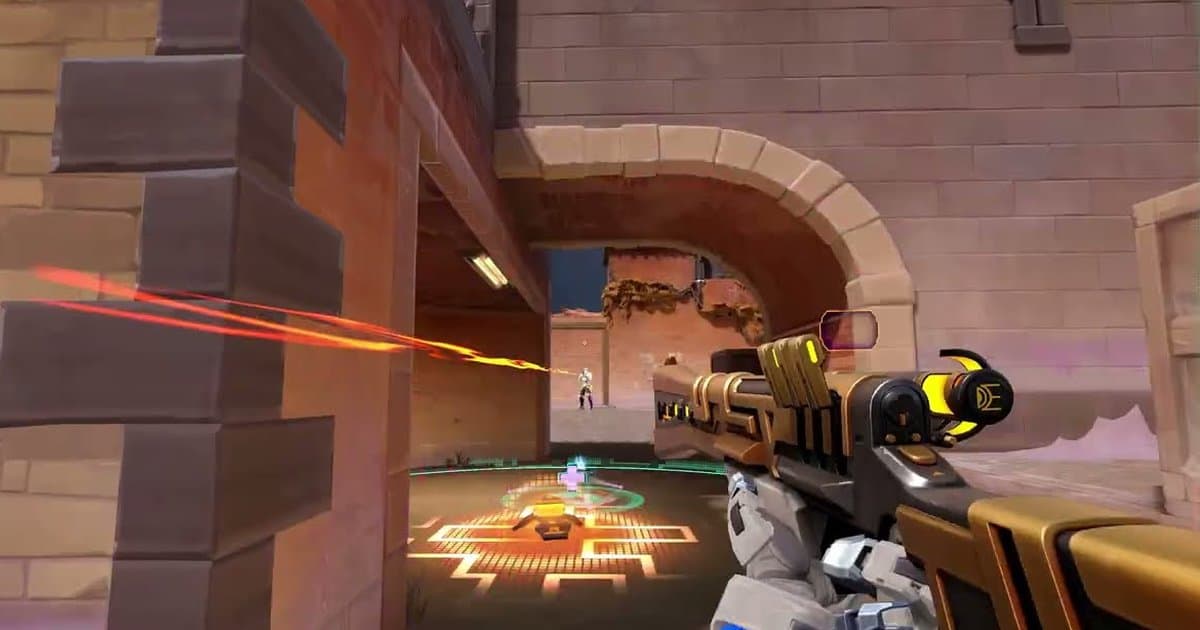
Kalau kamu mencari 'highlight Valorant Tracker tidak berfungsi', 'Valorant Tracker tidak merekam highlight', atau 'Valorant Tracker tanpa suara', yang kamu hadapi adalah Valorant Tracker, aplikasi desktop buatan Tracker Network yang berjalan di platform Overwolf. Detail itu penting. Highlight yang hilang, klip tanpa suara, dan FPS drop jarang disebabkan aplikasi Tracker sendiri. Biasanya penyebabnya status dukungan Overwolf untuk VALORANT saat ini, toggle overlay, setting capture (rekaman), atau program lain yang berjalan di latar belakang. Panduan ini mengambil solusi dari artikel dukungan Overwolf sendiri tentang troubleshooting overlay, masalah umum video capture, masalah umum sound capture, dan masalah performa, lalu menyusunnya dalam satu urutan yang bisa kamu ikuti. Panduan ini tidak menebak cara kerja internal aplikasi Tracker; setiap langkah adalah sesuatu yang bisa kamu lihat dan ubah di PC-mu sendiri. Nama menu bisa berbeda antar versi dan bahasa, dan semuanya dicek pada 16 Oktober 2026. Satu catatan singkat sebelum mulai: membuat profil Tracker-mu private atau public adalah setting stat di situs tracker.gg dan tidak ada hubungannya dengan rekaman, jadi cek petunjuk tracker.gg untuk itu. Kalau kamu merekam dengan Insights Capture, bukan Tracker, dan game-mu berhenti tersimpan, lihat Insights Capture tidak merekam Valorant.
Intinya: cek Overwolf dulu, lalu pisahkan stat dan rekaman kalau masih gagal
Kalau sama sekali tidak ada highlight yang muncul, pastikan dulu Overwolf saat ini mendukung VALORANT dengan normal. Situs dukungan Overwolf menampilkan status untuk tiap game: kuning berarti sebagian fitur di aplikasi dan highlight tidak tersedia, dan merah berarti aplikasi dan highlight tidak tersedia untuk game itu. Penyebab pertama yang disebut adalah patch atau update game yang butuh penyesuaian di sisi Overwolf. Dalam kasus itu tidak ada yang perlu diperbaiki di PC-mu dan tidak perlu menghubungi support; kamu menunggu perbaikannya, dan Overwolf mencatat kamu tetap bisa merekam manual sementara itu. Kalau statusnya normal dan highlight tetap tidak terekam, kemungkinan penyebabnya overlay atau setting capture, jadi ikuti langkah di bawah secara berurutan. Ada satu hal lagi yang perlu dicek. Halaman store Overwolf untuk Valorant Tracker (versi 1.32.12, dicek 16 Oktober 2026) mencantumkan info agent select, stat match langsung, stat lifetime dan per season, riwayat match, panduan, aktivitas Discord, overlay in-game, dan dukungan monitor kedua sebagai fiturnya, dan rekaman highlight tidak ada di daftar itu. Sebagai gantinya, bagian 'Perfect pairing' mengarahkan ke aplikasi perekam terpisah. Kalau Tracker-mu tidak menampilkan opsi Highlights atau Capture di setting, berhentilah mengutak-atik setting dan pertimbangkan menyerahkan rekaman ke aplikasi lain: tetap pakai Tracker untuk stat dan info lawan, dan pakai perekam yang mendeteksi VALORANT sendiri, merekam match, dan membuat klip kill dan death. DOR adalah salah satu aplikasi itu, dan kamu bisa melihat apa saja yang disimpan otomatis di VALORANT di halaman Valorant DOR. Kombinasi apa pun yang kamu pilih, biarkan hanya satu aplikasi yang merekam dalam satu waktu, karena dua perekam yang berjalan bersamaan menambah beban CPU dan GPU.
Cara mengatasi highlight Valorant Tracker tidak merekam, langkah demi langkah
- 1Cek status Overwolf untuk VALORANTKalau highlight berhenti di hari patch VALORANT atau tepat setelahnya, mulai dari sisi Overwolf. Artikel dukungan 'Apps and Highlights Status Explanation' menampilkan status event untuk tiap game: kuning berarti sebagian fitur mati, merah berarti aplikasi dan highlight tidak tersedia. Tunggu Overwolf memperbaikinya dan rekam manual momen yang wajib disimpan.
- 2Nyalakan VALORANT di overlay OverwolfDi setting Overwolf, buka 'Overlay & Hotkeys', cari VALORANT di daftar game, dan pastikan toggle-nya ON. Kalau game-nya tidak ada, tambahkan dengan tombol + atau buka game sekali supaya Overwolf bisa mendeteksinya. Kalau jendela in-game Tracker tidak pernah muncul, bereskan langkah ini sebelum melihat highlight.
- 3Cek hak admin dan fullscreen optimizationsKlik kanan OverwolfLauncher.exe di folder instalasi Overwolf, buka Properties > Compatibility, lalu centang 'Run this program as an administrator'. Di properti exe game, hapus centang 'Disable fullscreen optimizations' kalau tercentang, klik Apply, lalu restart game. Overwolf juga menyebut tidak bisa mendeteksi game yang ter-install di folder sistem terbatas seperti folder Windows.
- 4Cek setting capture di Tracker dan OverwolfKalau setting Tracker punya bagian Highlights atau Capture, pastikan rekaman VALORANT menyala dan folder simpan sudah diatur. Kalau bagian itu tidak ditemukan, versimu mungkin tidak menyertakan setting rekaman; lihat bagian intinya di atas. Di setting capture Overwolf, atur preset ke 'Default' atau 'Automatic', turunkan resolusi dan FPS kalau terlalu tinggi untuk PC-mu, lalu restart dan tes lagi.
- 5Singkirkan layar hitam dan gagal simpanUntuk klip hitam atau kosong, update driver grafis dan restart. Di PC dengan grafis terintegrasi sekaligus dedicated, coba 'Shared Texture Compatibility Mode' di setting capture Overwolf. Hanya satu aplikasi Overwolf yang bisa merekam dalam satu waktu, jadi tutup perekam Overwolf lainnya. Cek juga apakah drive penyimpanan penuh dan apakah perlindungan ransomware Windows Security (Controlled folder access) memblokir folder itu.
- 6Atasi highlight tanpa suaraArtikel sound capture Overwolf dimulai dengan meng-install driver suara terbaru. Kalau klip sama sekali tanpa suara, tutup software audio seperti Nahimic, Alienware Sound Center, atau Asus Sonic Radar lalu rekam lagi. Kalau hanya mikrofon yang terekam dan suara game hilang, matikan spatial sound Windows Sonic atau ganti ke perangkat output lain. Kalau mikrofonmu pelan, atur volume mikrofon ke 100 di setting suara Windows.
- 7Kurangi beban saat Tracker menyebabkan FPS dropMenurut artikel performa Overwolf, update dulu driver grafis dan suara serta Windows, lalu pastikan OBS, NVIDIA ShadowPlay, atau software rekam atau streaming lain tidak berjalan bersamaan. RivaTuner (RTSS), yang sering ikut ter-install bersama MSI Afterburner, bisa bentrok dengan Overwolf, dan polling rate 500 Hz ke atas bisa menyebabkan FPS drop yang terlihat seperti masalah overlay. Turunkan polling rate di software mouse atau install driver chipset terbaru untuk motherboard-mu.
Valorant Tracker tidak merekam, tanpa suara, atau FPS drop: penyebab dan tempat mengecek (dicek 16 Oktober 2026)
| Gejala | Penyebab umum | Tempat mengecek |
|---|---|---|
| Sama sekali tidak ada highlight | Status Valorant di Overwolf kuning atau merah, sering tepat setelah patch game | Cek status Overwolf, tunggu perbaikan, dan rekam momen penting secara manual sementara itu |
| Overlay Tracker tidak muncul di game | Toggle overlay VALORANT mati, izin kurang, atau 'Disable fullscreen optimizations' tercentang di game | Setting Overwolf > Overlay & Hotkeys, jalankan OverwolfLauncher.exe sebagai administrator, tab Compatibility di exe game |
| Layar hitam atau klip kosong | Driver grafis usang, atau PC dengan grafis terintegrasi sekaligus dedicated | Update driver dan restart, lalu coba 'Shared Texture Compatibility Mode' di setting capture |
| Rekaman gagal atau tidak ada yang tersimpan | Aplikasi Overwolf lain sedang merekam, drive penuh, atau izin folder atau perlindungan ransomware memblokirnya | Rekam dengan satu aplikasi saja, kosongkan ruang, tambahkan folder media sebagai pengecualian atau pindahkan |
| Highlight tanpa suara | Driver suara usang, software audio yang bentrok, Windows Sonic | Update driver suara, tutup Nahimic dan aplikasi sejenis, matikan spatial sound, cek volume mikrofon |
| FPS drop atau stutter | Resolusi atau FPS capture terlalu tinggi, perekam lain terbuka, RivaTuner, polling mouse 500 Hz atau lebih | Atur preset ke Default atau Automatic, tutup OBS atau ShadowPlay, turunkan polling rate, update driver chipset |
| Ingin menghapus highlight | Klip terus menumpuk di folder simpan yang dipilih | Cari folder simpan di setting capture aplikasi atau Overwolf lalu bersihkan di sana |
Cek hal ini sebelum ganti perekam
- Status VALORANT di Overwolf tidak kuning atau merah.
- Toggle VALORANT menyala di setting Overwolf > Overlay & Hotkeys.
- Kamu sudah mengecek apakah setting Tracker punya bagian Highlights atau Capture, dan kalau ada, sudah dinyalakan.
- Hanya satu program yang merekam: OBS, ShadowPlay, dan perekam Overwolf lain sudah ditutup.
- Driver suara sudah di-update, dan aplikasi audio sejenis Nahimic serta Windows Sonic sudah dimatikan untuk tes.
- Kamu sudah tes rekaman, suara, dan FPS di custom game atau Deathmatch sebelum antre Competitive.
Alternatif: tetap pakai Tracker untuk stat, rekam VALORANT dengan DOR
DOR adalah aplikasi perekam Windows gratis yang di-install terpisah dari Overwolf. Saat kamu membuka VALORANT, DOR mendeteksi game, merekam match, dan menyimpan kill serta death sebagai klip otomatis. Di Competitive, Unrated, dan Swiftplay, klip diberi label Double, Triple, atau Quadra Kill berdasarkan kill streak-mu, dan saat kamu memenangkan ronde dengan ace atau clutch, klip kill terakhir di ronde itu mendapat tag Ace atau Clutch. Klip dari mode seperti Deathmatch diberi label Kill. Video match penuh punya chapter per ronde dan penanda event, jadi kamu bisa langsung lompat ke ronde yang diinginkan. Untuk momen lain di luar klip otomatis, tekan F8 untuk menyimpan 30 detik terakhir sebagai klip; durasinya bisa diatur ke 15, 30, 45, atau 60 detik. Selama match direkam, tombol klip tidak diteruskan ke game. Blackbox Record aktif secara default, jadi F8 juga menyimpan momen terakhir saat tidak ada yang sedang direkam, dan F7 merekam seluruh monitor sampai kamu menekannya lagi. Rekaman otomatis DOR mencakup match sungguhan yang kamu mainkan. Kualitas default-nya 1080p 30 fps; 1440p ke atas atau 120 fps ke atas adalah fitur Pro. Resolusi, frame rate, dan durasi klip diatur sebelum rekaman dimulai, jadi setel sebelum match. Kalau kamu main di resolusi stretched seperti 4:3, rasio aspek rekaman bisa diatur ke 16:9, 16:10, 21:9, 32:9, atau 4:3 (panduan resolusi stretched Valorant). Soal audio, mikrofon dan 'Record All Sounds' aktif secara default, jadi semua yang diputar PC-mu, termasuk suara game dan suara Discord, tersimpan dalam satu track; matikan 'Record All Sounds' untuk menyimpan hanya suara jendela game plus mikrofon. Karena semuanya masuk satu track, tentukan ini sebelum merekam kalau ingin suara Discord tidak ikut. Penyimpanan diurus Automatic File Management (aktif secara default, 30 GB), yang menghapus video lama sambil mempertahankan yang difavoritkan, dan lokasi simpannya ditampilkan di File Save Path pada setting. Di My Clips kamu bisa trim satu bagian dan mengekspornya dalam 16:9, 9:16, atau 1:1, dan kalau teman dari match yang sama juga merekam dengan DOR, Party Clip menggabungkan POV semua orang dalam satu video. Pembagiannya jelas: overlay info Tracker, seperti saran agent atau stat lawan langsung, tetap dari Tracker, sedangkan rekaman dari DOR. Kalau memakai Tracker untuk stat dan merekam dengan DOR, matikan rekaman di Tracker atau aplikasi lain supaya hanya satu aplikasi yang merekam.
 #Valorant