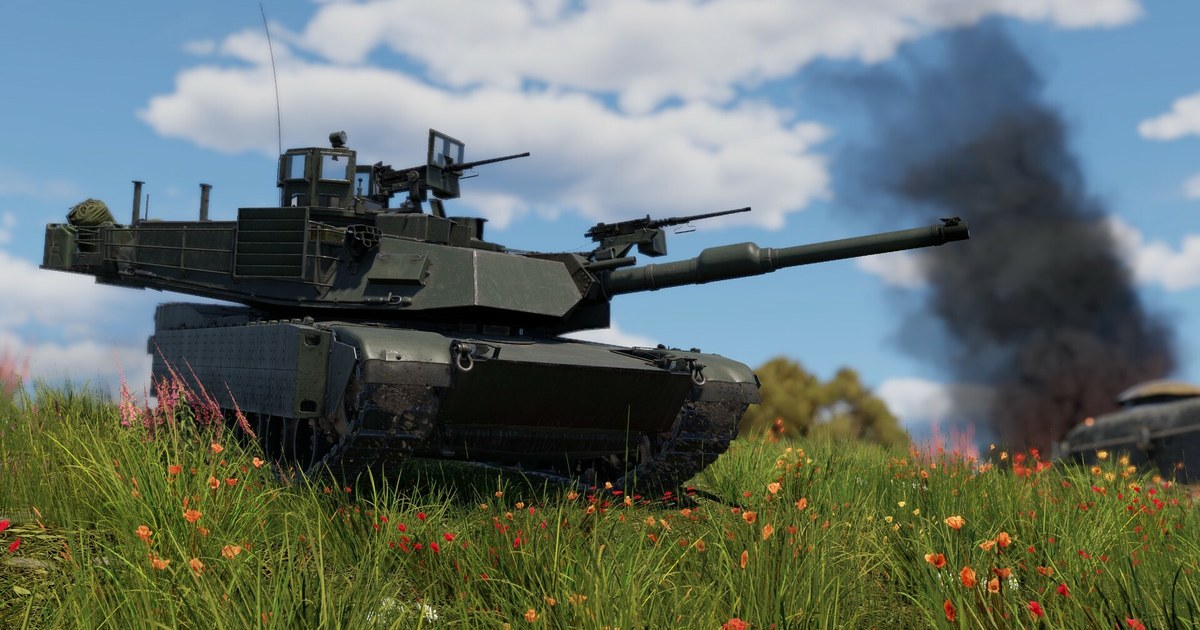

Ini cara menonton replay War Thunder. Buka match yang baru selesai dari Community > Replays di kiri atas hangar, dan pakai server replay di situs resmi kalau kamu mau melihat dari mana musuh menembak atau mencari match pemain lain.
Kedua jenis replay berhenti terbuka setelah patch besar, jadi cara paling aman menyimpan battle dalam jangka panjang adalah sebagai video.
Kalau kamu membiarkan DOR menyala dan menjalankan War Thunder, semuanya dari game dimulai sampai kamu menutupnya direkam otomatis, dan rekamannya tetap berupa video mp4 yang bisa kamu tonton ulang di patch apa pun yang datang.
Panduan ini berdasarkan versi PC (Windows) per 29 November 2026, dan membahas perbedaan client dan server replay, lokasi replay, setting rewind, dan apa yang dilakukan kalau replay tidak terbuka setelah patch.
Intinya: client replay untuk cek match sendiri, server replay untuk melihat persis apa yang terjadi
Pilih jenis replay sesuai apa yang ingin kamu cek. Client replay dibuat di PC kamu saat kamu keluar dari match atau custom battle, dan bisa dibuka langsung dari hangar, jadi ini opsi tercepat.
Karena direkam dari apa yang diterima game kamu sendiri, wiki resmi mencatat bahwa client replay bisa kekurangan sebagian data dari battle.
Server replay direkam oleh server untuk setiap match, jadi kamu bisa menonton pertempuran dari sudut pandang pemain mana pun dan mencari match orang lain lewat nickname di situs resmi. Saat melaporkan bug, server replay dikirim sebagai link, bukan file.
Jadi pakai client replay untuk melihat sekilas permainan sendiri, dan server replay saat kamu butuh verifikasi yang tepat, misalnya soal hit, atau ingin menonton match orang lain.
Cara menonton replay War Thunder
- 1Buka client replay di hangarDi hangar, buka menu Community di pojok kiri atas dan pilih Replays. Replay kamu diurutkan dari yang terbaru, jadi match yang baru selesai ada di paling atas. Ganti nama match yang ingin kamu tonton lagi nanti supaya mudah ditemukan di daftar. Client replay dibuat saat kamu keluar dari match, jadi buka daftarnya setelah kamu melihat hasil battle dan kembali ke hangar.
- 2Buka folder lokasi replayTekan tombol folder di kiri bawah daftar replay untuk membuka folder tempat replay disimpan di File Explorer. File replay berekstensi .wrpl dan menumpuk di folder Replays di dalam folder instalasi game. File ini adalah data game, bukan video, jadi klik dua kali tidak akan memutar apa pun; kamu harus membukanya dari daftar replay di dalam game. Memindahkannya ke PC lain tidak membantu kalau sudah ada patch besar sejak match itu.
- 3Aktifkan snapshot recording untuk rewindReplay War Thunder biasanya hanya bisa diputar maju. Sejak update Danger Zone di 2022, mengaktifkan snapshot recording di options menaruh titik simpan di sepanjang replay sehingga kamu bisa maju mundur di playbar. Setting ini mati secara default, dan kamu bisa memilih interval 10, 30, 60, atau 120 detik. Replay yang dibuat sebelum kamu mengaktifkannya tetap hanya bisa diputar maju, dan PC yang lebih lemah bisa mengalami penurunan frame sesaat di pertempuran yang intens.
- 4Cari server replayBuka tab pesan di kanan bawah hangar, klik sebuah battle, lalu pilih View Server Replay untuk membuka server replay match itu di browser. Kamu juga bisa login ke situs resmi dan buka halaman replay. Centang Find replays with my participation untuk melihat match kamu saja, atau ketik nickname di kolom user untuk mencari match pemain itu, lalu filter berdasarkan mode Arcade, Realistic, atau Simulator, tipe battle, dan pesawat atau kendaraan darat. Klik watch replay, lalu Alt+Tab kembali ke game untuk memutarnya.
- 5Simpan battle sebagai video sebelum patchWiki resmi menyebut patch besar membuat semua client dan server replay tidak valid. Simpan battle yang ingin kamu pertahankan sebagai video sebelum patch datang. Kalau kamu main War Thunder dengan DOR menyala, semuanya dari awal sampai keluar direkam otomatis dan terkumpul sebagai video mp4 di My Clips, dan kamu bisa memotong serta menyimpan adegan yang kamu mau saja.
Client replay vs server replay War Thunder (per 29 November 2026)
| Hal | Client replay | Server replay |
|---|---|---|
| Kapan dibuat | Di PC kamu saat keluar dari match atau custom battle | Di server untuk setiap match |
| Cara merekam | Dari game kamu sendiri, jadi sebagian data bisa hilang | Oleh server, bisa ditonton dari sudut pandang pemain mana pun |
| Tempat membuka | Community > Replays di kiri atas hangar | Battle di tab pesan kanan bawah hangar, atau halaman replay di situs resmi |
| Match pemain lain | Hanya match kamu sendiri yang dibuat di PC kamu | Cari lewat nickname di situs resmi |
| Rewind | Hanya replay yang direkam dengan snapshot aktif di options | Rewind snapshot hanya untuk client replay |
| Penyimpanan | File .wrpl, buka foldernya dengan tombol folder di kiri bawah daftar | Dibagikan sebagai link (copy link), bukan file |
| Setelah patch besar | Tidak bisa dibuka | Tidak bisa dibuka |
Yang perlu dicek kalau replay tidak ada
- Match yang kamu cari dimainkan setelah patch besar terakhir
- Kamu membuka daftar replay setelah keluar dari match dan kembali ke hangar
- Kalau perlu rewind, snapshot recording sudah aktif di options
- Untuk sudut pandang pemain lain atau match orang lain, kamu mencarinya di server replay di situs resmi
- Laporan bug kamu menyertakan replay (link untuk server replay) dan waktu masalahnya terjadi
Simpan battle War Thunder sebagai video dengan DOR
DOR adalah aplikasi Windows gratis. Saat kamu menjalankan War Thunder, DOR mendeteksi game otomatis dan merekam seluruh sesi dari awal sampai keluar, dan rekamannya terkumpul di My Clips di dalam aplikasi. Berbeda dari replay, rekaman ini berupa video mp4, jadi tetap bisa diputar setelah patch besar.
Adegan yang layak disimpan, seperti satu peluru yang meledakkan ammo rack atau kill di dogfight, bisa dipotong di aplikasi dan disimpan dalam 16:9, 9:16, atau 1:1, dan di DOR Studio (dor.gg/studio) kamu bisa menggabungkan beberapa adegan, menambah teks dan BGM, lalu mengekspor tanpa watermark.
Untuk mengirim adegan tersimpan ke skuadronmu, lihat share War Thunder kill videos, dan untuk merekam sesi berjam-jam dengan stabil, lihat long gameplay recording. Versi gratis memungkinkan kamu memilih 720p atau 1080p di 30 atau 60fps, dengan default 1080p di 30fps.

