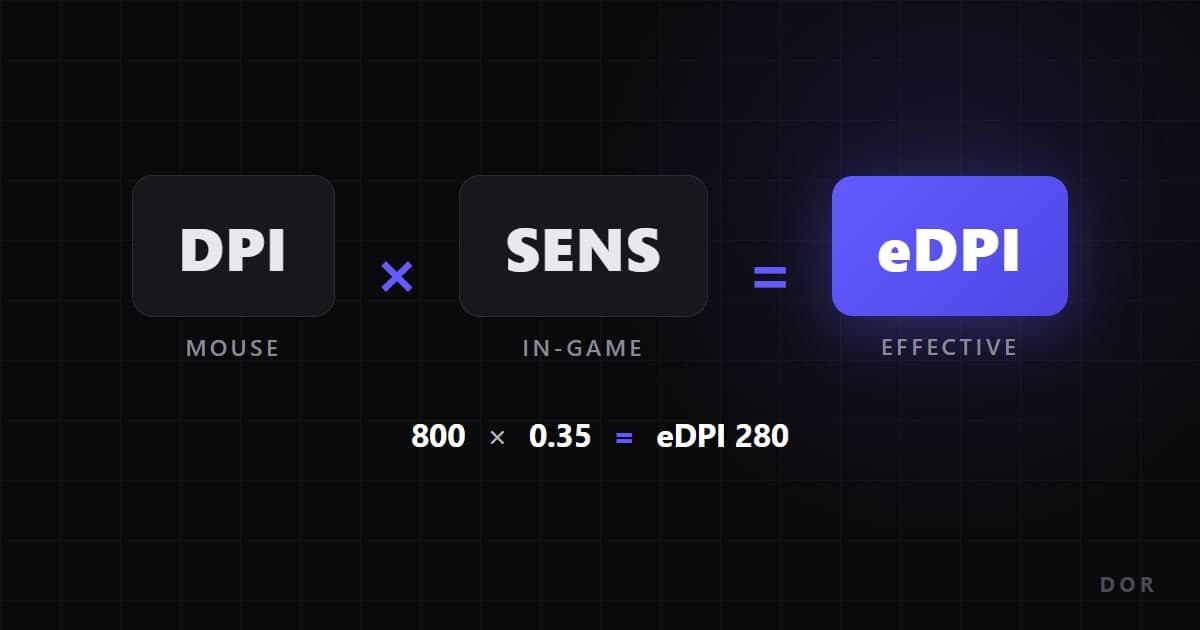
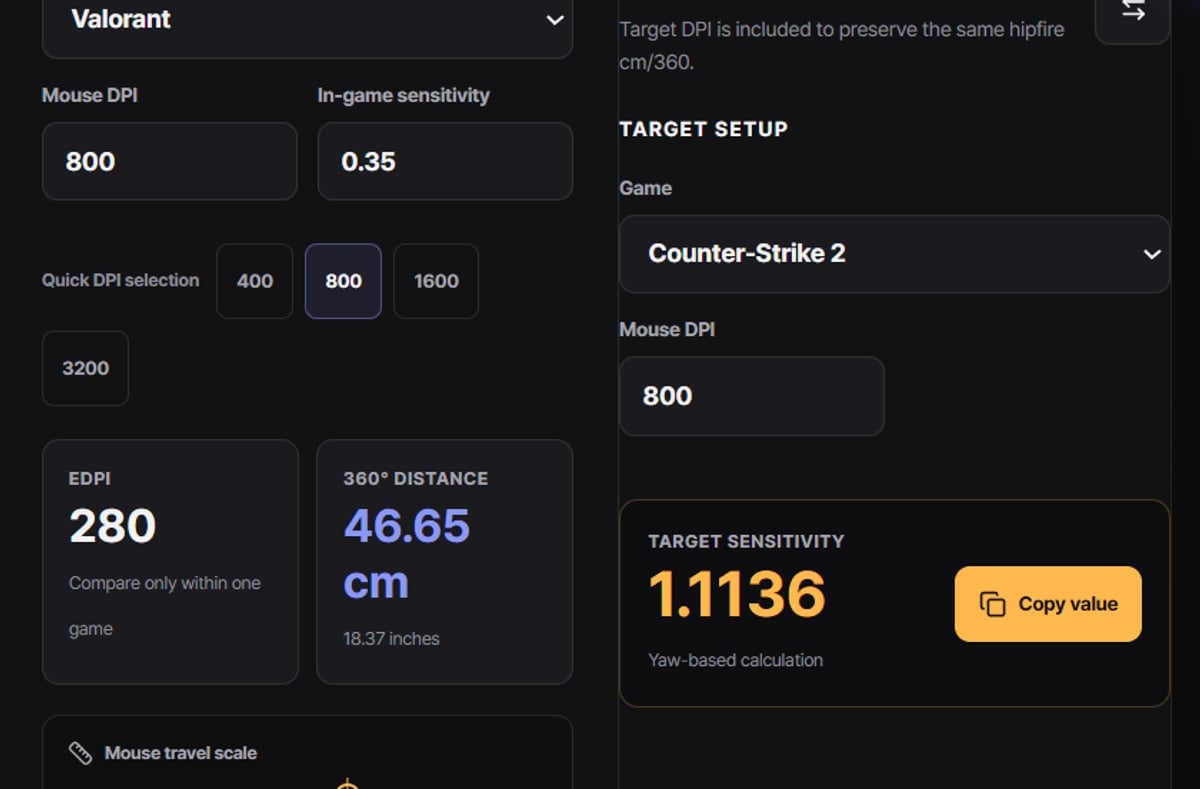
eDPI adalah singkatan dari effective DPI: DPI mouse kamu dikali sensitivity in-game. Dengan 800 DPI dan sensitivity Valorant 0.4, eDPI kamu 320. Orang yang pakai 400 DPI dengan 0.8 juga dapat 320, dan gerakan tangannya hampir sama persis. Itulah intinya: angka sensitivity saja tidak berarti apa-apa tanpa DPI, sedangkan eDPI menggabungkan dua setting itu jadi satu angka yang bisa dibandingkan. Satu catatan sebelum membandingkan apa pun: tiap game memutar sudut yang berbeda per hitungan mouse (yaw-nya), jadi eDPI yang sama hanya berarti kecepatan yang sama di game yang sama. Kalau malas menghitung, sensitivity converter langsung memberi angkanya cukup dari DPI dan sens kamu.
Cek cepat: eDPI kamu ada di rentang mana?
Hitung dulu angkamu sendiri, lalu bandingkan hanya di game yang sama. Dari kecenderungan yang dijelaskan di panduan per game kami: pemain top Valorant kebanyakan ada di eDPI 200 sampai 400, pemain CS2 umumnya di 600 sampai 1200 (sekitar 69,3 sampai 34,6 cm per satu putaran penuh), dan setting Apex tersebar lebar di rentang 800 sampai 2400. Alasan pro player condong ke angka rendah itu sederhana: kebanyakan duel ditentukan oleh koreksi kecil yang bisa diulang pada target seukuran kepala, dan eDPI rendah bikin micro-aim itu lebih konsisten. Anggap rentang ini sebagai titik awal, bukan jawaban. Untuk titik awal Valorant dan rutinitas penyesuaian langkah demi langkah, baca panduan sensitivity Valorant.
Cara menghitung dan memakai eDPI dalam 5 langkah
- 1Cek DPI kamu saat ini di software mouse.Step sensor native seperti 400, 800, atau 1600 paling gampang diatur.
- 2Cek nilai sensitivity in-game kamu, misalnya 0.35 di Valorant atau 1.0 di CS2.
- 3Kalikan kedua angka itu.800 DPI x sensitivity 0.4 = eDPI 320. Itu saja rumusnya.
- 4Bandingkan hanya di game yang sama.Valorant memakai yaw 0.07 derajat per hitungan, CS2 dan Apex memakai 0.022, dan Overwatch 2 memakai 0.0066, jadi angka eDPI yang sama berarti kecepatan putar yang berbeda.
- 5Saat pindah game, samakan cm/360, jangan menyalin eDPI.Masukkan DPI dan sensitivity kamu ke sensitivity converter untuk mendapat nilai yang setara.
Contoh hitungan eDPI per game
| Game | Contoh (DPI x sensitivity) | Hasil eDPI |
|---|---|---|
| Valorant | 800 DPI x 0.35 | eDPI 280 |
| CS2 | 800 DPI x 1.0 | eDPI 800 |
| Apex Legends | 800 DPI x 1.5 | eDPI 1200 |
| Overwatch 2 | 800 DPI x 5.0 | eDPI 4000 |
Checklist saat mengatur eDPI
- Kunci DPI di satu nilai lalu ubah sensitivity in-game saja setelahnya, supaya kamu selalu tahu apa yang berubah.
- Matikan akselerasi di software mouse dan di game; kalau akselerasi aktif, eDPI yang sama menghasilkan putaran berbeda tergantung kecepatan tangan.
- Jangan pernah memasukkan eDPI dari game lain ke game baru - nilai yaw yang berbeda bikin sensitivity-nya jadi benar-benar lain.
- Pakai angka pro player sebagai rentang, bukan target: ukuran tangan, lebar mousepad, dan postur tiap orang berbeda.
- Untuk patokan CS2 dan bagaimana rasanya angka-angka itu di sana, cek panduan sensitivity CS2.
Bandingkan duel sebelum dan sesudah lewat klip DOR
Menilai sensitivity baru hanya dari ingatan jarang berhasil; kamu butuh rekaman. DOR adalah aplikasi desktop Windows gratis yang mendeteksi game secara otomatis, merekam full match di background, dan memotong highlight kill untukmu. Encoding NVENC jadi default, jadi beban saat main tetap rendah. Ambil duel sebelum dan sesudah dari library full match, potong di clip editor berbasis browser, lalu bagikan link dor.gg yang langsung bisa diputar di browser HP. Melihat overshoot dan undershoot berdampingan selalu lebih baik daripada menebak. Untuk patokan per game, lanjut ke sensitivity Valorant dan sensitivity CS2.
 #Valorant