Cara tercepat mengeluarkan video gaming dari Premiere Pro dalam 1080p 60fps untuk YouTube cukup dua langkah: seret rekaman dari panel Project ke ikon New Item supaya sequence menyamai sumber, lalu export lewat File > Export > Media (Ctrl + M), Format H.264, dan preset Match Source - Adaptive High Bitrate. Per 16 September 2026, rilis desktop terbaru adalah Adobe Premiere 26.5.1, dan Adobe sekarang menyebut produknya Adobe Premiere, bukan lagi Premiere Pro; panduan ini tetap memakai nama yang paling banyak dicari, tapi memakai label dari halaman bantuan Adobe yang aktif. Kalau kamu merekam di 1080p dan 60 atau 59,94fps dengan OBS, NVIDIA app, atau DOR, tugasnya adalah menyamakan sequence dengan file dan menaikkan bitrate export di atas rekomendasi YouTube, bukan menyusun ulang setting dari nol. Kenapa bitrate harus di angka itu dibahas di panduan bitrate rekaman game; artikel ini fokus pada apa yang perlu diklik di dalam Premiere.
Intinya: samakan dengan sumber saat masuk, samakan dengan sumber saat keluar
Empat langkah sudah cukup. Pertama, klik kanan rekaman di panel Project dan buka Properties untuk mencatat frame rate (59,94 atau 60) dan Image Size. Kedua, seret klip itu ke ikon New Item di bagian bawah panel Project supaya Premiere membuat sequence yang menyamai sumber; Timebase terkunci begitu sequence dibuat, jadi inilah saatnya memastikan benar. Ketiga, setelah selesai memotong, tekan Ctrl + M, pilih Media File atau YouTube sebagai tujuan, set Format ke H.264 dan Preset ke Match Source - Adaptive High Bitrate. Keempat, ubah Bitrate Settings ke VBR 2 Pass, pastikan Target Bitrate [Mbps] setara atau di atas 12 Mbps rekomendasi YouTube untuk 1080p60 SDR dan audionya AAC, 48 kHz, Stereo, lalu klik Export. Kalau hasil upload masih terlihat buram, penyebabnya biasanya di sisi upload, bukan di Premiere, jadi baca cara upload video game tanpa turun kualitas sebelum mengubah hal lain. Dan kalau tujuan kamu cuma memotong rekaman game yang didukung untuk YouTube atau Discord, DOR menyimpan mp4 otomatis dan menangani trim, gabung klip, rasio aspek, teks, dan musik di studio browser-nya, jadi sama sekali tidak ada langkah sequence atau export; Premiere adalah alatnya kalau kamu butuh color presisi, multicam, keyframe, atau plugin.
Sequence, edit, export: urutan yang berhasil
- 1Cek frame rate dan Image Size sumberImport rekaman, klik kanan di panel Project, lalu buka Properties. Catat frame rate (59,94 atau 60) dan Image Size (1920×1080 untuk rekaman 1080p). Kalau file dibuat OBS, nilai ini berasal dari Settings > Video > FPS dan Base (Canvas) Resolution / Output (Scaled) Resolution. Adobe menyatakan Premiere bekerja paling baik kalau setting sequence menyamai parameter aset di dalamnya, jadi angka ini menentukan semua langkah berikutnya. Kalau rekaman memakai frame rate variabel, audio bisa bergeser saat editing; kalau pemutaran tidak sesuai dengan yang ditampilkan Properties, tangani file itu terpisah sebelum menyusun timeline.
- 2Buat sequence yang cocok lewat ikon New ItemSeret klip ke ikon New Item di bagian bawah panel Project. Menurut Adobe sendiri, sequence baru otomatis dibuat dengan resolusi dan frame rate yang sesuai dengan footage sumber, jadi rekaman 1080p 60fps langsung menghasilkan sequence 1920×1080 di 60 (atau 59,94) tanpa membuka dialog apa pun. Untuk menambahkan klip ke sequence yang sudah ada, seret ke sequence itu di timeline, tapi ingat bahwa setting seperti Timebase terkunci saat dibuat, jadi cek dulu sebelum mencampur sumber.
- 3Nilai untuk sequence manualDialog New Sequence punya tiga tab: Sequence Presets, General, dan Tracks. Kalau kategori preset membingungkan, pakai tab General: Editing Mode Custom, Timebase sama dengan nilai sumber di Properties (59,94 atau 60), Frame Size 1920×1080, Pixel Aspect Ratio Square Pixels, Fields No Fields (Progressive Scan). Untuk membuka lagi sequence nanti, pakai Sequence > Sequence Settings atau klik kanan sequence di panel Project lalu pilih Sequence Settings. Hindari mengubah sisi klip lewat Modify > Interpret Footage > Assume this frame rate: cara ini ikut mengubah audio dan menskalakan durasi secara proporsional, yang jarang dibutuhkan rekaman gameplay.
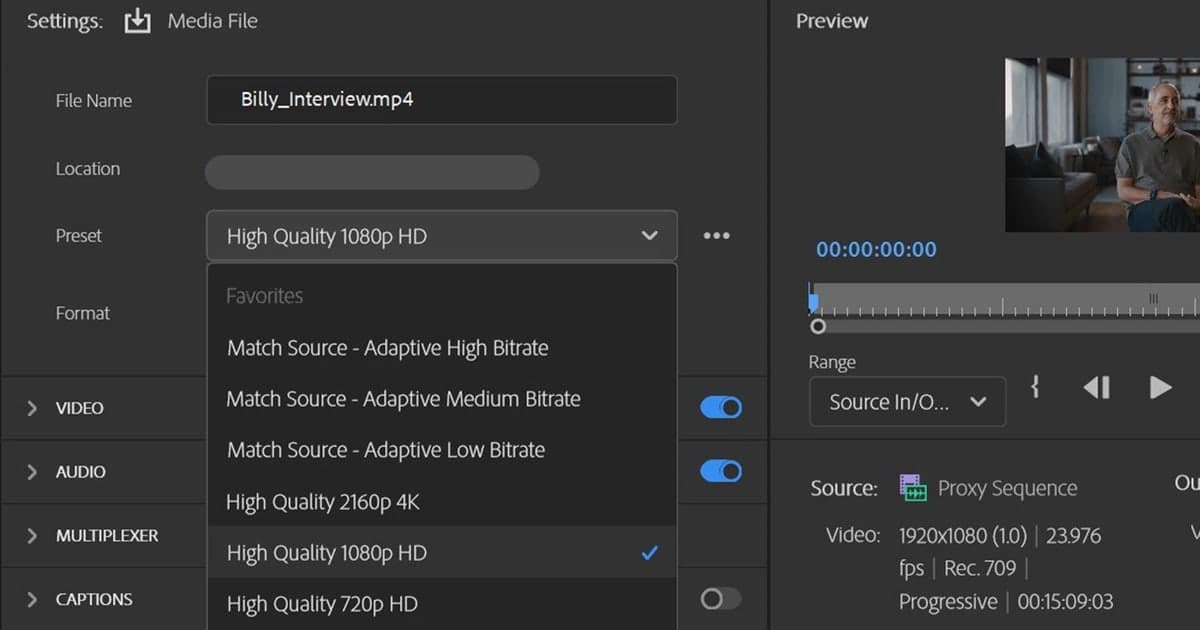
- 4Buka Export lalu pilih tujuan, format, dan presetPilih sequence di timeline lalu pilih File > Export > Media atau tekan Ctrl + M. Di kolom kiri, pilih tujuan: Media File untuk file lokal, atau aktifkan YouTube dan isi judul, deskripsi, dan tag untuk langsung publish. Set Format ke H.264, yang direkomendasikan Adobe untuk sebagian besar video online. Set Preset ke Match Source - Adaptive High Bitrate; preset ini otomatis menyamakan frame size dan frame rate dengan sequence. Adobe juga merekomendasikan pasangan persis ini untuk publish langsung ke media sosial, dan More presets... di dropdown Preset adalah tempat preset khusus platform kalau kamu ingin melihat-lihat.
- 5Tinjau encoding video dan bitrateDi bagian Video, pastikan Frame Size adalah Full HD (1920×1080) dan Frame Rate sama dengan sequence. Adobe memperingatkan bahwa frame rate yang berbeda dari sumber bisa menimbulkan artefak gerakan yang tidak diinginkan, dan Time Interpolation (Frame Sampling, Frame Blending, Optical Flow) hanya aktif kalau frame rate-nya berbeda. Field Order Progressive, Profile High (aktifkan Match Source kalau ragu), dan biarkan Performance di encoding hardware default. Di Bitrate Settings pilih VBR 2 Pass: file dibaca dua kali dan lebih lama, tapi menurut Adobe sering menghasilkan output berkualitas lebih tinggi. Cek Target Bitrate [Mbps] minimal 12 Mbps rekomendasi YouTube untuk 1080p60 SDR, atau 8 Mbps untuk rekaman 30fps.
- 6Pastikan setting audioAudio Codec AAC; Sample Rate sesuai rekaman, menurut Adobe (YouTube merekomendasikan 48 kHz); Channels Stereo; Bitrate [kbps] diatur ke nilai tertinggi di dropdown (YouTube merekomendasikan 384 kbps untuk stereo). Kalau suara game dan mikrofon terekam di satu track, export apa adanya; kalau ada di track terpisah, seimbangkan volumenya di timeline lebih dulu.
- 7Export, atau pakai Quick ExportKlik Export untuk render di Premiere, atau Send to Media Encoder supaya kamu bisa lanjut edit sementara encoding berjalan di background. Kalau tidak mau melihat setting ini lagi, ikon Quick Export di pojok kanan atas menjalankan nama dan lokasi file, Preset, Export, dan More presets membuka Preset Manager untuk favorit. Biarkan Use Previews tidak dicentang di bagian General, karena export dari file preview bisa memengaruhi kualitas. Terakhir, import file hasil export kembali ke panel Project dan buka Properties untuk memastikan frame rate dan Image Size sama dengan sequence sebelum upload.
Nilai sequence dan export untuk YouTube 1080p 60fps (dicek 16 September 2026)
| Setting | Nilai | Alasan / sumber |
|---|---|---|
| Sequence Frame Size | 1920×1080 | Resolusi 1080p yang direkomendasikan YouTube (16:9); sama dengan Image Size sumber |
| Sequence Timebase | Sama dengan frame rate sumber di Properties (59,94 atau 60) | Adobe: Premiere bekerja paling baik kalau setting sequence menyamai aset; Timebase terkunci setelah dibuat |
| Pixel Aspect Ratio | Square Pixels | Adobe: grafis buatan komputer memakai piksel persegi |
| Fields | No Fields (Progressive Scan) | Rekaman game bersifat progressive; YouTube merekomendasikan progressive scan |
| Format Export | H.264 | Adobe: direkomendasikan untuk sebagian besar video online |
| Preset | Match Source - Adaptive High Bitrate | Adobe: export cepat berkualitas tinggi yang otomatis menyamakan frame size dan frame rate |
| Profile / Field Order | High / Progressive | Adobe: High didukung sebagian besar perangkat HD; YouTube merekomendasikan High Profile, progressive |
| Bitrate Settings | VBR 2 Pass, Target Bitrate 12 Mbps atau lebih | Adobe: 2 Pass sering menghasilkan output berkualitas lebih tinggi; YouTube 1080p60 SDR merekomendasikan 12 Mbps (8 Mbps di 30fps) |
| Audio | AAC, Sample Rate 48 kHz, Stereo, Bitrate [kbps] tertinggi | YouTube merekomendasikan AAC-LC 48 kHz Stereo 384 kbps; Adobe: pertahankan sample rate rekaman |
| Performance | Biarkan default (encoding hardware) | Adobe: otomatis beralih ke encoding software kalau tidak didukung |
Checklist sebelum export
- Frame rate sumber di Properties (59,94 atau 60) sama dengan Timebase sequence
- Sequence 1920×1080, Square Pixels, No Fields (Progressive Scan)
- Format H.264 dan Preset Match Source - Adaptive High Bitrate
- Profile High, Field Order Progressive, Performance dibiarkan default
- Bitrate Settings VBR 2 Pass, Target Bitrate 12 Mbps atau lebih untuk 1080p60
- Audio Codec AAC, Sample Rate 48 kHz, Channels Stereo, Bitrate [kbps] tertinggi
- Use Previews tidak dicentang, dan Properties file hasil export sama dengan sequence
Jalur yang melewati semua setting di atas: DOR
Semua langkah di atas berasumsi kamu akan memasukkan rekaman ke Premiere dan meng-encode ulang sesuai spesifikasi YouTube. Kalau tujuan kamu cuma memotong match game yang didukung untuk YouTube atau Discord, DOR (aplikasi Windows gratis) menghapus asumsi itu. DOR mendeteksi game yang didukung, merekam match penuh ke mp4 dengan encoding hardware NVIDIA NVENC secara default, dan untuk game dengan klip kill otomatis seperti Valorant, League of Legends, PUBG, FC Online, Fortnite, Counter-Strike, dan Overwatch, DOR memotong highlight ke library dengan sendirinya (game lain yang didukung direkam utuh per match, lalu momen yang kamu mau tinggal dipotong sendiri). Alat trim di library menentukan awal dan akhir, menyediakan 16:9, 9:16, atau 1:1, dan membagikan link dor.gg; studio di browser bisa trim, menggabungkan klip, mengganti rasio aspek per platform, menambahkan teks, musik latar, dan mengatur volume, lalu memberi kamu download mp4 atau link share (klip minimal 3 detik, file maksimal 500 MB). Tidak ada sequence yang perlu diatur dan tidak ada dialog export, dan panduan editor klip DOR di browser menjelaskan langkahnya. Untuk color grading presisi, multicam, animasi keyframe, audio multitrack, plugin, dan caption otomatis, Premiere adalah alatnya, dan untuk itulah artikel ini dibuat.
 #Valorant