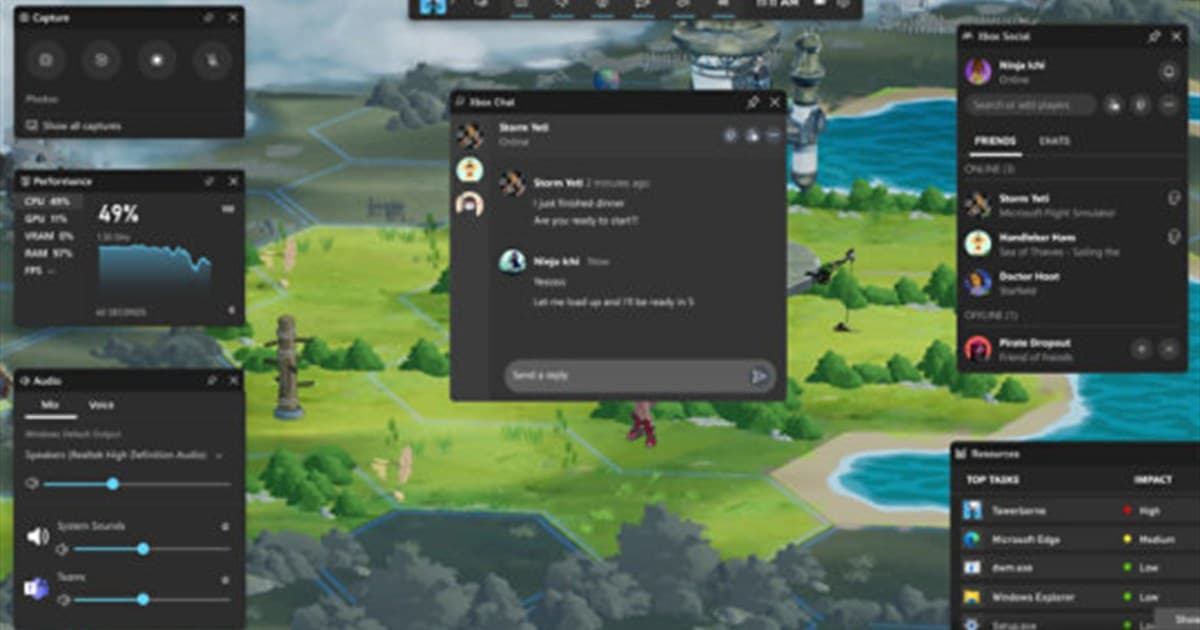
Panduan ini untuk pemain yang bisa membuka Win+G tapi melihat tombol rekam berwarna abu-abu, mendapat peringatan capture, atau tidak menemukan video hasil rekaman. Pencarian yang kelihatannya mirip bisa punya penyebab yang sangat berbeda. Setting Game Bar yang mati, jendela target yang tidak didukung, shortcut yang bentrok, ruang disk yang menipis, dan kondisi aplikasi yang rusak bisa terlihat seperti kegagalan rekam yang sama. Panduan ini menjadikan "Xbox Game Bar tidak bisa merekam" sebagai masalah utama, sambil membahas "tombol rekam Game Bar abu-abu" dan "error game capture Windows 11", tanpa berpura-pura satu setting cocok untuk semua PC dan mode. Sebelum memasang aplikasi lain, cek versi terbaru, mode game, jalur audio, dan sisa ruang penyimpanan yang bisa mengubah hasilnya secara signifikan.
Xbox Game Bar tidak bisa merekam: tentukan dulu hasil yang diharapkan dan kondisi gagalnya
Cek Settings > Gaming > Xbox Game Bar dan Captures, fokuskan jendela game yang sebenarnya, rekam 10 detik dengan Win+Alt+R, lalu buka file hasilnya sebelum mengubah setting lain. Merekam desktop atau File Explorer bukan tes yang valid untuk game capture. Pilihan terbaik bukan otomatis alat yang paling terkenal; pilihan terbaik adalah opsi yang memberi hasil konsisten di kondisimu. Lakukan tes rekam singkat atau satu match, lalu catat kualitas output, waktu respons, usaha setup, dan apa pun yang membuatmu ingin berhenti. Simpan file asli dan setting awal supaya kamu bisa kembali tanpa kehilangan apa pun.
Bandingkan opsi yang praktis
| Opsi | Paling cocok | Cek sebelum memutuskan |
|---|---|---|
| Perbaiki setting Game Bar | Baru-baru ini masih jalan dan kamu ingin tetap memakai perekam bawaan | Cek izin capture, audio, bentrok shortcut, dan ruang penyimpanan sekaligus |
| Repair atau reset aplikasi | Win+G tidak terbuka atau widget macet | Tata letak widget dan shortcut kustom bisa kembali ke default |
| Pakai perekam khusus game seperti DOR | Kamu butuh clip match yang konsisten tanpa kegagalan yang sama | Uji dukungan game, mikrofon, dan audio game selama 60 detik |
Alur kerja yang bisa diulang
- 1Uji target yang benarBuka game, fokuskan jendelanya, lalu tekan Win+G. Jangan menyimpulkan game capture rusak hanya karena desktop tidak bisa direkam.
- 2Cek izin dan shortcutAktifkan Game Bar dan setting capture, lalu cek apakah ada overlay lain yang memakai Win+Alt+R. Ganti salah satu shortcut, jangan biarkan dua hook memakai tombol yang sama.
- 3Rekam 10 detik dan temukan file-nyaPutar videonya dari View my captures atau Videos/Captures. File 0 byte atau file yang tidak ada menandakan masalah ruang penyimpanan, folder, atau izin.
- 4Repair sekali, lalu bandingkanPakai fitur repair aplikasi Windows kalau widget tetap rusak. Kalau satu game masih gagal, bandingkan dengan clip pendek dari perekam khusus sebelum merekam satu match penuh.
Checklist sebelum merekam match
- Windows dan Xbox Game Bar sudah di-update.
- Jendela game yang sebenarnya dalam keadaan fokus saat tes.
- Drive tujuan rekaman punya ruang kosong yang cukup untuk satu match.
- Audio game dan mikrofon sudah diputar ulang secara terpisah.
- Nama game, waktu, dan pesan error persisnya sudah dicatat.
Ubah pencarian ini jadi langkah berikutnya yang berguna bersama DOR
Kalau capture bawaan tetap tidak bisa diandalkan, rekam game yang sama sebentar dengan DOR dan bandingkan file hasilnya, lalu simpan hanya momen yang kamu mau sebagai clip. Lanjutkan ke panduan rekam Xbox Game Bar, perekam tidak mendeteksi game, perbandingan perekam game gratis. Buat clip uji 60 detik dulu dan periksa frame pacing, audio, kualitas gambar, dan ukuran file sebelum merekam satu match penuh. DOR dirancang khusus untuk merekam gameplay lalu membuat dan meninjau clip pendek dari rekaman itu. Untuk contoh clip otomatis di game tertentu, kunjungi hub game VALORANT.
Sumber resmi dan pengecekan versi terbaru
Microsoft mengarahkan pengguna untuk memastikan Game Bar aktif, mengecek shortcut dan kondisi aplikasinya, lalu memakai jalur perbaikan Windows kalau overlay tidak berfungsi. Nama menu, mode yang didukung, dan batasannya bisa berubah, jadi detail terbarunya dicek dari panduan troubleshooting resmi Xbox Game Bar. Pembaruan berikutnya sebaiknya mengikuti tanggal dan versi di sumber utama itu, bukan menyalin ringkasan pihak ketiga yang tidak bertanggal.
 #Valorant