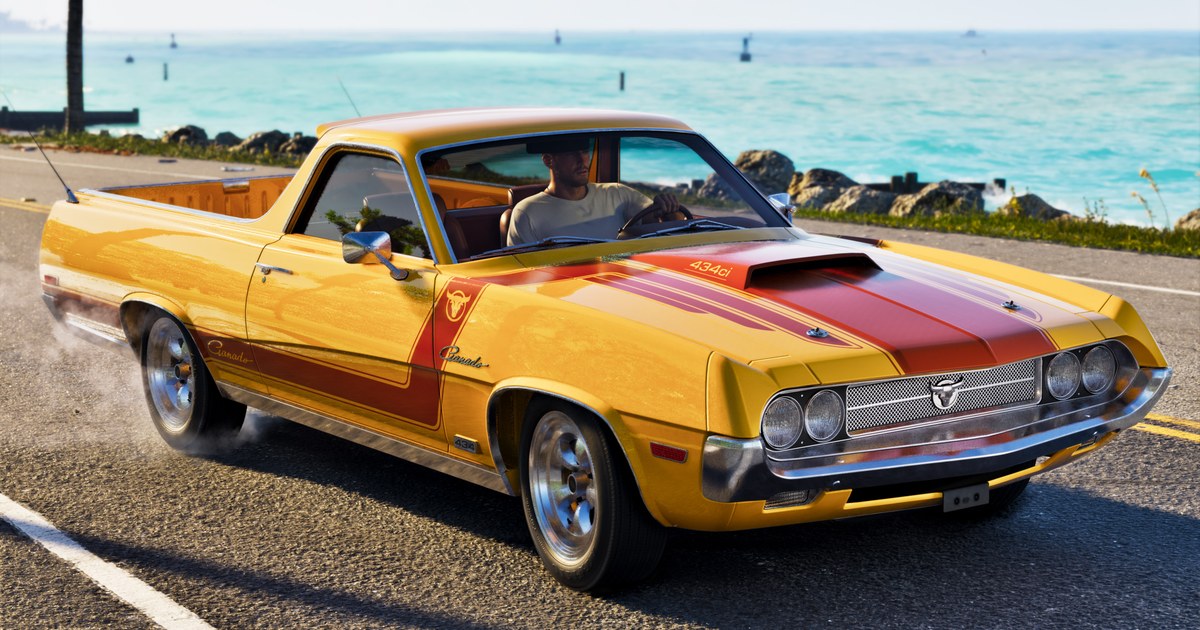
GTA6(グランド・セフト・オート6、グラセフ6)の自動運転は、目的地さえ設定すればジェイソンやルシアが自動で運転してくれる機能です。結論から言うと、手順は4つです。
マップで目的地を設定し、車に乗って道路の上を少し走り、方向キー下を押したままOPTIONSボタン(Xboxはメニューボタン)を押してシネマティックビューに切り替え、画面右下に自動運転の案内が出たら○ボタン(XboxはBボタン)を長押しします。解放条件は特にないので、ゲーム序盤から使えます。
自動運転中は信号や交通ルールを守って走るため自分で運転するより遅くなりますが、長距離の移動でコントローラーを置き、レオニダの街並みを映画のように眺めるのにぴったりです。
この記事は2026年11月19日にPS5・Xbox Series X|Sで発売されたGTA6をもとに(2026-11-23時点)、ボタン操作、速度調整、自動運転ができないときに確認する設定、ボートの自動運転まで順番にまとめました。レオニダの広さはGTA6 マップの広さ・地域で確認できます。
ポイントは目的地と道路:この2つがそろえばシネマティックビューですぐに使えます
自動運転が使える条件は2つです。マップに目的地が設定されていること、そして初期設定では車が道路の上にいることです。目的地を設定していないと、方向キー下とOPTIONSボタンを押してもシネマティックビューにならず、自動運転の案内も出ません。
目的地を設定したのに案内がグレーのままなら、車が未舗装路や砂浜など道路ではない場所にいることがほとんどです。その場合は道路に戻るか、設定 > ゲームプレイで自動運転(Auto Drive)の項目を制限なし(Unrestricted)に変更すると、道路外でも自動運転を使えます。
制限なしにしてもAIは近くの道路を見つけて走るときがいちばん安定しており、オフロードでは木や茂みにぶつかることがあります。シネマティックビューはカメラアングルを自分で選べない映画風のカメラなので、この画面のまま手動で運転すると方向がつかみにくくなります。
そのため、シネマティックビューにしたらすぐに○(B)を長押しして自動運転に任せるのがおすすめです。速度はL2とR2(XboxはLTとRT)で3段階から選べますが、段階ごとの差は大きくなく、どの速度でも赤信号では止まり交通ルールを守ります。警察に追われているときや急いでいるときは自分で運転し、自動運転は余裕のある長距離移動に使うのがよいでしょう。
自動運転を使う手順
- 1マップで目的地を設定するマップを開き(PS5はタッチパッド)、行きたい場所にカーソルを合わせて×ボタン(XboxはA)で目的地を設定します。目的地がないと、次の手順のシネマティックビューになりません。
- 2車に乗って道路に出る車の横で△ボタン(XboxはY)を押して乗り込み、R2(XboxはRT)で軽く発進して道路に出ます。初期設定では道路の上にいないと自動運転の案内が出ません。
- 3シネマティックビューに切り替える方向キー下を押し続けると画面右下にカメラオプションが表示されます。そのままOPTIONSボタン(Xboxはメニューボタン)を押すとシネマティックビューに切り替わります。
- 4○長押しで自動運転を開始する右下に自動運転の案内が出たら○ボタン(XboxはB)を長押しします。案内がなかなか出ないときは、軽くアクセルを踏んで車を動かしてみてください。これでキャラクターが目的地まで自動で運転します。
- 5速度を調整し、必要なときに解除する走行中はL2・R2(LT・RT)で速度を変え、自分で運転したくなったら方向キー下を長押しするか、○(B)をもう一度長押しします。ほかのボタンを押すと、車から降りるなど思わぬ動作になることがあります。
GTA6 自動運転の操作一覧(PS5 / Xbox)
| やりたいこと | PS5 / Xboxの操作 | メモ |
|---|---|---|
| 目的地の設定 | マップで場所を選んで× / A | 目的地がないとシネマティックビューにならない |
| シネマティックビューにする | 方向キー下を押したままOPTIONS / メニュー | 右下にカメラオプションと自動運転の案内が表示 |
| 自動運転を開始 | ○長押し / B長押し | 案内が出ないときは軽くアクセルを踏んで道路を走る |
| 速度を変える | L2・R2 / LT・RT | 3段階、どの速度でも交通ルールを守る |
| 手動運転に戻す | 方向キー下を長押し、または○ / Bをもう一度長押し | すぐに自分で運転できる |
| 道路外で使う | 設定 > ゲームプレイ > 自動運転(Auto Drive) > 制限なし(Unrestricted) | オフロードでは木や茂みにぶつかることがある |
| ボートの自動運転 | 同じ操作、目的地は海や湖 | 水路で行けない陸の目的地は水辺の端で自動解除 |
自動運転ができないときのチェック項目
- マップに目的地を設定した
- 車が道路の上にいる(道路外なら自動運転を制限なしに変更した)
- 方向キー下とOPTIONS(メニュー)でシネマティックビューにした
- ○(B)を短く押すのではなく長押しした
- ボートなら、目的地が海や湖など水路で行ける場所になっている
- 車が止まっているなら、赤信号や渋滞、事故が原因か確認した
GTA6の動画の作り方:自動運転のドライブシーンをショート動画に
シネマティックビューでレオニダを走る自動運転のシーンは、そのまま映画のような映像になります。残したいなら、コンソールで録画してPCに移し、DORスタジオで編集しましょう。PS5はクリエイトボタンで直近のゲームプレイを15秒から最大1時間まで保存するか、新規録画(最大1時間)を始めます。
Xbox Series X|SはXboxボタンのメニューから直前の場面を最大2分までキャプチャするか、録画を始めます。PS5の動画はメディアギャラリーからUSBドライブにコピーするか、PS Appの自動アップロードでスマホに受け取り、Xboxのキャプチャは Xbox モバイルアプリのキャプチャ一覧で確認します。
PS5の録画方法はGTA6 PS5の録画で詳しく解説しています。移した動画をdor.ggのスタジオにアップロードすれば、9:16の縦型ショートに変えたり、複数のクリップをつなげたり、カットしたり、テキスト・音楽・エフェクト(シェイクズーム・パンチズームなど)を入れたりして、mp4で書き出すかリンクで共有できます。
完成した動画にウォーターマークは入りません。ショート編集のコツはGTA6 ショート・TikTok編集に、コンソール録画からアップロードまでの全手順はGTA6の動画の作り方にまとめました。

