結論から言うと、GTA6のショート・TikTokは、ゲーム機で場面を保存し、PCやスマホに移してから、ブラウザでDORスタジオにアップロードして縦9:16に変え、音楽とテキストを入れて書き出せば完成です。
GTA6は2026年11月19日にPS5とXbox Series X|S向けに発売され、2026年11月23日時点でPC版の公式発表はありません。そのため録画はゲーム機の機能で行い、編集だけをPCのブラウザで行います。海外で流行しているmontagem系の音楽エディットも同じ手順で作れます。横クリップを縦にする基本はゲームの縦動画を作る方法にまとめています。
どの場面をショートにするか
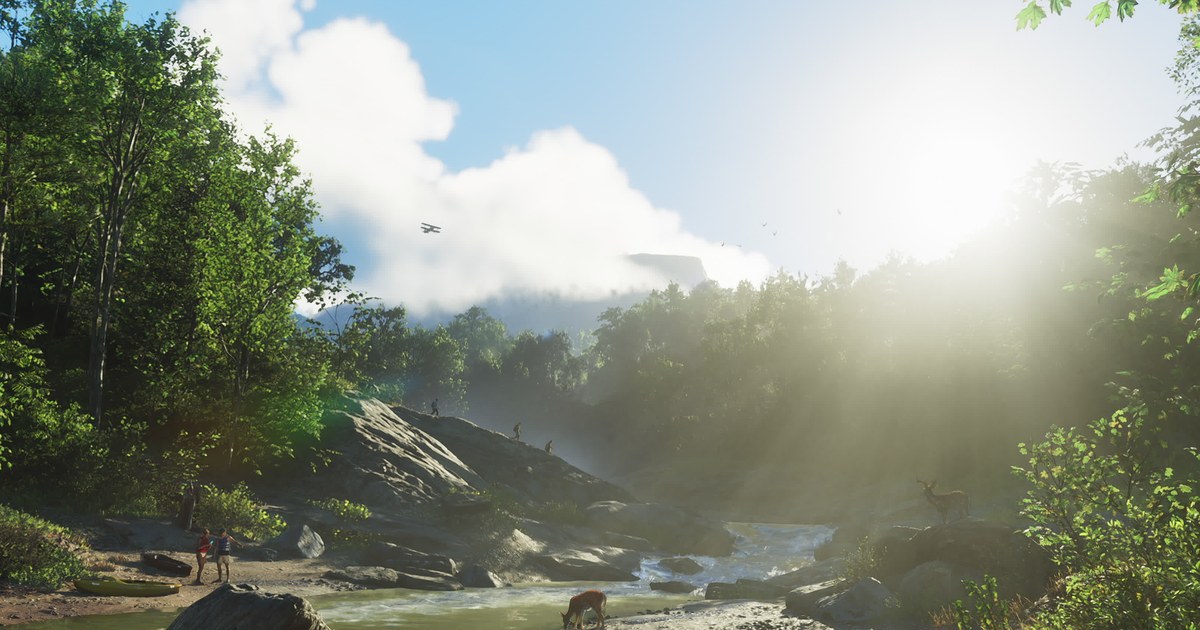
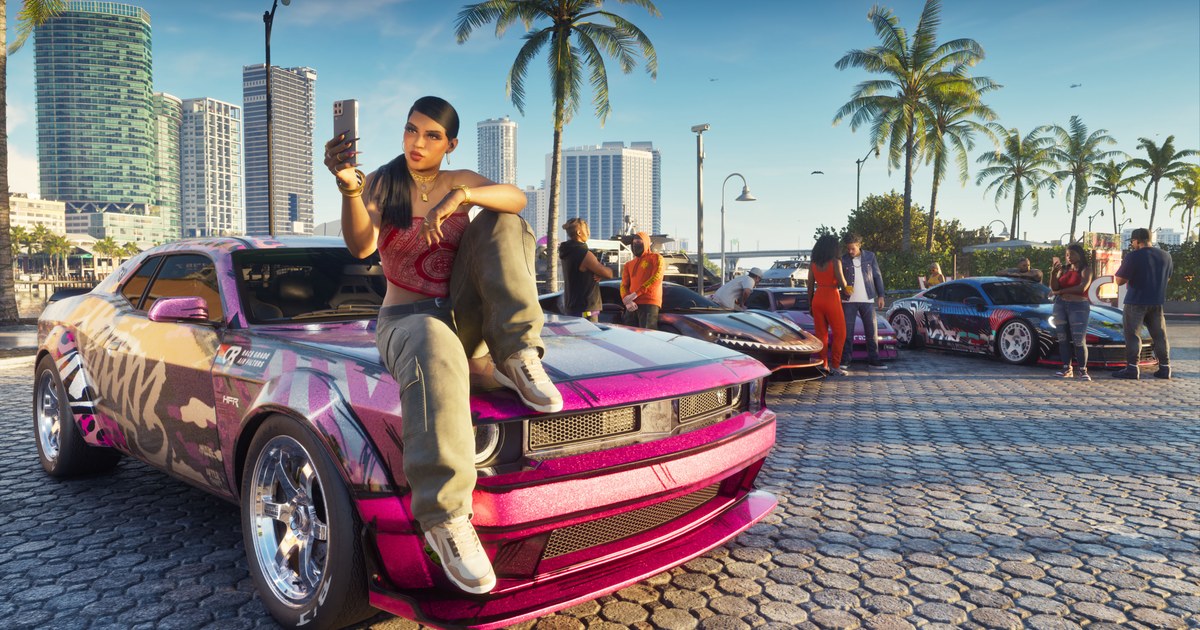
最初の1〜2秒で何が起きているかわかる場面がショート向きです。GTA6なら、カーチェイス終盤の急旋回、警察を振り切る瞬間、飛行機やボートのスタント、レオニダのビーチやバイスシティの夜景ドライブなど、画面中央で動きが続く場面が向いています。
横16:9の画面を9:16に切ると左右がカットされるので、車やキャラクターが画面中央に長くいるクリップを選びましょう。左右が大事な場面なら、切り取らずに上下を埋める方法が向いています。2つの方法の違いは横動画を縦9:16にする方法で確認できます。ストーリーのカットシーンはネタバレになりやすいので、発売直後は自由走行やチェイスの場面を中心に投稿するほうが安全です。
GTA6ショートを作る手順
- 1ゲーム機で場面を保存するいい場面が出たら、PS5ならクリエイトボタンから直近のゲームプレイを保存を、XboxならXboxボタンのあとにXボタンを押します。ショート用なら30秒から2分あれば十分です。4K録画は、PS5は対応ディスプレイがある場合、Xboxはテレビ出力が4Kの場合に使えます。ゲーム側でブロックされた一部の場面はPS5のクリップに含まれません。
- 2PCやスマホに移すPS5はメディアギャラリーでクリップを選び、その他からUSBドライブにコピーするか、PS Appの自動アップロードをオンにしてアプリでダウンロードします。PS Appへのアップロードは3分未満・1920x1080以下の動画のみで、14日間保存されます。XboxのクリップはXboxネットワークに自動でアップロードされ、Xboxモバイルアプリのマイライブラリ → キャプチャで見られます。
- 3DORスタジオにアップして9:16を選ぶブラウザでdor.gg/studioを開き、比率をTikTok・ショート・リール(縦9:16)にしてから、マイコンピューターからクリップをドラッグ&ドロップします。mp4・mov・webm・mkvをアップロードでき、デスクトップアプリなしでWeb上ですぐ編集できます。3秒以上の動画が必要です。
- 4カット・結合・テキストを入れるタイムラインで前後をカットして最初のカットからすぐ始まるようにし、複数のクリップをつないでひとつのチェイス動画にします。画面上部に「警察を振り切った」のような短いテキストを入れると、音なしで見る人にも内容がすぐ伝わります。
- 5音楽とエフェクトを入れて書き出す音楽タブで人気曲を選ぶか手持ちのmp3をアップロードし、区間と音量を合わせます。元のゲーム音の音量も別に調整できます。シェイクズーム・パンチズームなどのエフェクトをビートに合わせればmontagem風のエディットになります。完成したらmp4でダウンロードしてYouTube・TikTok・Instagramに投稿するか、dor.ggのリンクで共有します。
GTA6ショートの素材を残すゲーム機の録画方法(2026年11月23日時点)
| 機種・方法 | 操作の順番 | 長さ・条件 |
|---|---|---|
| PS5 直近のゲームプレイを保存 | クリエイトボタン → 直近のゲームプレイを保存 | 直前15秒から最大1時間 |
| PS5 新規録画 | クリエイトボタン → 新規録画を開始、終了はクリエイトボタン → 録画を停止 | 最大1時間 |
| Xbox 今起きたことをキャプチャ | Xboxボタン → Xボタン | 直前30秒、長さを選べば最大2分 |
| Xbox 今から録画 | Xboxボタン → キャプチャと共有 → 録画を開始 | 内部ストレージ最大10分、外部ストレージ最大1時間 |
| PS5のクリップを移す | メディアギャラリー → その他 → USBドライブにコピー、またはPS Appの自動アップロード | PS Appは3分未満・1080p以下の動画、14日間保存 |
| Xboxのクリップを移す | Xboxネットワークに自動アップロード → Xboxモバイルアプリのマイライブラリ → キャプチャ | 自動アップロードは設定でオフにできる |
投稿前のチェックリスト
- 動画が縦9:16で、車やキャラクターが画面中央にいる
- 最初の1〜2秒で見せ場が出てくる
- YouTubeショートとして投稿する動画は3分以内
- テキストが画面下のボタンや説明エリアに隠れていない。字幕のコツはゲームクリップに字幕を入れる方法を参照
- ストーリーのカットシーンなどネタバレ場面を外した
GTA6の動画を作る方法
GTA6の動画は、ゲーム機で録画し(PS5はクリエイトボタンで直近のプレイ15秒〜1時間、新規録画は最大1時間/Xboxは直前30秒〜2分の保存と録画)、USBやPS AppでPC・スマホに移してから、dor.ggのDORスタジオにアップロードして9:16の比率、結合、カット、テキスト、音楽、エフェクトまでまとめて編集します。
仕上がりはmp4で書き出すかリンクで共有でき、透かしは入りません。PSリモートプレイやキャプチャーボードの画面をPCのメインモニターに全画面で表示すれば、無料のWindowsアプリDORの画面録画でも残せます。録画から投稿までの流れはGTA6の動画を作る方法に、PC版の情報はGTA6 PC版の発売日にまとめています。