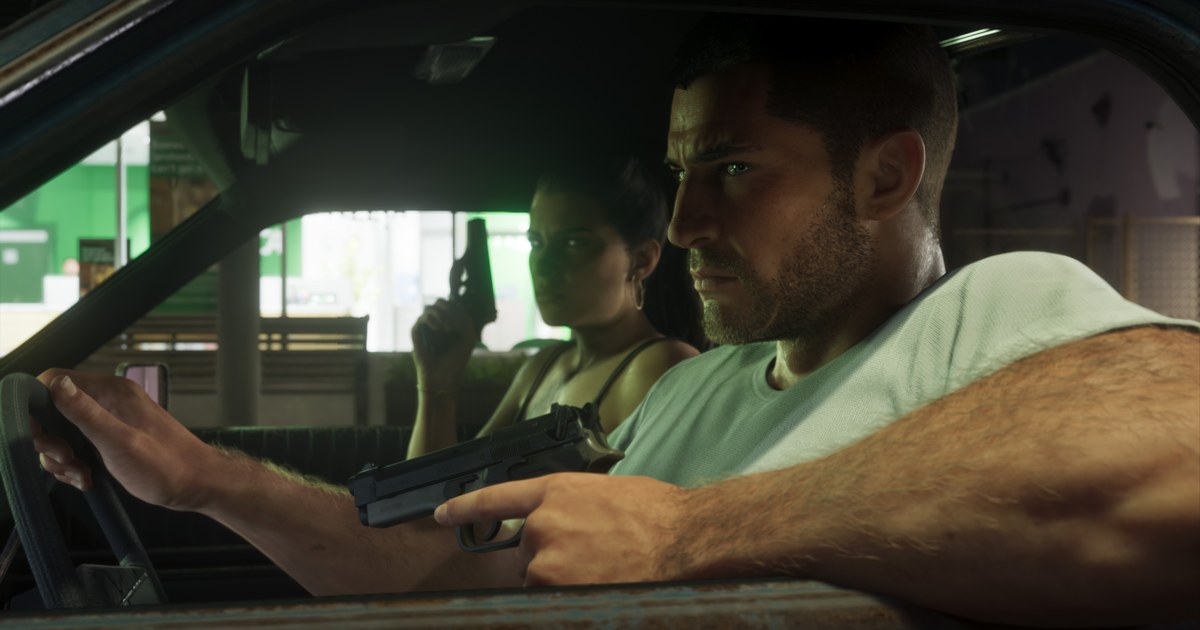
GTA6(グランド・セフト・オートVI)を一人称に切り替えたいなら、まず知っておくべきことがあります。2026年11月23日時点で、GTA6にはGTA5のようにメニューでオンにして、ずっと一人称で歩いたり運転したりできる正式な一人称モードはありません。代わりに3つの場面で一人称視点になります。
立ち止まってL2(XboxはLT)を押しながらR3を押すとその場で見回す一人称、スコープ付きの銃で構えてR3を押すと一人称エイム、運転中に十字キー上でスマホを出すと一人称の運転視点です。
この記事では、2026年11月19日にPS5・Xbox Series X|Sで発売されたGTA6をもとに、場面ごとのボタン、設定で変えられるカメラ項目、コミュニティで知られる一人称グリッチと注意点を順番にまとめました。
一人称MODを探している人も多いですが、MODはPC版の話で、PC版はGTA 6 PC版の発売日でまとめたとおり2026年11月23日時点で正式発表されていません。
目的で選ぶ:景色は立ち止まり、射撃はスコープ、運転はスマホ
景色や建物を近くで見たいなら、立ち止まって見回す方法がいちばん簡単です。立った状態でL2(XboxはLT)を押しながらR3(右スティック押し込み)を押すと、キャラクターの目線の一人称視点になり、右スティックで周りを見回せます。ただしこの視点では歩けないので、動くには三人称に戻る必要があります。
射撃を一人称でしたいなら、銃に光学サイト(スコープ)を付ける必要があります。光学サイトは銃砲店Ammu-Nationで買え、構えた状態でR3を押すとスコープをのぞく一人称視点になります。構えを解くと三人称に戻ります。
一人称で運転する気分を味わいたいなら、運転中に十字キー上を押してスマホを出します。スマホを持っている間は運転席の視点になり、道路とスマホが一緒に見えます。スマホが画面の一部を隠し、しまうと三人称に戻るので、少し雰囲気を楽しむ程度にして、カーチェイスやミッション中は三人称で運転するほうが安全です。3つともその動作をしている間だけ続き、メニュー1つでゲーム全体を一人称に固定するオプションはありません。
一人称視点に切り替える手順
- 1設定でスマホ表示を変えるポーズメニューから設定 > カメラに進み、スマホ表示(Phone Display)をデフォルトから一人称に変えます。これでスマホを出すたびにキャラクターの目で見た画面になります。
- 2立ち止まって一人称で見回すキャラクターを止めてから、L2(XboxはLT)を押しながらR3(右スティック押し込み)を押します。右スティックで周りを見回し、動きたいときは三人称に戻ります。
- 3光学サイトを付けて一人称エイムAmmu-Nationで銃に光学サイトを付けてから、構えた状態でR3を押します。スコープをのぞく一人称視点になり、構えを解くと元の視点に戻ります。
- 4運転中にスマホで一人称運転車に乗った状態で十字キー上を押してスマホを出すと、運転席の視点になります。スマホをしまうと三人称に戻るので、安全な道でだけ楽しみましょう。
- 5三人称カメラを自分好みに一人称の代わりに三人称を快適にしたいなら、設定 > カメラで徒歩時のカメラの高さとカメラの揺れを調整します。酔いやすい人は揺れをオフにするのがおすすめです。
GTA6で一人称視点になる場面まとめ
| 場面 | PS5 / Xboxの操作 | できることと制限 |
|---|---|---|
| 立ち止まって見回す | L2を押しながらR3 / LTを押しながら右スティック押し込み | その場で一人称で周りを見る、歩くことはできない |
| スコープで狙う | 構え(L2 / LT)中にR3 / 右スティック押し込み | スコープ付きの銃のみ、Ammu-Nationで光学サイトを購入 |
| 運転中のスマホ | 十字キー上でスマホを出す | スマホを持つ間だけ一人称運転、画面の一部が隠れる |
| スマホ表示の設定 | 設定 > カメラ > スマホ表示(Phone Display) | デフォルトか一人称を選ぶ、スマホの場面が常に一人称に |
| 三人称カメラの調整 | 設定 > カメラ | 徒歩時のカメラの高さ、カメラの揺れなどを調整 |
| コミュニティのグリッチ | 運転中にスマホを閉じた直後にカメラボタンを連打 | 非公式、戻すにはセーブをロード、アップデートで使えなくなる可能性 |
一人称を試す前に確認すること
- 設定 > カメラ > スマホ表示を一人称に変えた
- 立ち止まった状態でL2(LT)とR3を一緒に押した
- 一人称エイム用の銃に光学サイトを付けた
- グリッチを試す前にゲームをセーブした
- ミッションとカーチェイスは三人称でやると決めた
GTA6の動画の作り方:一人称のシーンをショート動画に
一人称で見たレオニダの景色やスマホを持った運転シーンを残したいなら、コンソールで録画してPCに移し、DORスタジオで編集しましょう。PS5はクリエイトボタンで直近のゲームプレイを15秒から最大1時間まで保存するか、新規録画(最大1時間)を始めます。
Xbox Series X|SはXboxボタンのメニューから直前の場面を最大2分までキャプチャするか、録画を始めます。PS5の動画はメディアギャラリーからUSBドライブにコピーするか、PS Appの自動アップロードでスマホに受け取り、Xboxのキャプチャは Xbox モバイルアプリのキャプチャ一覧で確認します。
PS5の録画方法はGTA6 PS5の録画で詳しく解説しています。移した動画をdor.ggのスタジオにアップロードすれば、9:16の縦型ショートに変えたり、複数のクリップをつなげたり、カットしたり、テキスト・音楽・エフェクト(シェイクズーム・パンチズームなど)を入れたりして、mp4で書き出すかリンクで共有できます。
完成した動画にウォーターマークは入りません。ショート編集のコツはGTA6 ショート・TikTok編集に、コンソール録画からアップロードまでの全手順はGTA6の動画の作り方にまとめました。

