結論から言うと、短い瞬間を素早く残すならロブロックスの内蔵録画で十分で、YouTube・ショート用の動画や音声・長さが必要なら外部録画ソフトを使う必要があります。内蔵機能は480p画質に最大30秒、音声未録音という限界が明確だからです。以下でPCとモバイルに分けてステップ別にまとめます。
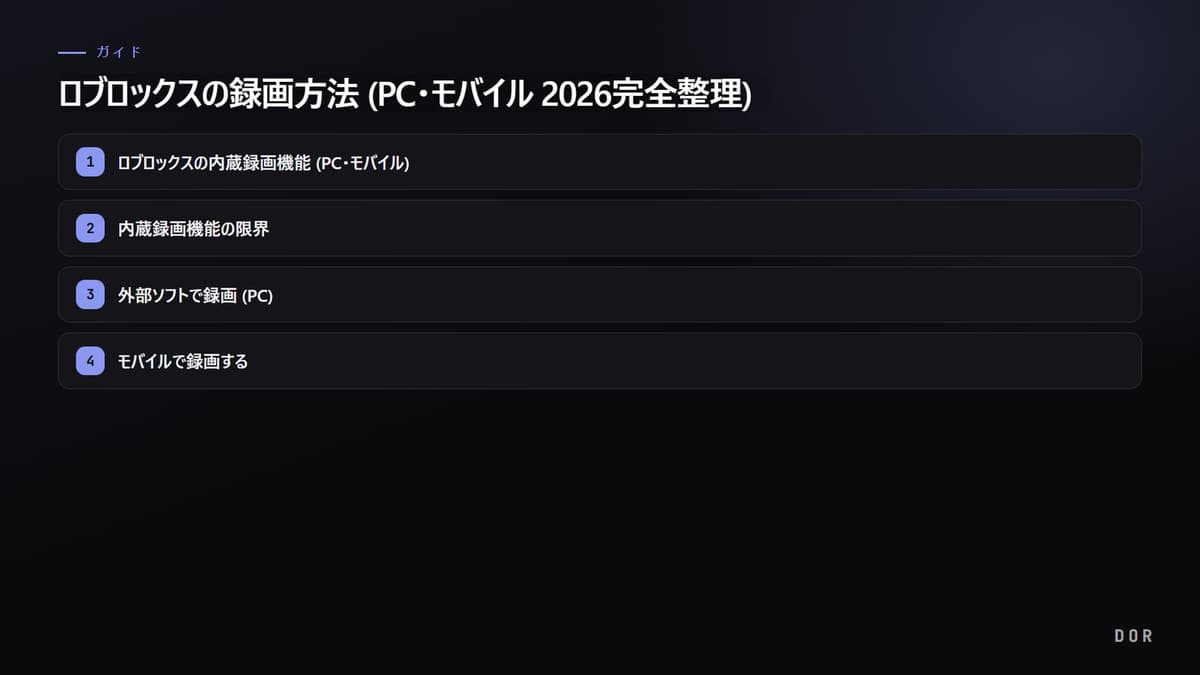
方法1. ロブロックスの内蔵録画機能 (PC・モバイル)
ロブロックスの中には別途インストールなしで使える標準録画機能が入っています。ゲームをしていて印象的な瞬間をその場で短く残すのに最も便利です。
- ゲーム画面の左上のロブロックスのメニューアイコンを押します。
- メニューからCaptures(キャプチャ)項目を選びます。
- ビデオキャプチャのアイコンを押して録画を開始します。進行中であることを知らせる表示が現れます。
- もう一度同じアイコンを押して録画を止めると映像が保存されます。
- PCは保存された映像をフォルダから、モバイルは端末のギャラリーから確認します。
内蔵ビデオキャプチャは一度に最大30秒までしか録画できません。より長い映像が必要なら、最初から外部ソフトで録画するほうがいいです。
内蔵録画機能の限界
内蔵録画は速くて手軽ですが、本格的な映像制作には不足する点が多いです。実際に発生する限界は次の通りです。
- 画質が480pに固定されます。解像度・ビットレートを自分で選べず、ぼやけて粗く見えます。
- 一度に最大30秒までしか録画できません。長いプレイ映像には向きません。
- ボイスチャットやゲーム内の音が録音されません。音声解説を入れられません。
- 全画面のみ録画され、一時停止や特定領域の選択といった細かい制御ができません。
- モバイルには事実上内蔵の映像録画がなく、OSの画面録画機能に頼る必要があります。
方法2. 外部ソフトで録画 (PC)
高画質・長い映像・音声が必要なら、PC用の画面録画ソフトを使います。Windowsは別途インストールなしで使えるゲームバーがあり、より細かい設定が必要ならOBS Studioをおすすめします。
Windowsゲームバーで録画する
- ロブロックスを起動した状態でキーボードのWin + Gキーを押してゲームバーを開きます。
- キャプチャウィジェットで丸い録画ボタンを押すか、Win + Alt + Rのショートカットで録画を開始します。
- マイクのアイコンを点けると音声解説も一緒に録音されます。
- 同じショートカットをもう一度押して録画を止めると、映像がキャプチャフォルダに保存されます。
OBS Studioで録画する
- OBS Studioをインストールして起動します。無料で、解像度・フレーム・音声を自分で設定できます。
- ソース追加でゲームキャプチャまたは画面キャプチャを選んでロブロックスのウィンドウを指定します。
- 設定で1080p、60fpsなど好みの画質とフレームを決めます。
- 録画開始ボタンを押してプレイしたあと、録画停止で仕上げます。
Macでは標準でインストールされているQuickTime Playerでも画面録画が可能です。インストールが不要で軽く使うのに向いています。
方法3. モバイルで録画する
モバイルは内蔵の映像録画が事実上ないので、スマートフォン自体の画面録画機能を使います。
- iPhoneはコントロールセンターに画面収録ボタンを追加したあと、ロブロックスを起動した状態でそのボタンを押して録画します。
- Androidはクイック設定パネルから画面録画を点けて、音・マイクのオプションを確認してから開始します。
- 録画を止めると映像がギャラリーに保存されます。長さは端末のストレージ容量によって変わります。
DORで自動検知の高画質録画をする
内蔵録画の画質・長さ・音声の限界を一度に解決するならDORをおすすめします。DORはロブロックスを自動検知して高画質で録画し、終わるとすぐにクリップに切り出して編集まで続けられます。録画のタイミングを毎回自分で気にかけなくてもよく、プレイだけに集中できます。
- DORを点けておくとロブロックスの起動を自動で検知して録画を準備します。
- 480pの限界なく高画質で録画し、30秒制限なく長いプレイも収めます。
- 録画した映像からハイライトだけをすぐにクリップに切り出せます。
- ロブロックスだけでなくマインクラフトなど他のゲームも同じ方式で録画・編集されます。
まとめ
短く軽い瞬間はロブロックスの内蔵キャプチャで、音声・長さ・高画質が必要な映像は外部ソフトで録画するのが基本原則です。そして録画からクリップ・編集まで一度に終わらせたいなら、ロブロックスを自動検知して高画質で録画するDORが最も楽な選択です。