Battlefield 6에서 결정적인 순간을 남기려면 먼저 짧은 자동 클립, 세밀한 전체 녹화, 즉시 저장 중 어떤 결과가 필요한지 정해야 합니다. Battlefield 6용 클리핑 도구는 자동 감지 범위, 장면·음성 제어, 성능 부담과 편집 준비 시간이 서로 다르므로 이름만으로 우열을 정할 수 없습니다.
파일의 정체와 최종 결과부터 구분하기
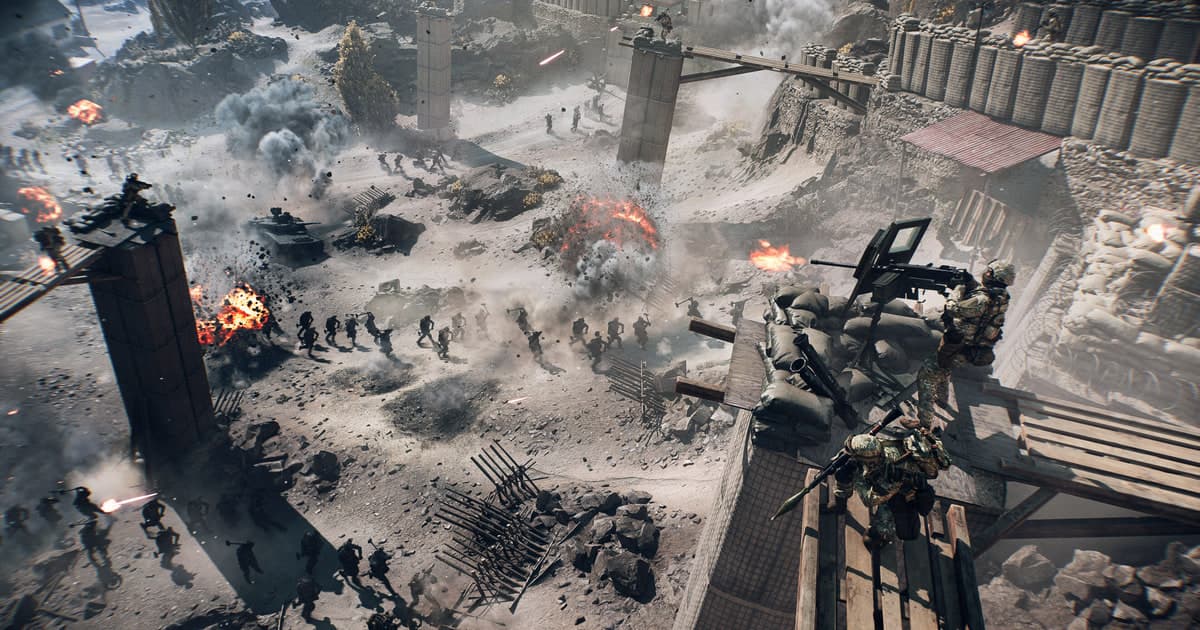
EA의 공식 PC 사양은 그래픽 프리셋별 목표 해상도·FPS와 큰 성능 범위를 제시하므로 녹화 비교도 자신의 프리셋에서 해야 합니다. Battlefield 6는 대규모 파괴, 차량 전환, 연기와 폭발이 동시에 발생하는 장면이 압축기와 GPU 여유를 강하게 시험합니다. 보병 교전 30초와 차량·파괴 장면 30초를 같은 파일에 담고, 21:9를 사용한다면 잘림과 캔버스 비율도 검사하세요. 게임 자체가 높은 프레임 목표와 다양한 PC 프리셋을 제공하므로 업스케일링·프레임 생성 상태까지 기록해야 비교가 재현됩니다. 벽이 무너지는 순간부터 잔해와 먼지를 통과하는 구간까지 이어서 녹화해 블록 노이즈와 순간 정지를 찾고, 차량 엔진·원거리 폭발·분대 지시가 겹칠 때 어느 소리가 사라지는지도 듣습니다. 전체 화면과 테두리 없는 창을 바꿀 때 해상도나 HDR 경로가 달라지면 같은 도구라도 결과가 달라지므로 표시 모드까지 결과표에 남기세요. 따라서 실제 플레이 해상도와 프레임 제한을 유지한 채 DOR, OBS, 운영체제·GPU 기능 중 필요한 후보만 60초씩 시험하세요. 녹화 시작 뒤 평균 FPS만 보지 말고 1% 낮은 프레임 체감, 음성 누락, 빠른 시점의 블록 노이즈와 파일 크기를 함께 확인해야 합니다.
선택지와 실패 조건 비교
| 선택지 | 적합한 상황 | 먼저 확인할 점 |
|---|---|---|
| DOR | Battlefield 6 지원 시 짧은 클립을 간단히 모을 때 | 실제 지원 여부와 60초 품질·소리 |
| OBS Studio | 장면·음성·인코더를 세밀하게 제어할 때 | 설정 시간, 캡처 호환성, 성능 여유 |
| OS·GPU 기능 | 추가 편집보다 즉시 저장이 중요할 때 | 지원 하드웨어, 단축키, 저장 제한 |
한 판 테스트 후 확인할 체크리스트
- 원본 파일과 설정 백업이 있다.
- 현재 앱과 게임 버전을 기록했다.
- 게임 소리와 마이크를 따로 확인했다.
- 저장 위치와 남은 공간을 확인했다.
- 외부 플레이어에서도 샘플이 열린다.
원본을 지키는 실전 작업 순서
- 1원본과 환경 기록 — 파일을 복사하고 게임·앱 버전, 화면 모드, 오디오 장치, 인코더, 저장 경로와 남은 용량을 적습니다.
- 260초 재현 구간 만들기 — 실제 경기와 같은 조건에서 빠른 움직임, 효과음, 마이크가 포함된 짧은 테스트를 만듭니다.
- 3결과를 분리 검사 — 원래 앱과 독립 플레이어에서 영상, 각 음성, 프레임, 탐색, 용량을 각각 확인합니다.
- 4변수 하나만 수정 — 실패한 항목과 직접 관련된 설정 하나를 바꾼 뒤 같은 구간을 다시 시험합니다.
DOR을 별도 녹화 선택지로 검증하기
DOR은 Battlefield 6 지원 여부를 먼저 확인한 뒤 짧은 클립 수집 후보로 시험합니다. 장면 합성과 다중 음성 편집이 필요하면 OBS가 더 알맞을 수 있습니다. Battlefield 6 게임 페이지, OBS와 ShadowPlay 비교, 녹화 음성 싱크 진단.
공식 문서와 버전 기준
EA는 Battlefield 6 PC 사양을 여러 해상도와 FPS 목표로 나누고 최신 드라이버와 게임 설정 조정을 권장합니다. EA Battlefield 6 PC 사양 안내.