총소리보다 화면이 먼저 나오거나 마이크가 점점 뒤처진다면, 먼저 싱크가 “항상 같은 만큼” 어긋나는지 “시간에 따라 커지는지” 확인하세요. 소리가 아예 없다면 이 글보다 게임 녹화 소리 안 나옴 해결, 마이크 구성부터 필요하면 게임과 마이크 함께 녹음이 맞습니다.
어긋나는 패턴으로 원인 찾기
| 패턴 | 가능성이 큰 원인 | 우선 조치 |
|---|---|---|
| 처음부터 일정하게 늦음 | 장치·블루투스·필터 지연 | 동기 오프셋 또는 유선 장치 테스트 |
| 갈수록 차이가 커짐 | 샘플레이트 불일치·타이밍 변화 | 장치와 앱의 샘플레이트 통일 |
| 고부하 장면만 튐 | 렌더링·인코딩 지연 | 부하를 낮추고 통계 확인 |
| 플레이어마다 다름 | 재생기·가변 프레임 처리 | 다른 플레이어와 편집기에서 원본 비교 |
원본을 보존하며 수정하는 순서
- 1패턴 기록 — 영상 초반과 후반에서 같은 소리 이벤트의 차이를 각각 확인합니다.
- 2재생기 교차 확인 — 다른 플레이어와 편집기에서도 동일한지 비교합니다.
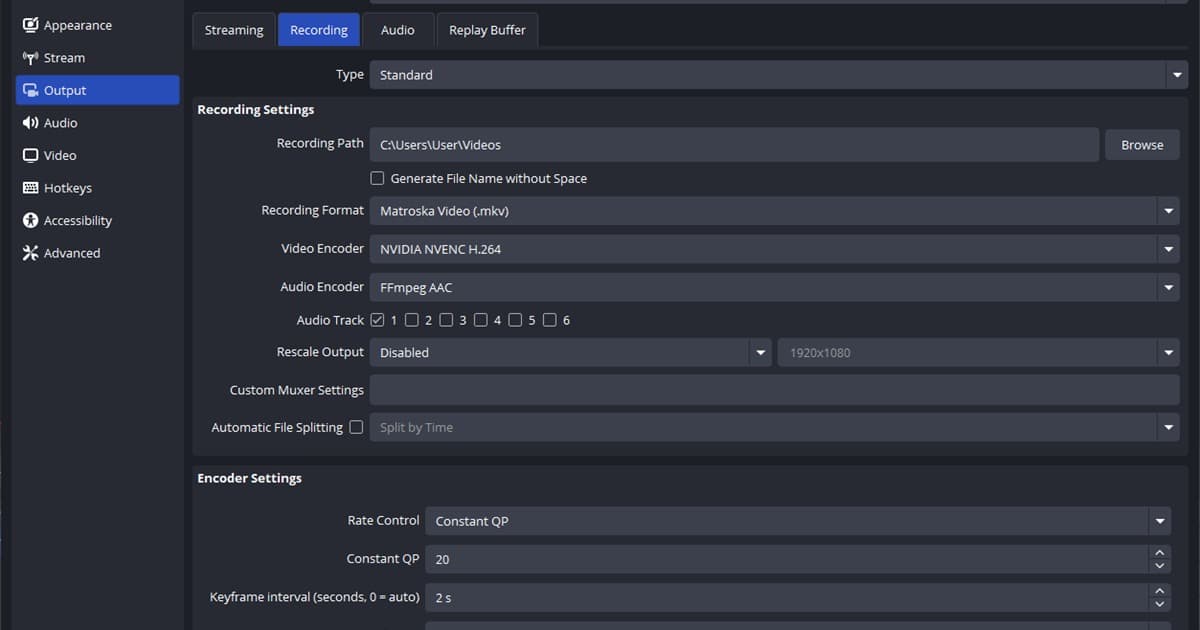
- 3샘플레이트 통일 — OBS, Windows 재생·녹음 장치가 같은 값으로 작동하게 맞춥니다.
- 4무선 지연 배제 — 블루투스 헤드셋 대신 유선 출력·마이크로 짧게 재시험합니다.
- 5인코더 부하 낮추기 — 프레임 누락이 있다면 게임 부하와 출력 설정을 낮춥니다.
- 6편집 보정 — 고정 지연만 남으면 복사본에서 오디오를 이동하고 손뼉·총소리로 맞춥니다.
긴 영상 전체를 다시 찍기 전에 손뼉, 메뉴 클릭, 게임 총소리처럼 화면과 소리가 동시에 발생하는 사건을 포함해 짧은 테스트를 만드세요. 눈대중보다 파형의 시작점을 맞추기 쉽습니다.
다음 녹화에서 다시 생기지 않게 하기
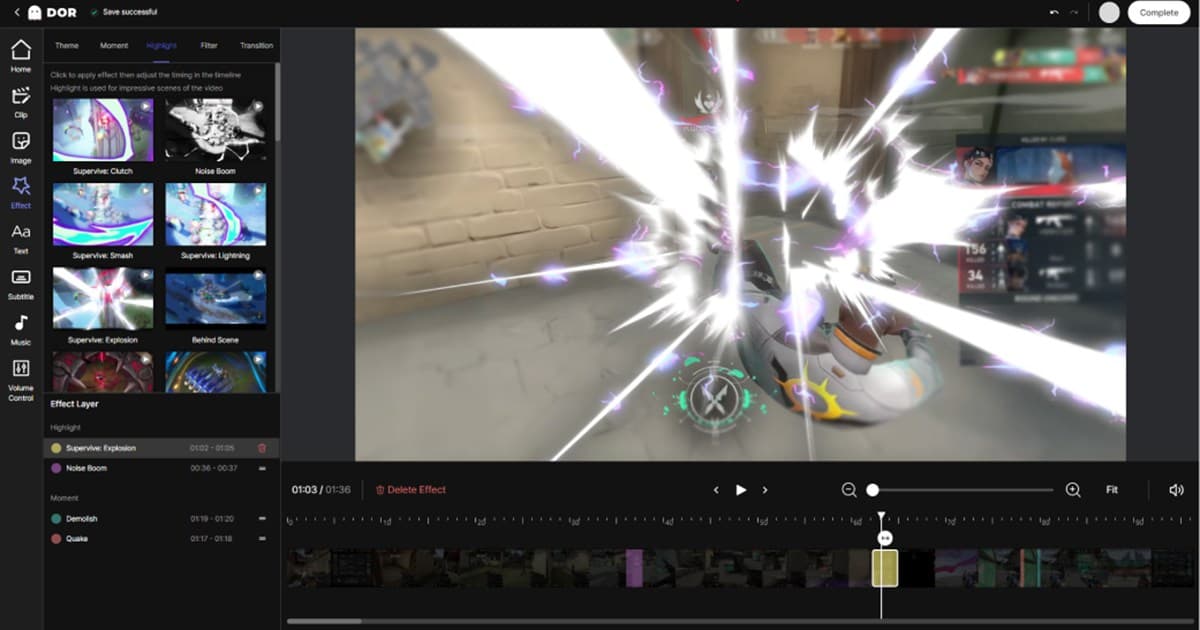
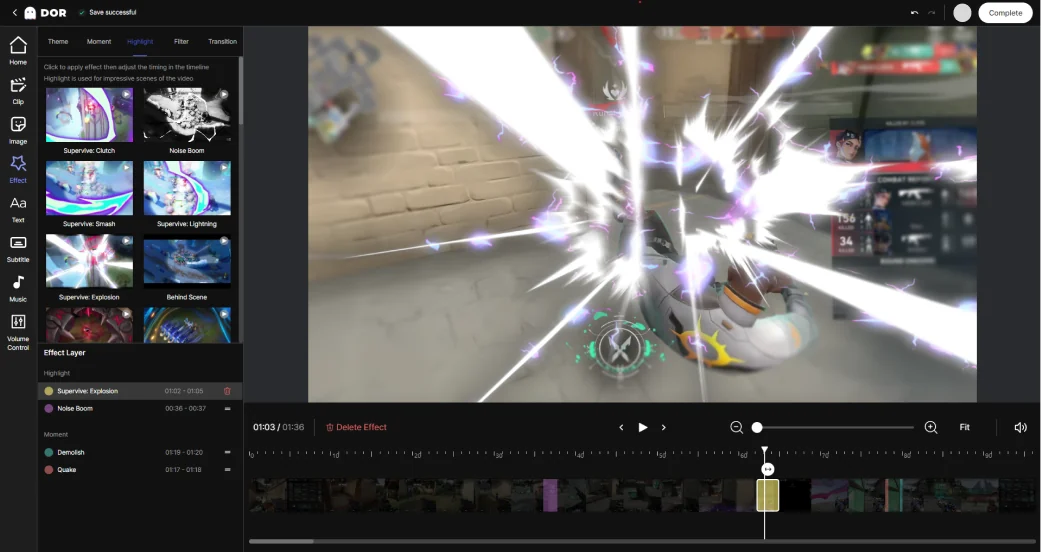
DOR는 이미 어긋난 모든 오디오를 자동 복구한다고 주장하지 않습니다. 지원 게임을 별도 흐름으로 녹화하고 클립을 빠르게 확인하려면 DOR 자동 게임 녹화를 시험할 수 있지만, 중요한 세션 전에 반드시 짧은 영상으로 싱크를 확인하세요.
오디오 드리프트와 함께 영상도 멈춘다면 녹화 영상 멈춤 해결을 먼저 처리하세요. 인코딩 지연은 영상 타이밍에도 영향을 줍니다. OBS는 공식 인코딩 성능 문제 해결에서 과부하 확인법을 안내합니다.