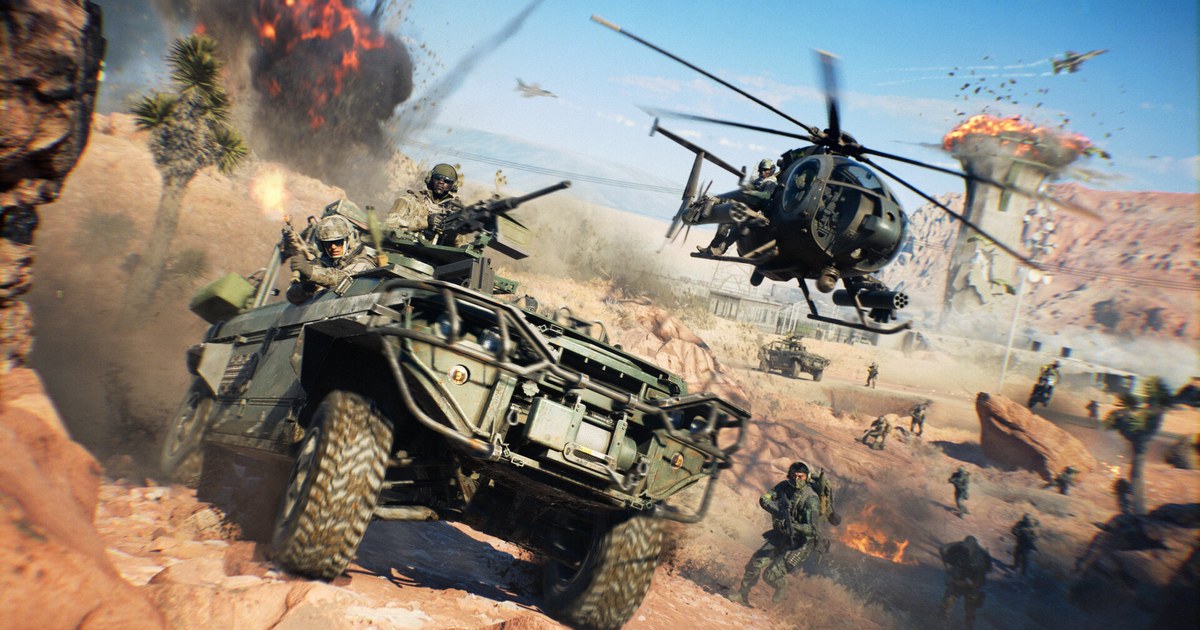
배틀필드 6를 켰는데 보안 부팅이 켜져 있지 않다는 안내(영문 클라이언트는 Secure Boot is not enabled)가 뜨고 더 진행이 안 된다면 게임 파일 문제가 아니라 PC 부팅 설정 문제입니다.
EA는 2025년 8월 공지에서 배틀필드 6 PC판에 보안 부팅을 필수로 했고, 2026년 11월 12일 기준 스팀 사양표에도 TPM 2.0 활성, UEFI 보안 부팅 활성, HVCI 지원, VBS 지원이 최소·권장 사양 모두에 적혀 있습니다.
콜 오브 듀티처럼 다른 게임에서 이미 켜 본 분이라면 순서는 같고, 이 글은 EA 고객지원 문서의 확인 순서를 그대로 따라가며 막히는 지점마다 무엇을 볼지 정리했습니다. 시작 전 두 가지만 기억하세요.
바이오스 메뉴 이름과 위치는 제조사마다 다르니 메인보드나 완성형 PC 제조사 설명서를 먼저 보고, 디스크를 GPT로 바꾸거나 바이오스를 고치기 전에는 중요한 파일을 백업해 두세요.
바이오스를 잘못 바꾸면 PC가 부팅되지 않을 수 있고, EA도 직접 설정이 낯설면 제조사 고객센터나 전문가 도움을 받으라고 안내합니다.
증상별 원인과 해결 (2026년 11월 12일 기준)
| 확인한 화면 | 원인 | 해결 |
|---|---|---|
| msinfo32 보안 부팅 상태: 꺼짐, BIOS 모드: UEFI | 지원은 되지만 꺼져 있음 | 바이오스 Boot 탭에서 Secure Boot를 Enabled로 바꾸고 저장 |
| msinfo32 BIOS 모드: 레거시 | MBR 디스크와 레거시(CSM) 부팅 | 백업 후 mbr2gpt로 GPT 변환, 바이오스를 UEFI로 전환 |
| msinfo32 보안 부팅 상태: 지원되지 않음 | 메인보드가 지원하지 않거나 설정이 숨겨짐 | 메인보드 사양서·설명서에서 지원 여부 확인 |
| tpm.msc에 사용 준비 표시가 없음 | TPM 2.0이 바이오스에서 꺼짐 | 제조사 안내대로 TPM(인텔 PTT, AMD fTPM 등) 켜기 |
| 디스크 관리의 파티션 형식: MBR | 보안 부팅은 GPT 디스크가 필요 | mbr2gpt /validate 통과 후 /convert 실행 |
| 바이오스에서 Secure Boot 항목이 바뀌지 않음 | 제조사에 따라 키 초기화나 관리자 암호가 먼저 필요 | 보안 부팅 키를 공장 기본값으로 복원하거나 바이오스 관리자 암호 설정 |
| 켰는데도 같은 안내가 뜸 (사용자 보고) | 재시작이 한 번 더 필요하거나 듀얼 부팅 등 환경 차이 | 한 번 더 재시작, 그래도 안 되면 EA 고객지원 문의 |
먼저 msinfo32 두 줄로 어디서 막혔는지 가르기
Windows 키와 R을 눌러 msinfo32를 실행하고 시스템 요약에서 BIOS 모드와 보안 부팅 상태 두 줄만 보면 갈 길이 정해집니다. BIOS 모드가 UEFI인데 보안 부팅 상태가 꺼짐이면 바이오스에서 켜기만 하면 되는 가장 쉬운 경우입니다.
BIOS 모드가 레거시라면 윈도우가 설치된 디스크가 MBR일 가능성이 높아 GPT 변환과 UEFI 전환이 먼저입니다. 보안 부팅 상태가 지원되지 않음이면 메인보드 사양서나 설명서에서 지원 여부부터 확인해야 합니다.
보안 부팅을 쓰려면 TPM 2.0도 켜져 있어야 하니 tpm.msc에서 TPM 사용 준비 상태도 같이 봐 두세요. 콜 오브 듀티 최신작도 같은 조건을 요구하므로 두 게임을 같이 한다면 콜 오브 듀티 보안 부팅·TPM 정리와 함께 보면 한 번에 끝납니다.
배틀필드6 보안 부팅 켜는 순서
- 1msinfo32로 현재 상태 확인Windows 키와 R을 눌러 msinfo32를 입력하고 시스템 요약을 엽니다. BIOS 모드가 UEFI, 보안 부팅 상태가 켜짐이면 이미 조건을 갖춘 것이니 게임을 다시 켜 보세요. 내 PC 사양을 같이 확인하고 싶다면 배틀필드 6 사양 정리에서 최소·권장 사양과 함께 보안 요건을 볼 수 있습니다.
- 2TPM 2.0 켜져 있는지 확인Windows 키와 R을 누르고 tpm.msc를 실행해 상태 칸에 TPM 사용 준비가 되었다는 문구가 있는지 봅니다. 없으면 바이오스에서 TPM을 켜야 하는데, 인텔은 PTT, AMD는 fTPM처럼 이름이 다르니 제조사 안내를 따르세요.
- 3윈도우 디스크가 MBR인지 GPT인지 확인Windows 키와 X를 눌러 디스크 관리를 열고 윈도우가 설치된 디스크(C:)의 왼쪽 칸을 오른쪽 클릭해 속성, 볼륨 탭으로 갑니다. 파티션 형식이 GUID 파티션 테이블(GPT)이면 다음 단계는 건너뛰고, MBR이면 변환이 필요합니다. 같은 창에 나온 디스크 번호를 적어 두세요.
- 4MBR이면 백업 후 GPT로 변환중요한 파일을 먼저 백업합니다. 관리자 권한으로 PowerShell을 열고 mbr2gpt /validate /disk:0 /allowfullOS 를 실행해 검사를 통과하는지 봅니다(0은 앞에서 적은 디스크 번호로 바꿉니다). 통과했을 때만 mbr2gpt /convert /disk:0 /allowfullOS 로 변환합니다. 검사가 실패하면 억지로 진행하지 말고 제조사나 전문가에게 문의하세요. 변환 뒤에는 바이오스 부팅 방식을 UEFI로 바꿔야 윈도우가 다시 켜집니다.
- 5바이오스에서 보안 부팅 켜기시작 메뉴에서 고급 시작 옵션 변경을 검색하고 고급 시작 옆의 지금 다시 시작을 누른 뒤 고급 옵션, UEFI 펌웨어 설정으로 들어갑니다. Boot 탭에서 Secure Boot를 Enabled로, OS Type이 있으면 Windows UEFI mode로 바꾸고 저장 후 재시작합니다. 항목을 찾기 어렵다면 바이오스의 검색 기능을 쓰고, 값이 바뀌지 않으면 보안 부팅 키를 공장 기본값으로 복원하거나 바이오스 관리자 암호를 먼저 설정해야 하는 보드도 있습니다.
- 6게임 다시 실행하고 안 되면 한 번 더 재시작배틀필드 6를 다시 켜서 안내가 사라졌는지 봅니다. EA는 일부 윈도우 버전에서 기능이 완전히 켜지려면 재시작이 한 번 더 필요할 수 있다고 안내합니다. msinfo32가 켜짐인데도 같은 안내가 반복된다는 사용자 보고도 있으니, 그때는 듀얼 부팅 여부 같은 환경을 정리해 EA 고객지원에 문의하세요.
다시 접속하기 전 확인
- msinfo32의 BIOS 모드가 UEFI로 표시된다.
- msinfo32의 보안 부팅 상태가 켜짐으로 표시된다.
- tpm.msc에 TPM 사용 준비가 되었다는 문구가 보인다.
- 디스크 관리에서 윈도우 디스크 파티션 형식이 GPT다.
- 바이오스 변경 후 저장하고 재시작까지 마쳤다.
다시 들어간 첫 판부터 DOR로 녹화
설정을 마치고 들어간 첫 판은 남겨 둘 만합니다. DOR는 무료 Windows 앱으로, 배틀필드 6를 켜면 판을 자동으로 감지해 한 판 전체를 녹화합니다. 녹화본은 '내 클립'에 모이고, 거기서 분대 돌파나 차량 격파 장면을 골라 16:9, 9:16, 1:1로 잘라 저장하면 됩니다.
여러 장면을 이어 붙이거나 텍스트·BGM·효과 템플릿을 넣으려면 DOR 스튜디오에서 편집해 mp4로 내보내거나 dor.gg 링크로 공유할 수 있습니다. 링크 공유 방법은 배틀필드 6 영상 공유하기에, 녹화 전에 맞춰 둘 그래픽 옵션은 배틀필드 6 설정 추천에 정리해 두었습니다.
RTX 시리즈 등 지원되는 NVIDIA 그래픽 카드에서는 NVENC 하드웨어 인코딩으로 녹화하고, 게임 소리와 마이크는 한 트랙으로 담깁니다.

