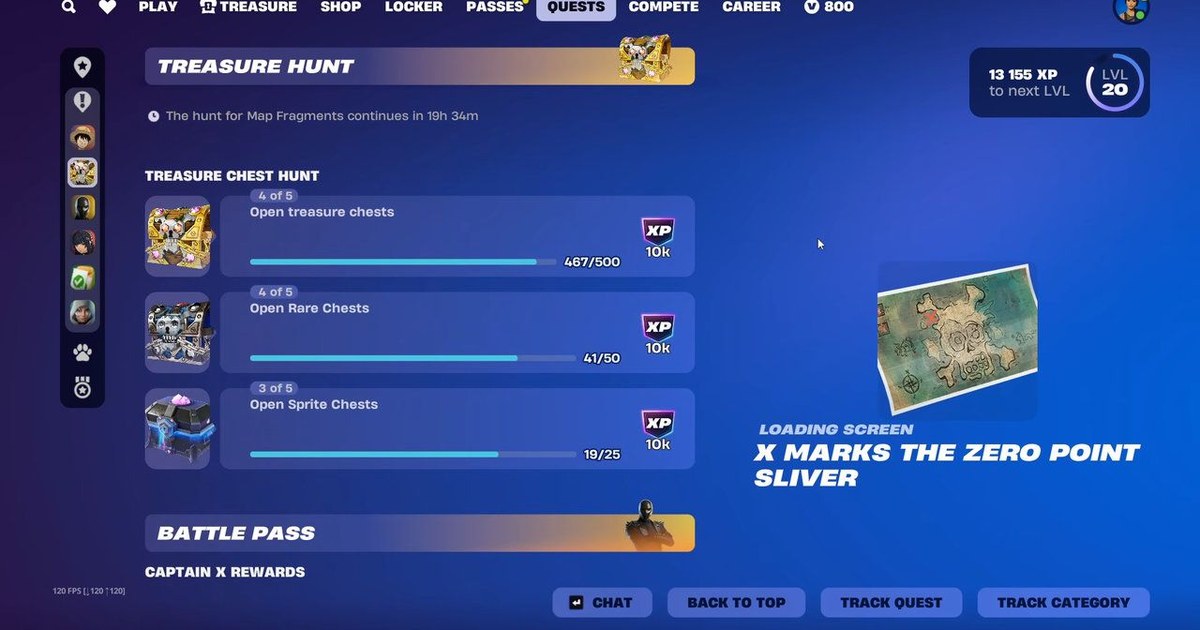
결론부터 말하면 포트나이트에서 상자를 몇 개 열었는지는 로비에서 퀘스트 탭을 열고 왼쪽 목록의 Treasure Hunt 항목을 고르면 바로 보입니다. 일반 보물 상자, 레어 상자, 스프라이트 상자가 종류별로 따로 세어집니다.
다만 이 숫자는 이번 미니 시즌 퀘스트의 진행도이며, 계정이 처음 만들어진 날부터의 평생 합계를 보여주는 화면은 2026-11-24 기준으로 확인되지 않았습니다. 그래서 이 글은 먼저 확인하는 곳을 알려 드리고, 그다음에 합계가 모자랄 때 쓰는 방법을 정리합니다. 포트나이트 플레이 영상을 남겨 두는 방법은 포트나이트 클립 녹화하는 법에 자세히 있습니다.
결론: 퀘스트 탭 Treasure Hunt에서 종류별로 본다
상자 수가 궁금하면 배틀로얄 로비에서 퀘스트 탭, Treasure Hunt, Treasure Chest Hunt 순서로 들어가 종류별 숫자를 읽으면 됩니다. 이 숫자는 상자를 직접 연 사람에게만 올라가고 팀원 몫은 합쳐지지 않습니다.
그리고 미니 시즌이 바뀌면 같은 자리의 퀘스트도 바뀔 수 있으니, 기록하고 싶은 숫자는 그때그때 적어 두세요. 상자를 어디서 많이 여는지 같은 플레이 개선 이야기는 포트나이트 잘하는 법에서 이어서 볼 수 있습니다.
열린 상자 수 확인 순서
- 1배틀로얄 로비에서 퀘스트 탭 열기경기 중이 아니라 로비에서 퀘스트 탭을 엽니다. PC, 콘솔, 모바일 모두 같은 탭입니다.
- 2왼쪽 목록에서 Treasure Hunt 고르기미니 시즌 이름은 Treasure Hunters지만 목록의 항목 이름은 Treasure Hunt입니다. 목록을 아래로 내려 찾으세요.
- 3상자 종류별 진행도 읽기Treasure Chest Hunt 구역에서 일반, 레어, 스프라이트 상자 숫자를 각각 읽습니다. 세 숫자를 더하면 이번 시즌 합계가 됩니다.
- 4총합이 필요하면 기록 시작하기퀘스트 진행도는 시즌 기준이므로, 계속 쓸 숫자는 메모에 날짜와 함께 적어 둡니다. 판 영상이 있으면 상자를 여는 장면을 다시 보며 셀 수도 있습니다. 영상으로 옮기는 방법은 포트나이트 리플레이를 영상으로 바꾸는 법을 참고하세요.
- 5팀원 것은 각자 확인하기상자 진행도는 연 사람의 계정에만 올라갑니다. 분대원이 몇 개를 열었는지는 각자 퀘스트 탭에서 확인하게 하세요.
무엇을 어디서 확인하나
| 확인할 것 | 어디서 보나 | 알아둘 점 |
|---|---|---|
| 일반 보물 상자 | 퀘스트 탭, Treasure Hunt, 상자 퀘스트 진행도 | 종류별로 따로 세어집니다 |
| 레어(파란) 상자 | 같은 Treasure Hunt 화면 | 일반 상자 숫자와 합쳐 보이지 않습니다 |
| 스프라이트 상자 | 같은 Treasure Hunt 화면 | 현상수배 포스터로 찾는 묻힌 상자도 포함됩니다 |
| 이번 시즌 합계 | 세 종류 진행도를 직접 더하기 | 미니 시즌 퀘스트 기준이라 평생 합계가 아닙니다 |
| 내 몫과 팀원 몫 | 상자를 연 본인 화면 | 진행도와 경험치는 연 사람에게만 올라갑니다 |
| 정확한 총합 | 직접 기록 또는 녹화 영상 | 시즌 시작부터 종류별로 적거나 영상으로 다시 셉니다 |
확인 전에 체크할 것
- 경기 중이 아니라 배틀로얄 로비에서 퀘스트 탭을 열었는가
- 왼쪽 목록에서 Treasure Hunt 항목을 찾았는가
- 일반, 레어, 스프라이트 상자를 따로 읽었는가
- 이 숫자가 이번 미니 시즌 기준임을 알고 있는가
- 필요한 숫자는 날짜와 함께 기록해 두었는가
영상으로 남기면 상자 수를 다시 셀 수 있습니다
DOR는 무료 Windows 앱으로, 포트나이트를 켜면 판 전체를 자동으로 녹화하고 킬과 데스 장면은 자동 클립으로 '내 클립'에 모읍니다.
상자를 여는 장면이 담긴 판 영상이 있으면 퀘스트 숫자가 맞는지 직접 확인할 수 있고, 원하는 구간만 잘라 16:9, 9:16, 1:1로 저장해 친구에게 보낼 수도 있습니다. 녹화본과 편집 결과에는 워터마크가 없습니다. 영상 공유는 포트나이트 플레이 영상 공유하는 법에 정리했습니다.