Fraps를 대신할 프로그램은 녹화가 필요한지, 게임 화면 위 FPS 표시가 필요한지에 따라 갈리며, 공식 문서 기준으로 녹화는 OBS·NVIDIA 앱·Xbox Game Bar·AMD Software에서 모두 확인되고 FPS 표시는 NVIDIA 앱과 AMD Software에서 확인됩니다. 2026년 9월 30일 확인 기준으로 Fraps 공식 사이트는 최신 릴리스를 3.5.99(2013년 2월 26일)로 표기하고 다운로드 페이지에는 Windows XP·2003·Vista·7까지만 적혀 있어, Windows 10/11에서 되는지는 공식 근거가 없으므로 이 글은 단정하지 않습니다. 이 글은 녹화와 FPS 표시 두 가지 관점만 다루고, NVIDIA 쪽 대체 목록은 ShadowPlay 대체 프로그램에서 따로 정리했습니다.
결론: 필요한 기능에 따라 갈립니다
어느 쪽이 더 낫다고 말하기보다 조건별로 고르는 편이 정확합니다. 녹화와 FPS 표시를 한 프로그램에서 해결하고 싶다면 NVIDIA 그래픽 카드는 NVIDIA 앱, AMD Radeon 그래픽은 AMD Software를 먼저 살펴보는 방법이 있습니다. 장면 구성이나 오디오 세부 조정까지 직접 다루고 싶다면 OBS Studio가 후보이고, OBS 자체의 대안이 궁금하다면 OBS 대체 프로그램을 참고할 수 있습니다. 단축키 한 번으로 간단히 녹화하고 싶다면 Windows의 Xbox Game Bar를 확인해 볼 수 있으며, Fraps를 계속 쓰겠다면 공식 페이지의 지원 OS 표기를 먼저 읽고 본인 PC에서 짧게 시험해 보는 것이 안전합니다.
도구별 공식 표기 비교표 (2026년 9월 30일 확인 기준)
| 도구 | 공식 페이지에서 확인한 내용 | 확인하지 못했거나 주의할 점 |
|---|---|---|
| Fraps | 최신 릴리스 3.5.99(2013년 2월 26일). DirectX·OpenGL 게임용이며 화면 모서리 FPS 표시, 두 지점 사이 프레임레이트 측정, 영상 녹화, 스크린샷을 제공합니다. 기본 영상 녹화 핫키는 F9입니다. 등록 버전은 $37로 표기되며 녹화 시간 무제한, 영상에 워터마크 없음, 업데이트 무료라고 안내합니다. 다운로드 페이지의 지원 OS는 Windows XP·2003·Vista·7입니다. | Windows 10/11 표기가 없습니다. 무료 버전의 구체적인 제한 수치는 공식 사이트에서 확인하지 못했습니다. 공식 FAQ는 영상 파일이 커지며 녹화 중 게임에 눈에 띄는 영향이 있을 수 있다고 안내합니다. |
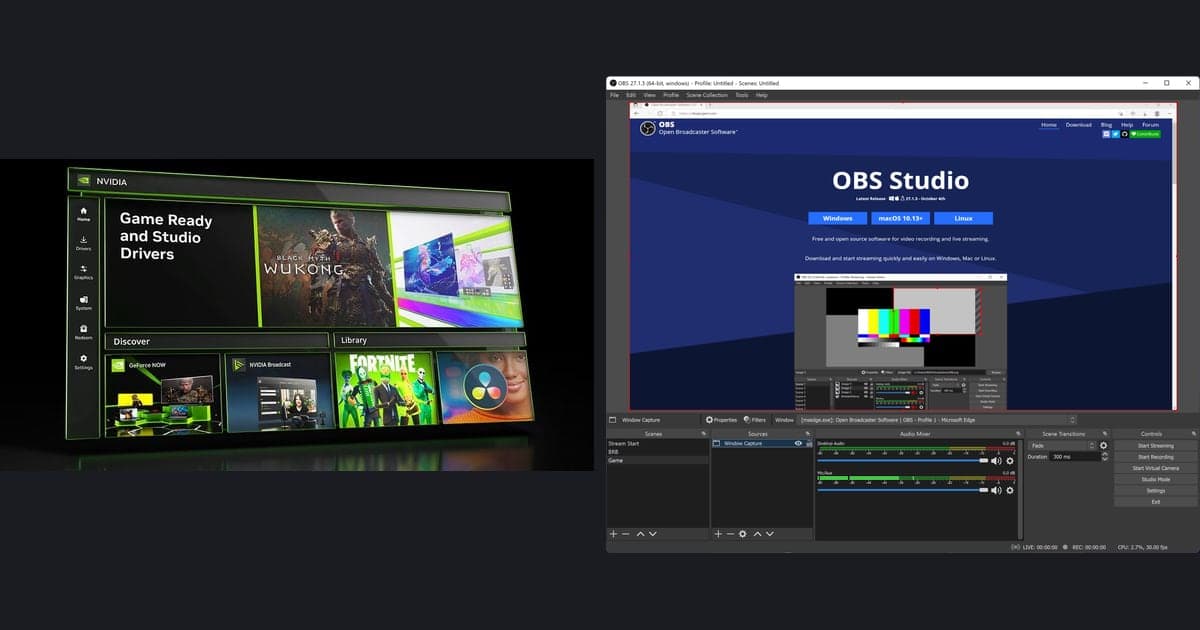
| OBS Studio | 무료 오픈소스이며 영상 녹화와 라이브 스트리밍용입니다. 현재 버전 32.2.2, Windows 10·11 지원, GPU는 DirectX 10.1 호환이 요구됩니다. 빠른 시작 안내에 Game Capture(Windows 전용), 기본 데스크톱 오디오와 마이크 캡처, 구성 마법사가 나옵니다. | 호환 시스템이어도 녹화 가능을 보장하지 않으며 CPU 요구는 인코더·해상도·프레임레이트·장면 복잡도에 따라 크게 달라진다고 안내합니다. 통계 독이 있지만 표시 항목은 공식 문서로 확인하지 못했습니다. |
| NVIDIA 앱 | 오버레이에서 실시간 FPS와 성능 통계를 보여 주고 GPU·CPU 사용률, FPS 1% Low 등 표시 항목을 지정할 수 있습니다. ShadowPlay 녹화, DVR 방식 Instant Replay, 스크린샷을 제공하며 수동 녹화는 최대 8K HDR 30fps 또는 4K HDR 120fps로 표기됩니다. | 핫키는 2024년 출시 공지 기준(오버레이 Alt+Z, 녹화 Alt+F9)이라 현재 앱의 오버레이에서 다시 확인해야 합니다. 지원 GPU 세대와 요구 사양은 확인하지 못했습니다. |
| Xbox Game Bar | Windows 키+G로 열고, Windows 키+Alt+R로 녹화를 시작·중지하며, 녹화 중 Windows 키+Alt+M으로 마이크를 켜고 끕니다. 결과물은 동영상 폴더의 Captures 폴더에 MP4로 저장되고 파일명에 게임 또는 앱 이름과 날짜·시간이 들어갑니다. | FPS 표시 기능, 녹화 시간 제한, 화질 옵션은 승인된 공식 출처에서 확인하지 못해 적지 않았습니다. |
| AMD Software: Adrenalin Edition | Record 기능이 내장되어 있고 전체 설치에서 사용할 수 있습니다. 프레임레이트·프레임 타임·GPU/CPU 사용률을 오버레이로 표시하거나 파일로 기록할 수 있고, 오버레이 토글 기본 핫키는 Ctrl+Shift+O입니다. 녹화 프로필은 Low·Medium·High·Custom, 인코딩은 AV1·HEVC·AVC 중에서 고르며 Instant Replay와 마이크 별도 트랙 옵션이 있습니다. | AMD Radeon 그래픽이 대상입니다. 문서가 2024년 11월 갱신본(Adrenalin 23.9.1 기준 설명)이라 현재 버전 화면과 다를 수 있고, 일부 해상도와 60fps는 GPU에 따라 쓸 수 없습니다. |
| DOR | 무료 Windows 데스크톱 앱입니다. 지원 게임을 자동 감지해 풀매치를 mp4로 녹화하고, NVIDIA 그래픽 카드에서는 NVENC 하드웨어 인코딩이 기본이며, 게임 소리와 마이크를 동시에 녹음하고 앱 보관함에 모읍니다. | FPS 카운터 용도가 아닙니다. 킬 등 하이라이트 자동 클립은 일부 지원 게임에서만 되고, 지원 목록에 없는 게임은 녹화되지 않습니다. |
고르기 전 체크리스트
- 녹화가 필요한지, 화면 위 FPS 표시만 필요한지 먼저 정했습니까?
- 그래픽 카드가 NVIDIA인지 AMD Radeon인지 확인해 해당 제조사 도구를 후보에 넣었습니까?
- 후보 도구의 공식 페이지에 내 Windows 버전이 적혀 있는지 확인했습니까?
- 1~2분 테스트 녹화로 게임 소리와 마이크가 모두 들어가는지 들어 보았습니까?
- 저장 폴더와 파일 형식이 내 편집·공유 방식에 맞는지 확인했습니까?
- 같은 장면에서 녹화를 켰을 때와 껐을 때의 프레임을 비교했습니까?
Fraps에서 갈아탈 때 옮길 것과 새로 정할 것
- 1쓰던 Fraps 값 적어 두기 — Fraps의 설정 파일을 다른 도구로 옮긴다는 공식 근거는 없으므로 값을 옮겨 적는 방식으로 접근합니다. 영상 녹화 핫키(기본 F9), 프레임레이트, Half-size 또는 Full-size, Record Sound 사용 여부, 녹화 저장 폴더를 메모해 두면 새 도구에서 같은 개념을 찾을 때 기준이 됩니다.
- 2녹화 시작·중지 단축키 새로 지정하기 — F9는 Fraps 쪽 값이므로 다른 도구에서는 각자의 값을 씁니다. OBS는 설정의 단축키 항목에서 직접 지정하고, Xbox Game Bar는 Windows 키+Alt+R, NVIDIA 앱은 출시 공지 기준 Alt+F9이며 오버레이에서 확인할 수 있습니다. 게임의 다른 키와 겹치지 않는지도 함께 봅니다.
- 3프레임레이트와 소리 맞추기 — Fraps에서 쓰던 프레임레이트를 새 도구의 녹화 설정에서 같은 값으로 골라 봅니다. OBS는 처음 실행할 때 나오는 구성 마법사가 기본값을 잡아 주고 도구 메뉴에서 다시 열 수 있으며, AMD Software는 녹화 프로필에서 Low·Medium·High·Custom을 고릅니다. 소리는 Fraps의 Record Sound에 해당하는 항목으로 게임 소리와 마이크가 모두 들어가는지 확인합니다.
- 4저장 폴더와 파일 형식 확인하기 — Fraps는 녹화 저장 폴더를 바꿀 수 있고, Xbox Game Bar는 동영상 폴더의 Captures 폴더에 MP4로 저장하며, AMD Software의 기본 폴더는 Videos 아래 Radeon ReLive입니다. OBS는 설정의 출력 화면에서 녹화 관련 항목을 확인합니다. 첫 녹화 뒤 파일이 어디에 어떤 형식으로 생겼는지 바로 열어 봅니다.
- 5FPS 표시 위치와 녹화 영상 포함 여부 확인하기 — Fraps는 화면의 네 모서리 중 한 곳에 FPS를 표시합니다. NVIDIA 앱은 오버레이에서 표시 항목을 지정하고, AMD Software는 오버레이 위치를 Top Left·Top Right(기본)·Bottom Left·Bottom Right·Custom에서 고르며 녹화 영상에 오버레이를 넣을지도 설정합니다. 짧게 녹화해 보고 FPS 숫자가 영상에 찍혔는지 확인합니다.
설정 없이 자동으로 녹화하고 싶다면
핫키와 프로필을 직접 정하는 대신 게임만 켜면 알아서 녹화되는 방식을 원한다면 DOR가 세 번째 선택지가 될 수 있습니다. DOR는 무료 Windows 데스크톱 앱으로, 지원 게임을 자동 감지해 풀매치를 mp4로 저장하며 NVIDIA 그래픽 카드에서는 인코딩을 GPU의 NVENC 하드웨어 인코딩이 맡는 것이 기본입니다. 게임 소리와 마이크가 함께 녹음되고 앱 보관함의 구간 자르기나 설치 없이 열리는 DOR 스튜디오로 바로 다듬어 공유할 수 있습니다. 다만 DOR는 FPS 카운터 용도가 아니어서 FPS 표시가 필요하면 위의 도구를 함께 써야 하고, 킬 등 하이라이트 자동 클립은 리그 오브 레전드·발로란트·배틀그라운드·FC 온라인·포트나이트·카운터 스트라이크·오버워치 7개 게임에서만 되며 나머지 지원 게임은 풀매치 녹화만 됩니다. 녹화 방법 전반은 무료로 게임 플레이 녹화하는 방법에서, 녹화 프로그램을 고르는 기준은 가벼운 게임 녹화 프로그램 고르는 법에서 이어서 볼 수 있습니다.
공식 출처와 확인 방법
이 글의 모든 값은 2026년 9월 30일 확인 기준이며 버전, 가격, 핫키는 바뀔 수 있습니다. Fraps는 Fraps 다운로드 페이지의 지원 OS 표기와 홈·FAQ·구매 페이지를, OBS는 OBS Studio 공식 사이트와 시스템 요구 사항 문서를, NVIDIA 앱은 NVIDIA 앱 공식 소개와 2024년 출시 공지를 기준으로 했습니다. Xbox Game Bar는 Microsoft Support의 화면 낭독기 녹화 안내, AMD Software는 AMD 지원 문서의 성능 지표와 녹화 항목(2024년 11월 갱신)을 참고했으니 제품명으로 검색해 현재 화면과 대조하시기 바랍니다.