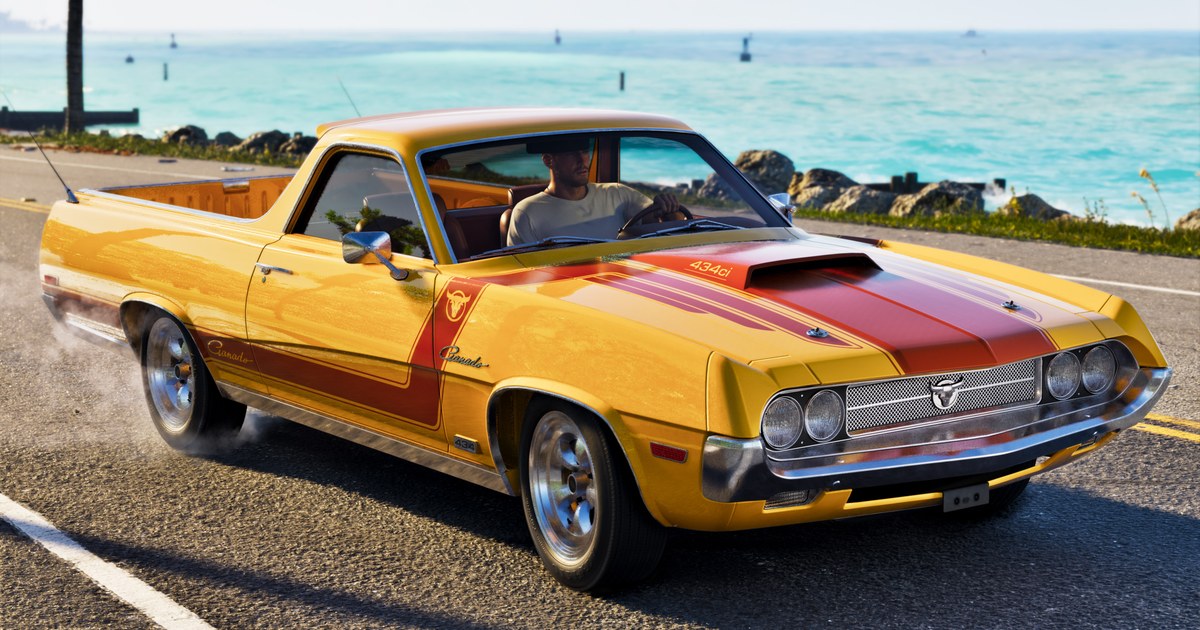
GTA6(그랜드 테프트 오토 6) 자동운전은 목적지만 찍어 두면 제이슨이나 루시아가 알아서 운전해 주는 기능입니다. 결론부터 말하면 순서는 네 단계입니다.
지도에서 목적지를 설정하고, 차에 타서 도로 위로 조금 달린 다음, D패드 아래를 누른 채 옵션 버튼(Xbox는 메뉴 버튼)을 눌러 시네마틱 뷰로 바꾸고, 화면 오른쪽 아래에 자동 운전 안내가 뜨면 ○ 버튼(Xbox는 B 버튼)을 길게 누릅니다.
따로 해금해야 하는 조건은 없어서 게임 초반부터 쓸 수 있습니다. 자동운전 중에는 신호와 교통 법규를 지키며 달리기 때문에 직접 운전하는 것보다 느리지만, 긴 이동에서 컨트롤러를 내려놓고 레오니다의 거리를 영화처럼 감상하기 좋습니다.
이 글은 2026년 11월 19일 PS5·Xbox Series X|S로 출시된 GTA6를 기준으로(2026-11-23 기준) 버튼 조작, 속도 조절, 자동운전이 안 될 때 확인할 설정, 보트 자동 운행까지 순서대로 정리했습니다. 레오니다가 얼마나 넓은지는 GTA6 지도 크기·지역에서 볼 수 있습니다.
핵심은 목적지와 도로: 이 두 가지만 맞으면 시네마틱 뷰에서 바로 켜집니다
자동운전이 켜지는 조건은 두 가지입니다. 지도에 목적지가 설정돼 있을 것, 그리고 기본 설정에서는 차가 도로 위에 있을 것입니다. 목적지를 찍지 않으면 D패드 아래와 옵션 버튼을 눌러도 시네마틱 뷰가 켜지지 않고 자동 운전 안내도 나오지 않습니다.
목적지를 찍었는데도 안내가 회색으로 막혀 있다면 차가 비포장길이나 해변처럼 도로가 아닌 곳에 있는 경우가 대부분입니다. 이때는 도로로 올라오거나, 설정 > 게임플레이에서 자동 운전(Auto Drive) 항목을 무제한(Unrestricted)으로 바꾸면 도로 밖에서도 자동운전을 켤 수 있습니다.
무제한으로 바꿔도 AI는 가까운 도로를 찾아 달릴 때 가장 안정적이고, 오프로드에서는 나무나 덤불에 부딪힐 수 있습니다. 시네마틱 뷰는 카메라 각도를 직접 고를 수 없는 영화식 카메라라서, 이 화면에서 손으로 운전하면 방향을 잡기 어렵습니다.
그래서 시네마틱 뷰를 켰다면 곧바로 ○(B)를 길게 눌러 자동운전에 맡기는 편이 편합니다. 속도는 L2와 R2(Xbox는 LT와 RT)로 3단계 중에서 고를 수 있지만 단계 사이 차이가 크지 않고, 어느 속도에서든 빨간불에 서고 교통 법규를 지킵니다.
경찰 추격이나 시간이 급한 상황에서는 직접 운전하고, 자동운전은 여유 있는 장거리 이동에 쓰는 것이 좋습니다.
자동운전 켜는 순서
- 1지도에서 목적지 찍기지도를 열고(PS5는 터치패드) 가고 싶은 곳에 커서를 둔 뒤 ×(Xbox는 A)를 눌러 목적지를 설정합니다. 목적지가 없으면 다음 단계의 시네마틱 뷰가 켜지지 않습니다.
- 2차에 타서 도로 위로 나가기차 옆에서 △(Xbox는 Y)로 탑승하고 R2(Xbox는 RT)로 가볍게 출발해 도로 위에 올라섭니다. 기본 설정에서는 도로 위에 있어야 자동 운전 안내가 나옵니다.
- 3시네마틱 뷰로 바꾸기D패드 아래를 누르고 있으면 화면 오른쪽 아래에 카메라 옵션이 뜹니다. 그 상태에서 옵션 버튼(Xbox는 메뉴 버튼)을 누르면 시네마틱 뷰로 바뀝니다.
- 4○를 길게 눌러 자동운전 시작오른쪽 아래에 자동 운전 안내가 보이면 ○(Xbox는 B)를 길게 누릅니다. 안내가 늦게 뜨면 액셀을 살짝 밟아 차를 움직여 보세요. 이제 캐릭터가 목적지까지 알아서 운전합니다.
- 5속도를 조절하고 필요할 때 해제하기달리는 동안 L2·R2(LT·RT)로 속도를 바꾸고, 직접 운전하고 싶어지면 D패드 아래를 길게 누르거나 ○(B)를 다시 길게 누릅니다. 다른 버튼을 누르면 차에서 내리는 등 뜻하지 않은 동작이 나올 수 있습니다.
GTA6 자동운전 조작 한눈에 보기 (PS5 / Xbox)
| 하고 싶은 것 | PS5 / Xbox 조작 | 참고 |
|---|---|---|
| 목적지 설정 | 지도에서 위치를 고르고 × / A | 목적지가 없으면 시네마틱 뷰가 켜지지 않음 |
| 시네마틱 뷰 켜기 | D패드 아래를 누른 채 옵션 / 메뉴 | 오른쪽 아래에 카메라 옵션과 자동 운전 안내 표시 |
| 자동운전 시작 | ○ 길게 / B 길게 | 안내가 안 뜨면 액셀을 살짝 밟아 도로 위를 달리기 |
| 속도 바꾸기 | L2·R2 / LT·RT | 3단계, 어느 속도든 교통 법규를 지킴 |
| 직접 운전으로 돌아가기 | D패드 아래 길게, 또는 ○ / B 다시 길게 | 바로 손으로 운전할 수 있음 |
| 도로 밖에서 쓰기 | 설정 > 게임플레이 > 자동 운전(Auto Drive) > 무제한(Unrestricted) | 오프로드에서는 나무·덤불에 부딪힐 수 있음 |
| 보트 자동 운행 | 같은 조작, 목적지는 바다·호수 | 물길로 닿지 않는 육지 목적지는 물가 끝에서 자동 해제 |
자동운전이 안 될 때 확인할 것
- 지도에 목적지를 설정했다
- 차가 도로 위에 있다(도로 밖이라면 자동 운전을 무제한으로 바꿨다)
- D패드 아래와 옵션(메뉴) 버튼으로 시네마틱 뷰를 켰다
- ○(B)를 짧게가 아니라 길게 눌렀다
- 보트라면 목적지가 바다나 호수처럼 물길로 닿는 곳이다
- 차가 서 있다면 빨간불이나 정체, 사고 때문인지 살펴봤다
GTA6 영상 만드는 법: 자동운전 드라이브 장면을 쇼츠로 남기기
시네마틱 뷰로 레오니다를 달리는 자동운전 장면은 그대로 영화 같은 영상이 됩니다. 남기고 싶다면 콘솔로 녹화해 PC로 옮긴 뒤 도르(DOR) 스튜디오에서 편집하면 됩니다.
PS5는 만들기 버튼으로 최근 게임플레이를 15초부터 최대 1시간까지 저장하거나 새 녹화(최대 1시간)를 시작하고, Xbox Series X|S는 Xbox 버튼 메뉴에서 방금 장면을 최대 2분까지 캡처하거나 녹화를 시작합니다.
PS5 영상은 미디어 갤러리에서 USB 드라이브로 복사하거나 PS App 자동 업로드로 휴대폰에 받고, Xbox 캡처는 Xbox 모바일 앱의 캡처 목록에서 확인합니다. 자세한 PS5 녹화법은 GTA6 PS5 녹화에 있습니다.
옮긴 영상을 dor.gg 스튜디오에 올리면 9:16 세로 쇼츠로 바꾸고, 여러 클립을 합치고, 자르고, 텍스트·음악·효과(쉐이크 줌·펀치 줌 등)를 넣은 뒤 mp4로 내보내거나 링크로 공유할 수 있습니다. 결과물에는 워터마크가 없습니다. 쇼츠 편집 요령은 GTA6 쇼츠·틱톡 편집에, 콘솔 녹화부터 업로드까지 전 과정은 GTA6 영상 만드는 법에 정리했습니다.

