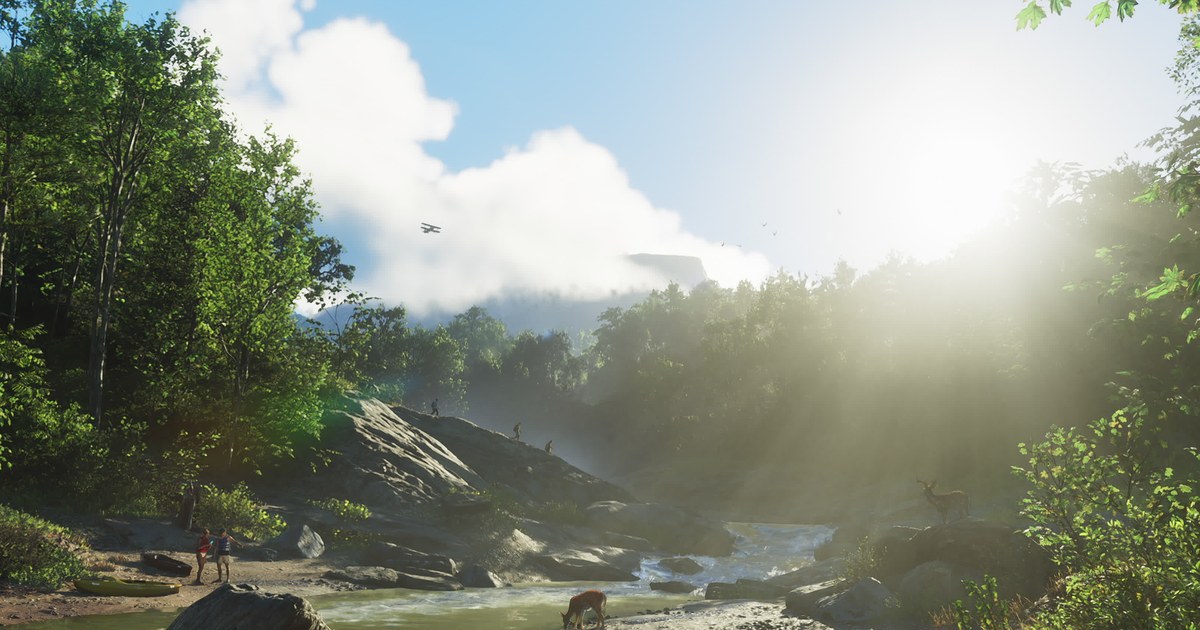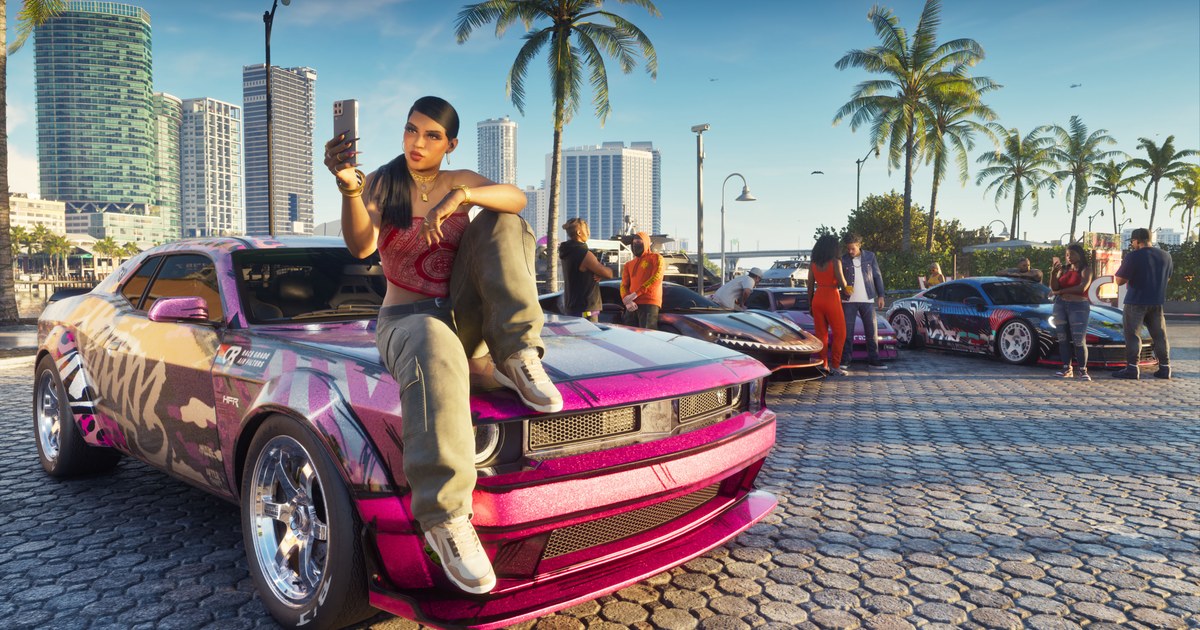
결론부터 말하면 GTA6 쇼츠·틱톡은 콘솔에서 장면을 저장하고, PC나 휴대폰으로 옮긴 뒤, 브라우저에서 DOR 스튜디오에 올려 세로 9:16으로 바꾸고 음악·텍스트를 얹어 내보내면 끝입니다.
GTA6는 2026년 11월 19일 PS5와 Xbox Series X|S로 출시됐고, 2026-11-23 기준 PC판은 공식 발표가 없습니다. 그래서 녹화는 콘솔 기능으로 하고 편집만 PC 브라우저에서 합니다. 해외에서 유행하는 montagem 음악 에디트도 같은 순서로 만들 수 있습니다. 가로 클립을 세로로 바꾸는 기본기는 게임 세로 영상 만드는 법에 따로 정리해 두었습니다.
어떤 장면을 쇼츠로 자를까
첫 1~2초 안에 무슨 일이 벌어지는지 보이는 장면이 쇼츠에 맞습니다. GTA6라면 추격전 끝의 급회전, 경찰을 따돌리는 순간, 비행기·보트 스턴트, 레오니다 해변과 바이스 시티 야경 드라이브처럼 화면 가운데에서 움직임이 이어지는 장면이 좋습니다.
가로 16:9 화면을 9:16으로 자르면 양옆이 잘려 나가므로 차나 캐릭터가 화면 가운데에 오래 머무는 클립을 고르세요. 양옆이 중요한 장면이라면 잘라내지 말고 위아래를 채우는 방식이 낫습니다. 두 방식의 차이는 가로 영상을 세로로 바꾸는 법에서 볼 수 있습니다. 스토리 컷신은 스포일러가 되기 쉬우니 출시 초반에는 자유 주행과 추격 장면 위주로 올리는 편이 안전합니다.
GTA6 쇼츠 만드는 순서
- 1콘솔에서 장면 저장하기좋은 장면이 나오면 바로 PS5는 만들기 버튼에서 최근 게임플레이 저장을, Xbox는 Xbox 버튼을 누른 뒤 X 버튼을 누릅니다. 쇼츠용이면 30초에서 2분이면 충분합니다. 4K 녹화는 PS5는 호환 디스플레이가 있을 때, Xbox는 TV 출력이 4K일 때 됩니다. 게임이 막아 둔 일부 장면은 PS5 클립에 들어가지 않습니다.
- 2PC나 휴대폰으로 옮기기PS5는 미디어 갤러리에서 클립을 골라 더보기에서 USB 드라이브에 복사하거나, PS App 자동 업로드를 켜고 앱에서 내려받습니다. PS App 업로드는 3분 미만, 1920x1080 이하 영상만 되고 14일 동안 보관됩니다. Xbox 클립은 Xbox 네트워크에 자동으로 올라가 Xbox 모바일 앱의 내 라이브러리 → 캡처에서 볼 수 있습니다.
- 3DOR 스튜디오에 올리고 9:16 고르기브라우저에서 dor.gg/studio를 열고 비율을 틱톡·Shorts·릴스(세로 9:16)로 고른 뒤 내 컴퓨터에서 클립을 끌어다 놓습니다. mp4·mov·webm·mkv 파일을 올릴 수 있고 데스크톱 앱 없이 웹에서 바로 편집됩니다. 3초 이상인 영상이어야 합니다.
- 4자르고 합치고 텍스트 넣기타임라인에서 앞뒤를 잘라 첫 장면이 바로 시작되게 하고, 여러 클립을 이어 붙여 추격전 한 편으로 만듭니다. 화면 위쪽에 경찰 추격 탈출 같은 짧은 텍스트를 얹으면 소리 없이 보는 사람도 내용을 바로 압니다.
- 5음악과 효과 얹고 내보내기음악 탭에서 인기 음악을 고르거나 가지고 있는 mp3를 올리고 구간과 볼륨을 맞춥니다. 원래 게임 소리 볼륨도 따로 조절됩니다. 쉐이크 줌·펀치 줌 같은 효과를 비트에 맞추면 montagem 스타일 에디트가 됩니다. 끝나면 mp4로 내려받아 유튜브·틱톡·인스타그램에 올리거나 dor.gg 링크로 공유합니다.
GTA6 쇼츠 재료를 남기는 콘솔 녹화 방법 (2026-11-23 기준)
| 기기·방법 | 누르는 순서 | 길이·조건 |
|---|---|---|
| PS5 최근 게임플레이 저장 | 만들기 버튼 → 최근 게임플레이 저장 | 마지막 15초부터 최대 1시간 |
| PS5 새 녹화 | 만들기 버튼 → 새 녹화 시작, 끝낼 때 다시 만들기 버튼 → 녹화 중지 | 최대 1시간 |
| Xbox 방금 일어난 일 캡처 | Xbox 버튼 → X 버튼 | 마지막 30초, 길이를 고르면 최대 2분 |
| Xbox 지금부터 녹화 | Xbox 버튼 → 캡처 및 공유 → 녹화 시작 | 내장 저장소 최대 10분, 외장 저장소 최대 1시간 |
| PS5 클립 옮기기 | 미디어 갤러리 → 더보기 → USB 드라이브에 복사, 또는 PS App 자동 업로드 | PS App은 3분 미만·1080p 이하 영상, 14일 보관 |
| Xbox 클립 옮기기 | Xbox 네트워크 자동 업로드 → Xbox 모바일 앱 내 라이브러리 → 캡처 | 설정에서 자동 업로드를 끌 수 있음 |
올리기 전 점검표
- 영상이 세로 9:16이고 차나 캐릭터가 화면 가운데에 있다
- 첫 1~2초 안에 핵심 장면이 나온다
- 유튜브 쇼츠로 올릴 영상은 3분 이하다
- 텍스트가 화면 아래쪽 버튼·설명 영역에 가리지 않는다. 자막 넣는 요령은 게임 클립 자막 넣는 법을 참고한다
- 스토리 컷신 같은 스포일러 장면을 뺐다
GTA6 영상 만드는 법
GTA6 영상은 콘솔에서 녹화하고(PS5 만들기 버튼으로 최근 플레이 15초~1시간, 새 녹화 최대 1시간 / Xbox는 최근 30초~2분 저장과 녹화) USB나 PS App으로 PC·휴대폰에 옮긴 뒤, dor.gg의 DOR 스튜디오에 올려 9:16 비율, 합치기, 자르기, 텍스트, 음악, 효과까지 한 번에 편집합니다.
결과는 mp4로 내보내거나 링크로 공유하며 워터마크가 붙지 않습니다. PS 리모트 플레이나 캡처보드 화면을 PC 주 모니터에 전체 화면으로 띄우면 무료 Windows 앱 DOR의 화면 녹화로도 담을 수 있습니다. 녹화부터 업로드까지 전체 흐름은 GTA6 영상 만드는 법에, PC판 소식은 GTA6 PC 출시일에 정리했습니다.