Windows에서 DirectX나 OpenGL 게임을 녹화한다면 게임 캡쳐를 먼저 쓰고, 화면이 비어 있거나 OBS가 호환되지 않는다고 안내한 게임이면 윈도우 캡쳐나 디스플레이 캡쳐로 바꾸면 됩니다. OBS 공식 문서가 게임 캡쳐를 게임을 OBS에 추가하는 가장 효율적인 방법이라고 설명하기 때문입니다. 이 글은 2026년 9월 30일 확인 기준 OBS Studio 32.x 문서를 바탕으로 캡처 소스를 고르는 기준만 다루며, '창 캡처'라고도 부르는 소스는 OBS 한국어 화면에서 '윈도우 캡쳐'로 표시됩니다. 이미 게임 캡쳐를 골랐는데 미리보기가 까맣다면 OBS 검은 화면 해결법에서 원인을 차례로 확인해 보시기 바랍니다.
결론: 게임에는 게임 캡쳐가 먼저입니다
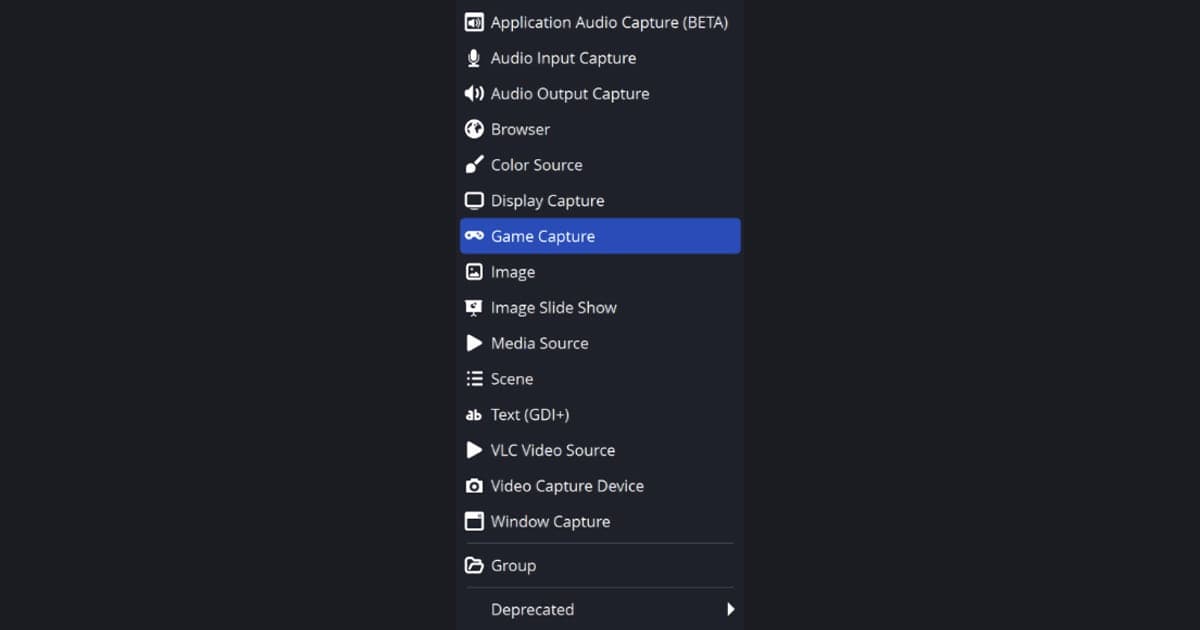
게임은 게임 캡쳐, 게임 캡쳐가 막힌 게임이나 게임이 아닌 창 하나는 윈도우 캡쳐, 화면 전체가 그대로 담겨도 괜찮을 때만 디스플레이 캡쳐 순서로 고르면 됩니다. OBS 문서에는 소스별 수치가 없고 게임 캡쳐를 게임을 추가하는 가장 효율적인 방법으로 소개하므로, 체감에 기대어 순위를 매기지 않는 편이 정확합니다. 소스를 정해 미리보기에 게임이 보이면 인코더·비트레이트·출력 설정은 그다음 단계이며, 그 부분은 OBS 게임 녹화 설정에서 따로 다룹니다.
OBS 문서 기준 소스 비교
| 소스 | OBS 문서의 설명 | 쓰는 때와 공식 주의점 |
|---|---|---|
| 게임 캡쳐(Game Capture) | Windows 전용입니다. 플레이 중인 DirectX·OpenGL 게임을 직접 캡처하며, OBS는 게임을 추가하는 가장 효율적인 방법이라고 설명합니다. | 게임의 첫 번째 선택지입니다. 소수의 게임은 호환되지 않으며, 그 목록은 OBS의 Game Capture Troubleshooting 문서에 있습니다. |
| 윈도우 캡쳐(Window Capture) | 창 하나와 그 내용을 캡처합니다. 다른 창이 위에 겹쳐도 선택한 창만 담기는 점이 디스플레이 캡쳐와 다릅니다. | 게임 캡쳐가 막힌 게임(창모드나 테두리 없는 전체 화면의 Counter-Strike 2, Destiny 2 등)이나 런처처럼 게임이 아닌 창에 씁니다. |
| 디스플레이 캡쳐(Display Capture) | 모니터 전체를 캡처합니다. | 화면 전체가 담겨도 괜찮을 때의 대안입니다. OBS 문서는 디스플레이 하나당 디스플레이 캡쳐 소스를 하나만 추가할 수 있으며, 같은 디스플레이를 여러 장면에서 쓰려면 새로 만들지 말고 기존 소스를 참조로 추가하라고 안내합니다. |
| 게임 캡쳐의 방식(Mode) | 세 가지입니다. 전체 화면 응용 프로그램 캡처, 특정 창을 캡쳐, 단축키로 전경에 있는 창을 캡쳐. | 첫째는 주 모니터의 전체 화면 게임을 자동 감지하며, 모니터가 하나일 때 OBS로 전환하면 게임 렌더링이 멈춥니다. 둘째는 게임이 아닌 창에는 쓰지 않고, 셋째는 게임을 자주 바꿀 때 편합니다. |
| 다른 방법을 권하는 게임 | Counter-Strike 2와 Destiny 2는 게임 캡쳐의 연결을 허용하지 않는다고 안내합니다. Roblox는 게임 캡쳐 대신 윈도우 캡쳐를, San Andreas Multiplayer는 윈도우 캡쳐나 디스플레이 캡쳐를 쓰라고 합니다. | Counter-Strike 2와 Destiny 2는 창모드나 테두리 없는 전체 화면으로 실행해 윈도우 캡쳐를 쓰고, Roblox는 윈도우 캡쳐를 씁니다. |
| 설정이나 조합을 손봐야 하는 게임 | Call of Duty, Genshin Impact, Honkai: Star Rail, Zenless Zone Zero는 OBS를 관리자 권한으로 실행하라고 안내합니다. 포트나이트는 DirectX 12에서 튕기거나 프레임 문제가 있으면 DirectX 11로 바꾸라고 합니다. | 리그 오브 레전드는 로비에는 윈도우 캡쳐, 게임 중에는 게임 캡쳐를 따로 만들어 장면을 바꿔 씁니다(OBS 31.1 이상 안내). |
녹화 전 확인 목록
- 게임이 켜진 상태에서 미리보기를 확인했습니까?
- 게임이 OBS가 게임 캡쳐 불가로 안내한 목록(Counter-Strike 2, Destiny 2, Roblox, San Andreas Multiplayer)에 있는지 확인했습니까?
- Call of Duty, Genshin Impact, Honkai: Star Rail, Zenless Zone Zero라면 OBS를 관리자 권한으로 실행했습니까?
- 포트나이트가 튕기거나 프레임이 이상하면 DirectX 12 대신 DirectX 11로 바꿔 봤습니까?
- OBS와 게임이 같은 GPU에서 실행되는지, 게임 캡쳐와 윈도우 캡쳐는 고성능 설정인지 확인했습니까?
- 오버레이를 녹화에 넣을지 정했습니까? (서드-파티 오버레이 캡쳐는 기본으로 꺼져 있습니다.)
소스 고르고 확인하는 순서
- 1게임 캡쳐부터 추가하기 — 소스 목록(Sources)에서 소스를 추가하고 게임 캡쳐를 고른 뒤 게임을 실행합니다. 방식은 주 모니터의 전체 화면 게임을 자동으로 잡고 싶으면 '전체 화면 응용 프로그램 캡처'를, 특정 게임 창을 지정하고 싶으면 '특정 창을 캡쳐'를 고릅니다. '커서 캡쳐'는 기본으로 켜져 있으며 게임이 직접 그리는 커서는 이 옵션과 상관없이 항상 캡처되고, '서드-파티 오버레이 (스팀과 같은) 캡쳐'는 기본으로 꺼져 있습니다.
- 2게임이 켜진 상태에서 미리보기 확인하기 — 게임 화면이 실제로 떠 있을 때 미리보기를 봅니다. 모니터가 하나인 상태에서 전체 화면 방식을 쓰면 OBS로 전환하는 순간 게임 렌더링이 멈춘다고 OBS 문서가 밝히므로, 전환한 뒤 화면이 멈춰 보이는 것만으로 소스가 틀렸다고 단정하지 않는 편이 좋습니다. 미리보기가 비어 있으면 다른 설정을 바꾸기 전에 다음 단계의 공식 목록부터 대조합니다.
- 3게임을 OBS 공식 목록과 대조하기 — Counter-Strike 2와 Destiny 2는 게임 캡쳐가 연결되지 않고, Roblox는 윈도우 캡쳐를, San Andreas Multiplayer는 윈도우 캡쳐나 디스플레이 캡쳐를 쓰라고 안내합니다. Call of Duty 등은 OBS를 관리자 권한으로 실행하고, 포트나이트는 DirectX 11로 바꾸는 것이 공식 안내입니다. OBS Studio 32.x에는 일부 게임에 대해 게임 캡쳐로는 캡처할 수 없으니 윈도우 캡쳐나 디스플레이 캡쳐를 쓰라는 안내 문구가 내장되어 있으므로, 그 문구가 보이면 따르면 됩니다.
- 4막힌 게임은 윈도우 캡쳐로 바꾸기 — 소스를 추가해 윈도우 캡쳐를 고르고 '윈도우'에서 게임 창을 지정합니다. '캡쳐 방식(자동)'이 기본이고 일부 프로그램과의 호환용으로 BitBlt 옵션이 있으며, 32.x 화면에는 'BitBlt (Windows 7 혹은 그 이상)'와 'Windows 10 (1903 이상)' 항목이 표시됩니다. 공식 문서는 BitBlt를 "효율은 낮지만 일부 프로그램에서 도움이 될 수 있는 방식"이라고 설명할 뿐 화질 비교는 없으므로, 우열을 단정하지 않고 화면이 안 나올 때 바꿔 보는 선택지로만 봅니다. '클라이언트 영역'(기본 켜짐)은 창 테두리 표시를 조절합니다.
- 5마지막 대안으로 디스플레이 캡쳐 쓰기 — 디스플레이 캡쳐를 추가하고 '디스플레이'에서 모니터를 고릅니다. 모니터 전체가 담기므로 다른 창을 화면에 띄우면 함께 들어갑니다. 같은 디스플레이를 여러 장면에서 써야 한다면 새로 만들지 않고 기존 소스를 참조로 추가하라는 OBS 안내를 따릅니다. 32.x의 캡쳐 방식 목록에는 'DXGI 데스크탑 복사'와 'Windows 10 (1903 이상)'이 있지만 공식 문서에 비교가 없어 우열은 적지 않습니다.
- 6GPU를 소스에 맞추기 — GPU가 여러 개인 PC나 내장 그래픽이 있는 노트북에서는 OBS와 게임이 같은 GPU에서 실행되어야 하며, OBS의 GPU Selection Guide는 게임 캡쳐와 윈도우 캡쳐에는 고성능(High Performance), 디스플레이 캡쳐에는 절전(Power Saving)을 안내합니다. 지정은 Windows 설정 > 시스템 > 디스플레이 > 그래픽 설정(Graphics Settings)에서 OBS 실행 파일을 추가해 하며, 미리보기가 여전히 검다면 글 첫머리에서 안내한 문서에서 원인을 이어서 확인해 보시기 바랍니다.
소스 고르기가 부담스러울 때
매치 전에 캡처 소스를 고르고 게임별 예외까지 챙기는 일이 부담스럽다면, 그 단계 없이 시작할 수 있는 선택지로 DOR이 있습니다. DOR은 무료 Windows 데스크톱 앱으로 지원 게임을 자동으로 감지해 풀매치를 mp4로 저장하며, 지원하는 게임만 녹화하므로 목록 밖의 게임이나 화면은 여전히 OBS 같은 도구가 맞습니다. NVIDIA 그래픽 카드에서는 NVENC 하드웨어 인코딩이 기본이고 게임 소리와 마이크를 동시에 녹음하기 때문에, 팀 통화나 해설을 함께 남기고 싶은 경우에 맞습니다. 전체 흐름은 PC 게임 플레이를 무료로 녹화하는 방법에서, OBS 설정 자체가 벅찼다면 OBS가 너무 복잡할 때의 대안에서 이어 읽으시기 바랍니다.
공식 출처와 확인 방법
2026년 9월 30일 확인 기준 OBS Studio 32.x 문서입니다. 소스 이름, 지원 OS, 호환되지 않는 게임 목록은 버전이 바뀌면 달라질 수 있으니 아래 공식 문서에서 다시 확인하시기 바랍니다. 모드와 기본값은 OBS 게임 캡쳐 소스 문서, 윈도우 캡쳐 속성은 OBS 윈도우 캡쳐 소스 문서, 게임별 안내는 OBS 게임 캡쳐 문제 해결 문서에 있습니다. GPU 선택과 리그 오브 레전드 캡처 안내는 같은 obsproject.com 지식 베이스의 GPU Selection Guide와 League of Legends Capture Guide에서 볼 수 있습니다.