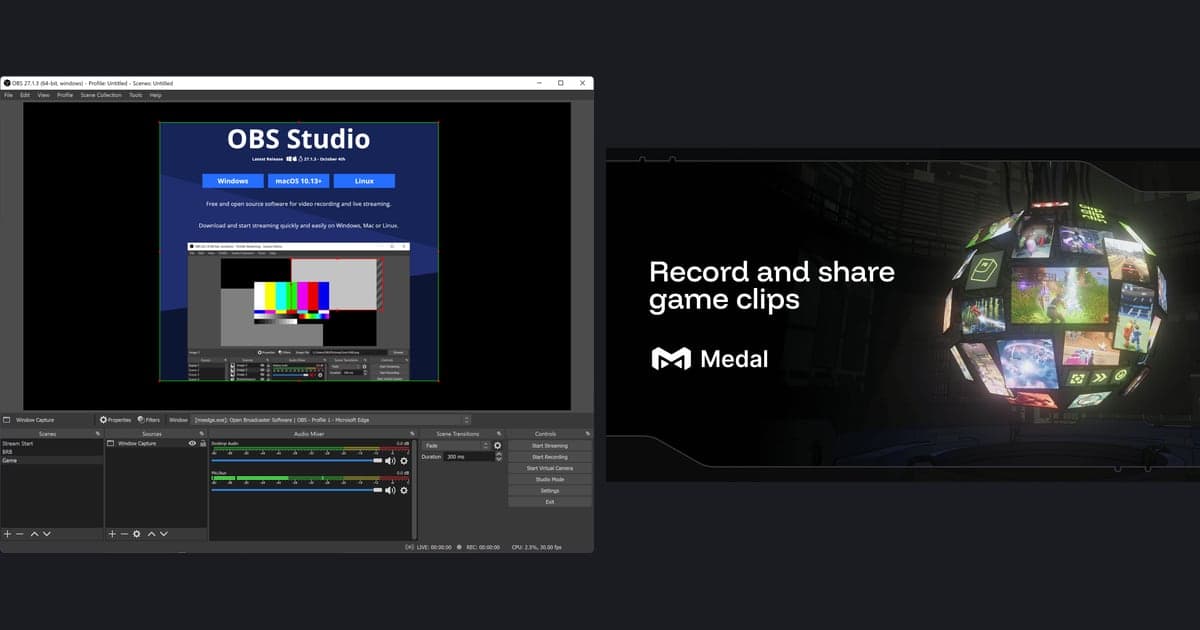
메달(Medal)과 OBS의 가장 큰 차이는 동작 방식입니다. 공식 소개 기준으로 메달은 백그라운드에서 실행되며 최근 구간을 단축키로 클립으로 저장하는 흐름이 중심이고, OBS는 Game Capture 같은 소스를 직접 구성해 녹화와 방송을 하는 범용 도구이며 최근 구간 저장은 리플레이 버퍼를 따로 켜야 합니다. 어느 쪽이 더 낫다고 가르지 않고, 2026년 9월 30일에 두 공식 사이트를 열어 확인한 값으로 조건별 선택 기준을 정리했습니다. OBS에서 최근 구간을 저장하는 구체적인 순서가 궁금하다면 OBS 리플레이 버퍼로 하이라이트 저장하기도 함께 참고하시기 바랍니다.
한 줄 결론: 이런 분께 이쪽이 맞습니다
놓친 장면을 클립으로 바로 남기고 링크로 공유하는 것이 목적이라면 메달이 잘 맞고, 씬·소스·출력 형식을 직접 조절하며 녹화와 라이브 방송을 한 도구에서 하고 싶다면 OBS가 잘 맞습니다. 메달을 쓰다가 다른 도구를 폭넓게 알아보는 중이라면 메달 대안 프로그램 정리도 참고할 수 있습니다. 두 도구 모두 무료로 시작할 수 있으니 하나를 골라 고민하기보다 같은 게임에서 짧게 직접 써 보는 편이 가장 확실합니다.
메달 vs OBS 항목별 비교 (2026년 9월 30일 확인 기준)
| 항목 | 메달(Medal) | OBS Studio |
|---|---|---|
| 가격 | PC와 모바일 모두 무료이고 선택형 유료 기능(Premium)이 있음. Premium 가격은 확인한 공식 페이지에 표기가 없음 | 무료·오픈소스 소프트웨어로 소개됨 |
| 워터마크 | Premium 페이지가 워터마크 없는 다운로드를 Premium 혜택으로 안내함. 최신 정책은 Premium 페이지에서 직접 확인 | 공식 사이트 첫 화면에서 워터마크 관련 안내는 확인되지 않음 |
| Windows 지원 | Windows 10 이상(iOS·Android 앱도 있음) | Windows 10, 11 (최신 32.2.2, 8월 14일 릴리스) |
| 클립 저장 방식 | 백그라운드 실행, 최근 15초·60초·10분 또는 세션 전체 저장, 기본 핫키 F8(변경 가능) | 리플레이 버퍼를 켜고 저장 단축키를 직접 지정, 화면 소스도 직접 구성 |
| 자동 클립 | 설정 > Auto Clipping > Auto Capture Events로 켜고 끔. 발로란트·포트나이트 등 자체 지원 게임 목록이 있음 | 확인한 공식 문서에는 게임 이벤트 자동 클립 안내가 없음 |
| 편집·공유 | 내장 편집기와 클라우드 공유 링크 제공 | 녹화와 라이브 방송용 도구로 소개됨 |
| 저장 형식 | MP4(H.264 / H.265) | MKV 권장, mp4는 Remux로 변환, 하이브리드 MP4 선택 가능 |
| 성능 관련 공식 설명 | GPU 가속(NVIDIA, AMD, Intel)과 CPU 기반 녹화를 지원한다고 소개 | 인코더·해상도·FPS·장면 복잡도에 따라 CPU 요구가 크게 달라진다고 안내. 두 문서 사이 직접 비교는 없음 |
고르기 전에 확인할 항목
- 평소 몇 초 전, 몇 분 전 중 어느 길이의 장면을 자주 놓치는지 떠올려 보고, 그 길이가 메달의 15초~10분 범위와 OBS의 최대 리플레이 시간 설정에 들어가는지 확인하는 것이 좋습니다.
- 메달의 자동 클립을 쓸 계획이라면 내 게임이 Auto Clipping 지원 게임 목록에 있는지 먼저 확인하는 것이 좋습니다.
- 녹화와 라이브 방송을 함께 할 계획이라면 OBS 화면 소스를 구성하고 시험 녹화를 해 볼 시간이 있는지 확인하는 것이 좋습니다.
- 저장 단축키가 게임 조작과 겹치지 않는지, 파일 형식이 쓰려는 편집 프로그램이나 공유 대상과 맞는지 확인하는 것이 좋습니다.
- 워터마크 없는 다운로드가 필요하다면 메달 Premium 페이지에서 현재 혜택을 직접 확인하는 것이 좋습니다.
- 내 Windows 버전이 메달은 10 이상, OBS는 10 또는 11인지 확인하는 것이 좋습니다.
메달에서 OBS로(또는 반대로) 옮길 때 다시 맞출 것
- 1저장 단축키 다시 지정하기 — 메달 PC 클립 가이드는 기본 핫키를 F8로 안내하며 설정에서 바꿀 수 있습니다. OBS는 개요 문서에서 버퍼 저장 단축키를 단축키 항목에서 직접 지정해야 한다고 안내합니다. 설정 > 단축키에서 리플레이 저장을 게임 조작과 겹치지 않는 키로 정해 두시기 바랍니다.
- 2최근 구간 길이 맞추기 — 메달은 설정에서 버퍼를 15초에서 10분 사이로 정한다고 안내합니다. OBS는 설정 > 출력에서 리플레이 버퍼 활성화를 켜고 최대 리플레이 시간을 정한 뒤, 제어 독에서 리플레이 버퍼 시작을 눌러야 버퍼가 돌아갑니다. 공식 문서에 권장 시간 수치는 없으니 평소 놓치는 장면의 길이에 맞춰 직접 정하시기 바랍니다.
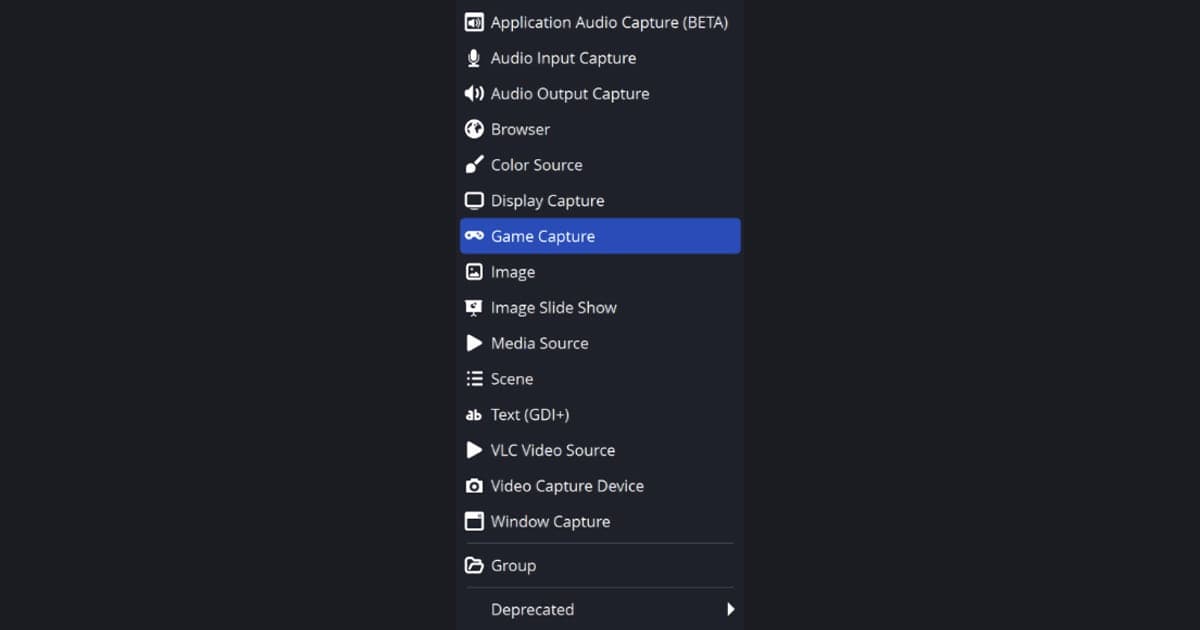
- 3화면 소스와 자동 설정 확인하기 — OBS 빠른 시작 가이드는 먼저 Auto-Configuration Wizard를 실행하고, 소스 목록의 + 버튼으로 Game Capture(Windows 전용)·Display Capture·Video Capture 소스를 추가한 뒤 녹화 시작으로 테스트하는 순서를 안내합니다. 메달에서 넘어오는 분께는 이 준비 단계가 가장 낯선 부분일 수 있습니다.
- 4저장 형식 확인하기 — 메달 공식 홈은 파일이 MP4(H.264 / H.265)로 저장된다고 소개합니다. OBS 녹화 출력 가이드는 비정상 종료에도 파일 전체가 깨지지 않는 MKV를 권장하고, mp4가 필요하면 녹화본 Remux로 변환하거나 고급 탭의 자동 Remux 옵션을 쓰라고 안내합니다. OBS 32.x에서는 녹화 형식에서 하이브리드 MP4(.mp4)도 고를 수 있습니다.
- 5오디오 구성 확인하기 — 메달 기능 페이지는 게임·마이크·Discord 볼륨을 나누는 다중 트랙 오디오를 안내합니다. OBS는 설정의 오디오 항목에서 장치를 확인한 뒤 테스트 녹화로 게임 소리와 마이크가 모두 들어갔는지 들어 봐야 합니다. 도구를 바꾼 직후 첫 판은 소리 확인용으로 쓰는 편이 안전합니다.
설정 없이 자동으로 녹화하고 싶다면 세 번째 선택지
버퍼 길이와 단축키, 소스 구성까지 정하는 과정이 부담스럽다면 DOR도 선택지입니다. DOR는 무료 Windows 데스크톱 앱으로, 지원 게임을 자동으로 감지해 풀매치를 mp4로 녹화하고 앱 보관함에 모아 줍니다. NVIDIA 그래픽 카드에서는 NVENC 하드웨어 인코딩이 기본이고 게임 소리와 마이크를 함께 녹음하니, 저장 버튼을 누를 타이밍을 놓칠까 고민하던 분께 도움이 됩니다. 킬 같은 하이라이트 자동 클립은 리그 오브 레전드, 발로란트, 배틀그라운드, FC 온라인, 포트나이트, 카운터스트라이크, 오버워치 7개 게임에서만 되고, 나머지 지원 게임은 풀매치 녹화만 됩니다. 원리는 자동 클립 감지 방식 정리에서, 실제 결과는 DOR 자동 하이라이트 클립에서 볼 수 있습니다. 두 도구를 대체하자는 이야기가 아니라, 클립 저장 방식을 고르기 전에 알아 둘 수 있는 선택지 하나를 덧붙인 것입니다.
확인한 공식 출처
이 글의 값은 2026년 9월 30일에 아래 공식 페이지를 열어 확인한 내용입니다. 버전, 가격, 워터마크 정책, 지원 게임 목록은 자주 바뀌므로 결정 전에 다시 확인하시기 바랍니다. OBS Studio 공식 사이트, Medal 공식 사이트, Medal Premium 안내.