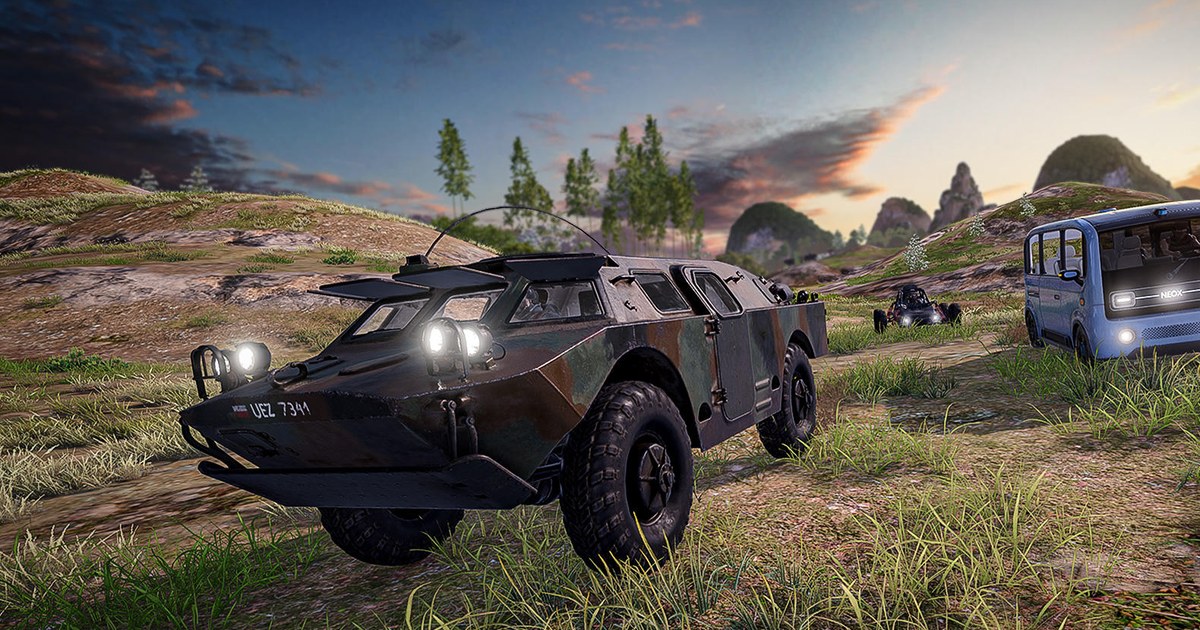
결론부터 말하면 2026년 11월 29일 기준 배틀그라운드(PUBG: BATTLEGROUNDS) PC판 리플레이는 폰으로 볼 수 없습니다.
리플레이는 PC 게임 클라이언트의 Career > Replays 메뉴에서 재생되고, 파일은 PC의 %LOCALAPPDATA%\TslGame\Saved\Demos 폴더에 게임이 읽는 데이터 형태로 저장되기 때문에 폰으로 옮겨도 열 수 있는 공식 앱이 없습니다.
그래서 폰에서 내 판의 장면을 보고 싶다면 리플레이 대신 PC에서 영상 클립으로 남기고, 그 클립을 링크로 여는 방식이 가장 빠릅니다. DOR를 켜 두면 배그의 킬·기절·데스 장면이 자동으로 클립이 되고, 앱에서 dor.gg 링크로 공유하면 폰 브라우저에서 바로 재생됩니다.
참고로 이 글은 PC판(Steam) 배그 기준입니다. 휴대폰 게임인 배그 모바일(PUBG MOBILE)은 PC판과 다른 별개의 게임이라 PC판 경기의 리플레이를 불러오지 않습니다. 판 전체를 자동으로 녹화해 두는 기본 설정은 배그 녹화 가이드에 정리해 두었습니다.
결론: 장면은 클립 링크, 판 전체는 mp4, 리플레이 조작은 PC에서
폰에서 무엇을 보려는지로 길이 갈립니다. 킬 장면이나 마지막 교전 몇 개라면 클립 링크가 답입니다. PC에서 클립을 만들고 링크를 폰으로 보내면 끝이고, 폰에는 따로 설치할 것이 없습니다.
판 전체를 처음부터 끝까지 다시 봐야 한다면 PC 녹화본을 mp4로 내보내 폰에 옮기면 됩니다. 반대로 리플레이 특유의 자유 카메라로 적 위치를 돌려 보고 싶다면 그것은 PC 앞에서만 할 수 있는 일입니다. 또 하나 알아둘 점은 리플레이가 오래 남지 않는다는 것입니다.
2017년 리플레이 도입 당시 보도에서는 최근 20개까지만 보관되고 넘으면 오래된 것부터 지워진다고 소개됐습니다(현재 상한은 공식 발표가 없습니다).
또 2021년 공식 패치노트(Update 12.2, 14.1)는 리플레이 시스템이 바뀐 업데이트 뒤에는 이전 업데이트의 리플레이를 쓸 수 없다고 안내했습니다. 남기고 싶은 판은 배그 리플레이를 MP4 영상으로 저장하는 법처럼 영상으로 바꿔 두어야 나중에 폰으로도 볼 수 있습니다. 게임별로 리플레이가 얼마나 남는지는 게임별 리플레이 보관 기간 비교에서 확인하세요.
PC에서 클립을 만들어 폰에서 보는 순서
- 1PC에 DOR 설치DOR는 무료 Windows 앱이라 PC에만 설치하면 됩니다. 폰에는 따로 설치할 것이 없고, 링크를 열 브라우저만 있으면 됩니다.
- 2배그를 켜고 평소처럼 플레이DOR가 배그 실행을 자동으로 감지해 판 전체를 녹화합니다. 배그는 자동 하이라이트 클립 지원 게임이라 킬·기절·데스 장면이 클립으로 따로 저장되고, 판이 끝나면 '하이라이트 자동 분석'으로 장면이 정리됩니다.
- 3내 클립에서 보여 줄 장면 고르기판이 끝나면 앱의 '내 클립'에서 킬 클립을 확인하고, 필요하면 구간을 잘라 앞뒤를 정리합니다. 폰에서 세로로 볼 거라면 9:16으로 잘라 두면 화면을 꽉 채웁니다.
- 4dor.gg 링크로 공유고른 클립을 dor.gg 링크로 공유하고, 그 링크를 메신저의 나에게 보내기나 디스코드에 붙여 넣습니다. 친구에게 보내는 흐름은 배그 영상 친구에게 공유하는 법에 자세히 있습니다.
- 5폰에서 링크 열기폰에서 링크를 누르면 브라우저에서 바로 재생됩니다. 영상 파일을 폰 앨범에 저장하고 싶다면 mp4로 내보내 옮기면 되고, 방법은 PC 게임 클립 폰으로 옮기는 법에 정리했습니다.
폰에서 배그 장면을 보는 방법 비교
| 방법 | 폰에서 되나 | 이럴 때 |
|---|---|---|
| PC 리플레이 파일(Demos 폴더)을 폰으로 복사 | 안 됨, PC 게임 클라이언트에서만 재생 | 시도하지 않아도 됩니다 |
| 배그 모바일 앱의 리플레이 | PC판 경기는 담기지 않음 | 배그 모바일로 한 판을 다시 볼 때 |
| Steam Link로 PC 화면을 폰에 스트리밍 | 제한적, PC에서 Steam이 켜져 있어야 하고 조작이 불편 | 리플레이 카메라를 원격으로 꼭 돌려야 할 때 |
| DOR 자동 킬 클립을 dor.gg 링크로 공유 | 됨, 폰 브라우저에서 바로 재생 | 킬·기절 장면만 빠르게 볼 때 |
| DOR 판 전체 녹화본을 mp4로 내보내 폰에 저장 | 됨, 파일이 커서 옮기는 시간이 걸림 | 한 판 전체를 복기할 때 |
| PC에서 리플레이를 재생하며 녹화해 영상으로 저장 | 됨, 업데이트로 리플레이가 막히기 전에만 | 이미 끝난 판이 리플레이로만 남아 있을 때 |
폰으로 보기 전에 확인할 것
- 보려는 것이 장면인지 판 전체인지 정했는지
- DOR가 켜진 상태로 배그를 실행해 판이 녹화됐는지
- 보여 줄 킬 클립만 골라 앞뒤를 잘랐는지
- 폰에서 세로로 볼 거라면 9:16으로 잘랐는지
- 남기고 싶은 리플레이는 다음 업데이트 전에 영상으로 바꿨는지
DOR로 배그 킬 장면을 폰에서 보기
DOR는 무료 Windows 게임 녹화 앱입니다. 배그를 켜면 자동으로 감지해 판 전체를 녹화하고, 녹화본은 앱의 '내 클립'에 모입니다. 배그는 자동 하이라이트 클립을 지원해 킬·기절·데스 장면이 클립으로 따로 쌓이고, 판이 끝나면 '하이라이트 자동 분석'이 장면을 정리합니다.
앱에서 구간을 16:9, 9:16, 1:1 비율로 자를 수 있고, DOR 스튜디오(dor.gg/studio)에서는 여러 클립을 한 영상으로 합치고 효과 템플릿·텍스트·BGM을 넣은 뒤 mp4로 내보내거나 dor.gg 링크로 공유할 수 있습니다. 녹화 원본과 편집 결과물에는 워터마크가 없습니다. 킬 클립을 모아 한 편으로 만드는 방법은 배그 하이라이트 만들기에 있습니다.

