결론부터 말하면, 녹화 프로그램이 게임을 인식하지 못하는 문제는 대부분 세 가지 중 하나입니다. ①게임 캡처의 후킹이 GPU 불일치나 권한 부족으로 실패하거나, ②안티치트가 후킹을 차단하거나, ③전체화면 모드와 캡처 방식이 충돌하는 경우입니다. 아래 순서대로 자기 상황에 맞는 분기를 따라가면 됩니다.
빠른 답: 확인 순서 다섯 가지, 그리고 녹화만이 목적이라면
가장 빠른 확인 순서는 ①OBS를 관리자 권한으로 실행(발로란트·콜 오브 듀티처럼 OBS 공식 문서가 관리자 권한을 요구하는 게임이 있고, 노트북이면 Windows 그래픽 설정에서 OBS를 ‘고성능’으로), ②독점 전체화면 대신 테두리 없는 창 모드, ③Destiny 2·Counter-Strike 2처럼 OBS가 후킹을 허용하지 않는다고 밝힌 게임은 창 캡처로 전환, ④오버레이·FPS 카운터·백신 같은 충돌 프로그램 끄기, ⑤창 이름 확인(리그 오브 레전드는 로비와 게임이 다른 창이라 게임이 켜진 뒤 소스를 잡아야 함)입니다(OBS 공식 문서 2026-09-15 확인 기준). 녹화 자체가 목적이라면 이 다섯 단계를 거칠 필요가 없습니다. 도르는 게임 목록에 있는 지원 게임을 자동 감지해 풀매치를 녹화하므로 소스 지정·후킹 단계가 아예 없습니다. 다만 목록에 없는 게임이나 일반 프로그램은 도르로 녹화할 수 없으니, 그 경우에는 위 순서대로 OBS를 고쳐야 합니다.
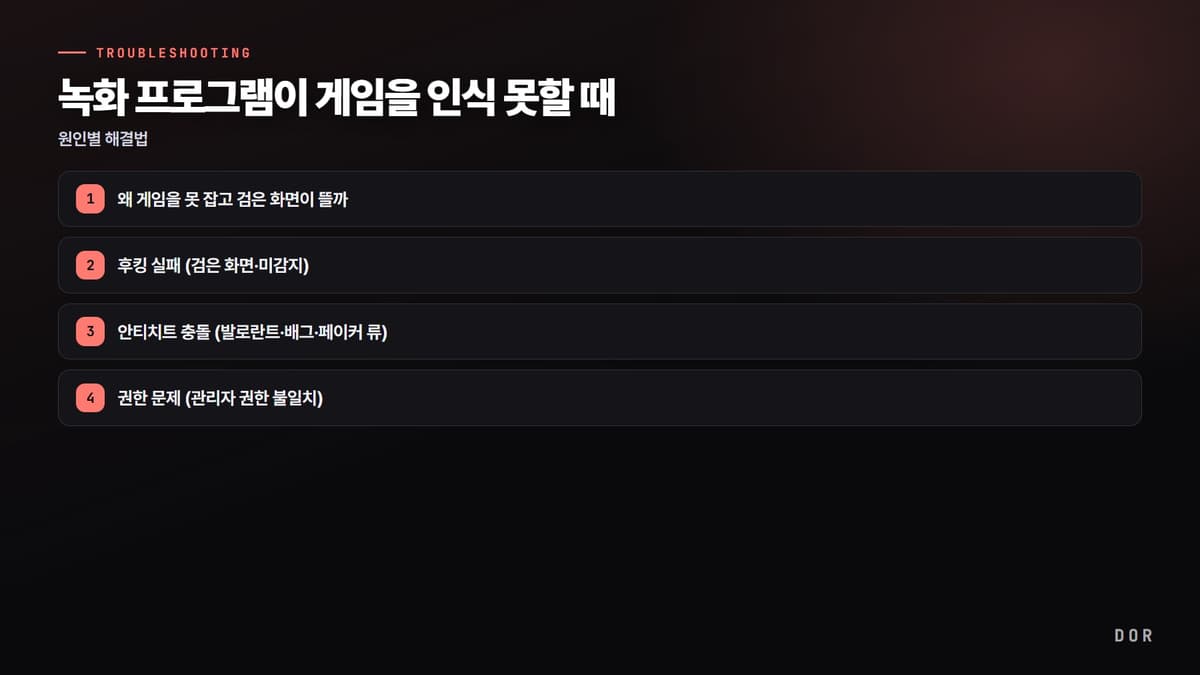
왜 게임을 못 잡고 검은 화면이 뜰까
OBS의 ‘게임 캡처’는 게임 프로세스에 후크(hook)를 걸어 화면 출력을 가로채는 방식입니다. 빠르고 가볍지만, 게임과 녹화 프로그램이 같은 그래픽카드에서 그림을 그리고 같은 권한 수준에서 돌아가야만 후킹이 성립합니다. 이 전제가 깨지면 게임 목록에서 게임을 골라도 미리보기가 새까맣게 나옵니다. OBS는 어떤 게임을 어떤 방식으로 캡처할지 사용자가 직접 지정해야 하는데, 그 과정이 막히는 지점은 크게 아래 세 갈래입니다.
- 1후킹 실패 (검은 화면·미감지)
- 2안티치트 충돌 (발로란트·배그 등)
- 3권한 문제 (관리자 권한 불일치)
분기 1. 후킹 실패 (검은 화면·미감지)
게임 목록에는 게임이 보이는데 미리보기만 검은색이라면, 후킹은 시도됐지만 GPU나 캡처 모드에서 막힌 경우입니다. 가장 흔한 원인부터 하나씩 풉니다.
- 1) GPU 맞추기: 노트북은 내장·외장 GPU가 따로 화면을 그립니다. 설정 → 시스템 → 디스플레이 → 그래픽에서 OBS를 ‘고성능’으로 지정해 게임과 같은 외장 GPU를 쓰게 하세요.
- 2) 캡처 모드 바꾸기: 게임 캡처 속성에서 ‘특정 창 캡처’ 대신 ‘전체 화면 애플리케이션 캡처(자동)’로 바꾸거나 그 반대로 토글합니다.
- 3) 게임을 ‘테두리 없는 창(Borderless)’ 모드로: 독점 전체화면은 후킹이 더 자주 깨집니다. 창 모드로 바꾸면 잡히는 경우가 많습니다.
- 4) 후킹 캐시 삭제: C:\ProgramData\obs-studio-hook 폴더를 지운 뒤 게임 캡처 소스를 새로 만드세요. 업데이트·크래시 후 손상된 캐시가 원인일 때 효과적입니다.
분기 2. 안티치트 충돌 (발로란트·배그 등)
후킹은 기술적으로 ‘프로세스 인젝션’입니다. 그래서 뱅가드(발로란트)·이지 안티치트·배틀아이 같은 안티치트는 후킹을 핵 행위로 보고 차단할 수 있습니다(라이엇을 비롯한 각 안티치트 제공사의 공식 문서로 확인된 내용은 아닙니다). 발로란트나 배틀그라운드에서 게임 캡처가 유독 검은 화면이라면, 먼저 OBS를 관리자 권한으로 실행하세요. OBS 공식 문제 해결 문서가 발로란트를 관리자 권한 실행이 필요한 게임으로 명시합니다(2026-09-15 확인 기준). 그래도 미리보기가 검은 화면이면 후킹을 더 시도하지 말고 캡처 방식을 바꾸는 게 정답입니다.
- 화면(디스플레이) 캡처로 폴백: 모니터 출력 자체를 녹화하므로 게임 프로세스에 손대지 않습니다. 안티치트가 막을 대상이 없어 가장 확실하게 동작합니다.
- ‘안티치트 호환 후크’ 옵션: 게임 캡처 속성에서 기본으로 켜져 있습니다(OBS 공식 문서 2026-09-15 확인 기준). 꺼져 있다면 다시 켜 두세요. 덜 침습적인 후킹이라 일부 안티치트는 허용합니다.
- 창 캡처(Window Capture): 전체화면 대신 창 모드 게임을 창 단위로 녹화하는 절충안입니다.
분기 3. 권한 문제 (관리자 권한 불일치)
많은 게임이 기본적으로 관리자 권한으로 실행됩니다. 반면 OBS가 일반 권한으로 켜져 있으면, 윈도우가 ‘낮은 권한 프로그램이 높은 권한 프로세스를 후킹하는 것’을 막아 버립니다. 권한 레벨을 맞추는 것만으로 풀리는 경우가 많습니다.
- OBS 아이콘 우클릭 → ‘관리자 권한으로 실행’으로 게임과 권한 레벨을 맞춥니다.
- 매번 자동 적용하려면 OBS 속성 → 호환성 → ‘관리자 권한으로 이 프로그램 실행’을 체크합니다.
- 그래도 안 되면 OBS와 GPU 드라이버를 최신 버전으로 업데이트하세요. 구버전 후킹 DLL이 새 드라이버와 어긋나는 사례가 있습니다.
근본 해결: 후킹·소스 지정이 아예 없는 방식

위 과정은 결국 ‘어떤 캡처 방식이 이 게임·이 환경에서 막히지 않는가’를 사용자가 직접 찾아 맞추는 작업이라, 게임마다 GPU마다 안티치트마다 답이 달라 매번 새로 헤매게 됩니다. OBS는 게임 캡처 소스를 수동으로 추가하고 캡처할 게임 프로세스를 직접 지정·후킹해야 하지만, 도르는 지원 게임을 자동 감지해 녹화를 시작합니다. 후킹 모드를 고르거나 소스를 만들 필요가 없어 ‘게임을 못 잡는’ 단계 자체가 사라집니다. 발로란트나 리그 오브 레전드를 켜면 도르가 알아서 인식해 녹화하고, 명장면은 자동으로 클립까지 만듭니다. 게임별 권장 설정과 실제 자동 클립 예시는 발로란트, 리그 오브 레전드, 배틀그라운드 페이지에서 확인할 수 있습니다.
OBS가 그래도 안 잡힐 때: 증상별 체크리스트
위 분기를 다 거쳤는데도 OBS가 게임을 못 잡는다면, 증상에서 거꾸로 원인을 찾는 편이 빠릅니다. OBS 공식 문제 해결 문서(2026-09-15 확인 기준)를 기준으로 정리했습니다.
| 증상 | 흔한 원인 | 먼저 할 것 |
|---|---|---|
| 게임 목록(창 목록)에 게임이 안 뜸 | 게임 창이 아직 없음(리그 오브 레전드는 로비와 게임이 다른 창) | 게임이 실제로 켜진 뒤 ‘특정 창 캡처’에서 다시 고르기. 리그 오브 레전드는 로비용 창 캡처와 게임용 게임 캡처를 장면 두 개로 나누기 |
| 목록엔 있는데 미리보기만 검음(노트북·일체형 PC) | OBS와 게임이 다른 GPU에서 실행됨 | Windows 설정 → 시스템 → 디스플레이 → 그래픽에서 OBS를 ‘고성능’으로 지정 |
| 발로란트·콜 오브 듀티에서만 검음 | OBS 공식 문서가 관리자 권한 실행을 요구하는 게임 | OBS를 관리자 권한으로 실행. 그래도 안 되면 창 캡처·디스플레이 캡처 |
| Destiny 2·Counter-Strike 2·로블록스에서 검음 | OBS가 게임 캡처 대신 창 캡처를 권장하는 게임 | 창 캡처로 전환(Destiny 2·Counter-Strike 2는 창 모드 또는 테두리 없는 전체화면으로 먼저 바꾸기) |
| 알트탭하면 화면이 멈추거나 검어짐 | 독점 전체화면에서는 알트탭으로 나가면 게임이 렌더링을 멈춤 | 테두리 없는 창 모드로 전환 |
| 잡혔다가 끊기거나 게임이 크래시 | 오버레이·FPS 카운터·백신 같은 충돌 소프트웨어, 포트나이트의 DX12 모드 | 후킹 전에 충돌 프로그램 끄기. 포트나이트는 DX11 모드로 |