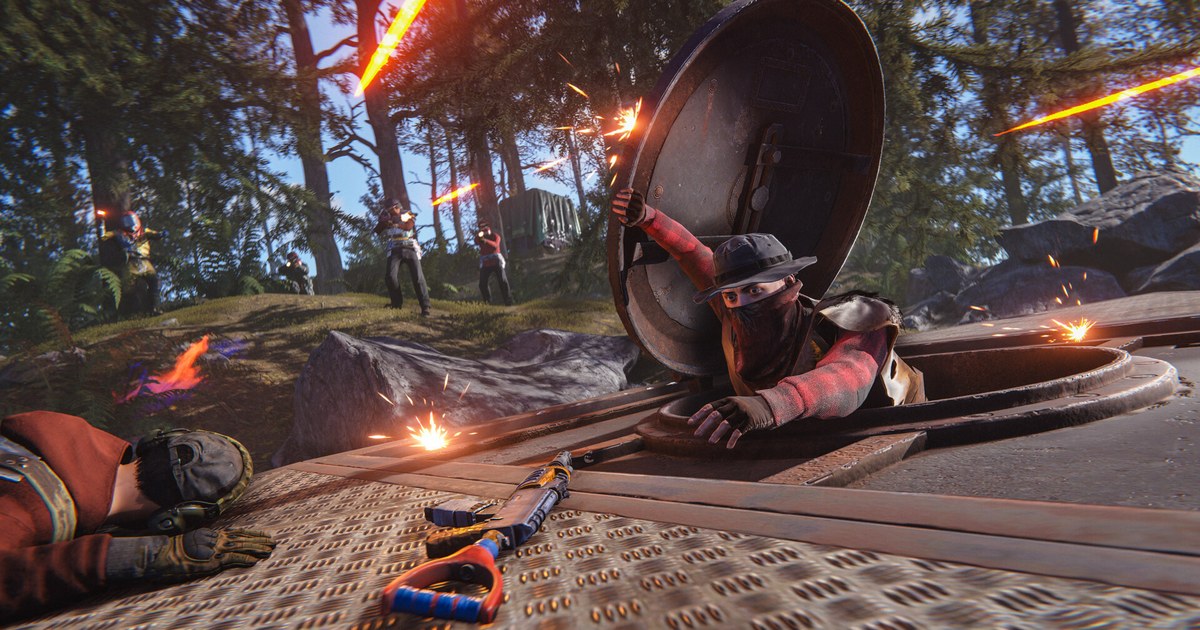

러스트 데모 녹화부터 결론을 말씀드리면, 서버에 접속한 상태에서 F1 콘솔을 열고 record 이름(예: record raid_defense)을 입력하면 됩니다. Facepunch 공식 위키 기준 녹화 명령은 record이고, 파일은 Rust 설치 폴더 안 demos 폴더에 .dem 확장자로 저장됩니다.
다시 볼 때는 demo.play 이름을 입력하거나 메인 메뉴 오른쪽 위 데모 재생 아이콘(데모 브라우저)에서 고르면 됩니다. 다만 데모는 mp4 같은 영상이 아니라 Rust 클라이언트 안에서 재생되는 기록이라, 친구에게 보내거나 유튜브·디스코드에 올리려면 따로 영상으로 남겨야 합니다.
그래서 레이드 방어나 와이프 첫날 교전처럼 꼭 남기고 싶은 판은 DOR로 플레이 세션 전체를 자동 녹화해 두고, 데모는 각도를 바꿔 다시 보는 용도로 함께 쓰는 방법을 추천합니다. 아래에 명령어, 폴더 위치, 재생 조작, 공유할 때 주의할 점을 2026년 11월 29일 기준으로 정리했습니다.
결론: 녹화는 record, 재생은 demo.play, 공유는 영상 파일로
녹화 명령은 record 이름, 재생 명령은 demo.play 이름, 재생을 끝내는 명령은 stop입니다.
검색창에는 demo.record나 demo.stop이 자주 보이지만 Facepunch 공식 위키 데모 문서에 적힌 녹화 명령은 record이고, stop은 데모 재생을 끝내고 메인 메뉴로 돌아가는 명령으로 설명돼 있습니다.
명령어를 매번 치기 번거롭다면 demo.recorder를 입력해 녹화 창을 띄우세요. 창에 이름을 적고 record를 누르거나 Enter를 치면 녹화가 시작되고, 위쪽 화살표 키를 누르면 마지막으로 쓴 이름이 다시 나옵니다. 창이 화면을 가리면 demo.togglehud로 숨길 수 있습니다.
위키는 demo.recorder를 키에 바인드해 쓰는 방법을 권하는데, bind 쓰는 법은 러스트 바인드·콘솔 명령어 정리에 따로 정리했습니다. 데모는 지금도 관리되는 기능입니다.
2017년 3월 패치부터 보이스 채팅 소리가 데모에 기록되고, 2026년 5월 7일 패치에서는 모든 플레이어의 신진대사(metabolism) 수치가 기록되도록 바뀌었고 데모 재생 중 F1 메뉴 도구 탭과 추가 보기 모드가 안 되던 문제가 고쳐졌습니다.
서버 관리자가 쓰는 서버 전체 데모(demo.full_server_demo)는 별개 기능으로, 위키 기준 재생기가 아직 개발 중이라 재생할 수 없습니다.
러스트 데모 녹화부터 재생까지 순서
- 1서버에 접속한 뒤 콘솔 열기러스트 기본 키 F1로 콘솔을 엽니다. 녹화할 장면이 시작되기 전에, 예를 들어 레이드 시간이 다가오거나 기지 근처에 적이 보일 때 미리 열어 두는 것이 좋습니다.
- 2record 이름으로 녹화 시작콘솔에 record 뒤에 띄어쓰기와 파일 이름을 적습니다(예: record raid_1129). 날짜와 상황을 이름에 넣어 두면 나중에 데모 브라우저에서 찾기 쉽습니다. 녹화 창이 편하면 demo.recorder를 입력하고 이름을 적은 뒤 Enter를 누릅니다.
- 3demos 폴더에 파일이 생겼는지 확인Steam 라이브러리에서 Rust를 오른쪽 클릭해 관리 > 로컬 파일 보기를 누르면 설치 폴더가 열리고, 그 안 demos 폴더에 .dem 파일이 생깁니다. 기본 설치 경로라면 C:\Program Files (x86)\Steam\steamapps\common\Rust\demos입니다. 처음이라면 짧게 한 번 녹화해 파일이 생기는지 먼저 확인해 두세요.
- 4demo.play 또는 데모 브라우저로 재생메인 메뉴에서 콘솔에 demo.play 이름을 입력하거나, 오른쪽 위 데모 재생 아이콘을 눌러 데모 브라우저를 엽니다. 브라우저는 파일 이름·녹화 날짜·길이로 정렬해 재생·삭제·폴더 열기를 할 수 있고, demos 폴더에 .dem 파일이 있을 때만 나타납니다.
- 5재생 조작으로 장면을 찾고 stop으로 끝내기demo.timescale 0.5로 느리게, 0으로 멈추고, 1.0으로 원래 속도로 돌립니다. demo.jump 120은 2분 지점으로, demo.skip 10은 10초 앞으로, demo.skip -10은 10초 뒤로 갑니다. 다 봤으면 stop을 입력해 메인 메뉴로 돌아옵니다.
러스트 데모 명령어 한눈에 보기 (2026년 11월 29일 기준)
| 명령어 | 하는 일 | 언제 쓰나 |
|---|---|---|
| record 이름 | 데모 녹화 시작 | 레이드·교전이 시작되기 직전 |
| demo.recorder | 녹화 창 열기·닫기 | 이름을 매번 치기 싫을 때(키 바인드 추천) |
| demo.play 이름 | 저장된 데모 재생 | 메인 메뉴에서 다시 볼 때 |
| stop | 데모 재생을 끝내고 메인 메뉴로 | 다 본 뒤 |
| demo.timescale 숫자 | 재생 속도(0은 멈춤, 1.0은 정상) | 순간 판정·탄 궤적 확인 |
| demo.jump 초 / demo.skip 초 | 특정 시점으로 이동 / 앞뒤로 건너뛰기(음수는 뒤로) | 긴 데모에서 장면 찾기 |
| demo.playernames | 녹화된 플레이어 이름과 Steam ID 64 목록 | 그때 누가 있었는지 확인 |
| debugcamera | 자유 시점 카메라 전환 | 다른 각도에서 다시 보기 |
데모를 남기기 전에 확인할 것
- 녹화는 장면 전에 시작: 데모는 record를 입력한 순간부터 기록되므로 레이드 알림이 오거나 교전 기미가 보이면 먼저 켭니다.
- 파일 이름 규칙 정하기: 데모 브라우저는 이름·날짜·길이로 정렬되니 raid_1129처럼 날짜와 상황을 넣어 두면 찾기 쉽습니다.
- 업데이트 뒤 재생 확인: Facepunch 위키는 옛 데모가 큰 업데이트 뒤에도 재생되는지 따로 적어 두지 않았고, 2020년 3월 업데이트 이전 데모는 브라우저의 날짜·길이가 틀리게 보인다고 적었습니다. 중요한 장면은 영상 파일로도 남겨 두세요.
- 보내기 전 받는 사람 환경 확인: .dem 파일은 받는 사람도 Rust를 설치하고 demos 폴더에 넣어 게임 안에서 열어야 합니다. 바로 보여 주려면 영상이 편합니다.
- 정리는 직접: 데모는 내 PC의 demos 폴더에 쌓이는 파일이라 데모 브라우저의 삭제로 정리합니다. 다른 게임의 리플레이 보관 방식은 게임별 리플레이 보관 기간에서 비교할 수 있습니다.
데모 대신 바로 보낼 영상이 필요하다면 DOR
DOR는 무료 Windows 게임 녹화 앱입니다. 러스트를 켜면 자동으로 감지해 실행부터 종료까지 세션 전체를 녹화하므로, 레이드가 시작된 뒤 F1을 열고 record를 칠 틈이 없어도 장면이 영상으로 남습니다.
녹화본은 앱의 '내 클립'에 모이고, 원하는 교전 구간만 16:9·9:16·1:1로 잘라 저장하면 됩니다. 결과물은 mp4 영상이라 받는 사람이 Rust를 설치하지 않아도 바로 볼 수 있습니다.
여러 교전을 하나로 이어 붙이거나 텍스트·BGM·쉐이크 줌 같은 효과 템플릿을 넣고 싶다면 DOR 스튜디오(dor.gg/studio)에서 합친 뒤 mp4로 내보내거나 dor.gg 링크로 공유할 수 있고, 녹화·편집·공유 결과물에 워터마크가 없습니다.
RTX 시리즈 등 지원되는 NVIDIA 그래픽 카드에서는 NVENC 하드웨어 인코딩으로 녹화하고, 무료로 720p·1080p, 30·60fps(기본 1080p·30fps)를 쓸 수 있습니다. 녹화 후 자르는 순서는 러스트 자동 녹화하고 클립 자르는 법, 팀원에게 보내는 방법은 러스트 영상 친구에게 공유하는 법에 정리했습니다.

