발로란트를 PC방에서 하면 집에서는 받을 수 없는 혜택이 붙습니다. 라이엇 게임즈의 '라이엇 프리미엄 PC방'에서 접속하면 그달에 정해진 PC방 혜택이 적용되고, 내용은 매달 발로란트 공식 홈페이지 공지 'N월 발로란트 PC방 혜택 안내'로 새로 발표됩니다. 그래서 '발로란트 PC방 혜택이 뭔가요', '이번 달 PC방 스킨은 뭔가요'에 대한 답은 달마다 달라집니다. 이 글은 한 달만 지나도 낡는 목록을 옮겨 적는 대신, 언제 PC방에 가더라도 그대로 쓸 수 있는 확인 방법을 정리합니다. 이달 혜택과 무료 스킨, PC방 VAL조각 이벤트를 어디서 보는지, 내 좌석에 혜택이 실제로 적용됐는지 어떻게 확인하는지, 그리고 PC방에서 잘 풀린 한 판을 영상으로 남겨 PC방을 나온 뒤에도 다시 보는 방법입니다. 친구들과 발로란트 5인큐를 맞춰 PC방에 모였다면 마지막 부분이 특히 중요합니다. PC방 PC는 여러 사람이 쓰는 공용 PC라서, 좌석에 DOR가 설치돼 있어도 계정에 저장하지 않은 영상은 PC를 끄면 지워집니다. 혜택 항목과 기간은 2026년 10월 16일에 라이엇 공식 공지로 확인한 범위에서만 씁니다.
결론: 혜택은 그달 공지와 컬렉션으로 확인하고, 남길 판은 PC를 끄기 전에 계정에 저장합니다
PC방 혜택은 한 번 찾아보고 끝나는 정보가 아닙니다. 공지는 매달 새로 올라오고, 최근 두 달의 공지는 모두 월말 무렵 오전 11시에 다음 기간으로 넘어갔습니다. 가장 확실한 방법은 두 가지를 함께 보는 것입니다. 먼저 발로란트 공식 홈페이지의 공지에서 이번 달 'PC방 혜택 안내'를 열어 기간과 항목을 확인합니다. 2026년 10월까지의 최근 공지에는 모든 요원 무료 사용, 경험치 부스트, 매달 바뀌는 무료 총기 스킨이 반복해서 들어 있고, 정확한 부스트 비율과 그달 스킨 목록은 해당 월 공지에 적혀 있습니다. 다음으로 게임에 접속해 '컬렉션'에 그달 PC방 스킨이 보이는지, 요원 선택 화면에서 내가 갖고 있지 않은 요원도 고를 수 있는지 직접 봅니다. 공지의 대상은 라이엇 프리미엄 PC방이므로, 화면에 혜택이 보이지 않으면 클라이언트 문제를 의심하기 전에 그 매장과 좌석에 프리미엄 혜택이 적용되는지 카운터에 먼저 묻는 편이 빠릅니다. 'PC방 이벤트'로 많이 찾는 VAL조각 이벤트는 월별 혜택 공지와 별도로 액트마다 공지가 올라옵니다. 프리미엄 PC방에서 플레이하며 VAL조각을 모아 교환하거나 응모하는 방식이고, 참여 조건과 교환·응모 기간은 그 공지에 따로 적힙니다. 혜택 기간에 맞춰 함께 갈 사람을 찾는다면 발로란트 듀오 찾기에서 랭크 목표와 역할을 맞추는 기준을 참고하십시오. 영상 쪽 결론은 간단합니다. DOR가 설치된 PC방 좌석이면 경기 클립이 자동으로 만들어집니다. PC방을 나가서도 보려면 로그인한 뒤 남길 영상을 계정에 저장해야 하고, 저장하지 않은 영상은 PC를 끄면 지워집니다.
PC방에서 한 판 저장해 두고 집에서 이어 보기
- 1혜택이 적용된 좌석인지 먼저 확인하기발로란트에 로그인한 뒤 '컬렉션'에서 그달 PC방 무료 스킨이 보이는지, 요원 선택 화면에서 갖고 있지 않은 요원도 고를 수 있는지 봅니다. 둘 다 아니라면 그 좌석이 라이엇 프리미엄 PC방 혜택 대상인지 카운터에 묻습니다. PC방 VAL조각 이벤트 공지도 프리미엄 혜택이 적용되는 좌석인지 먼저 확인하라고 안내하므로, 이벤트를 노린다면 이 확인이 먼저입니다.
- 2좌석에 DOR가 있는지 보기DOR 설치 여부는 PC방마다 다릅니다. 좌석에 DOR가 있다면 녹화 버튼을 따로 누르지 않아도 발로란트 실행을 감지해 경기를 녹화합니다. 다만 좌석 PC의 사양이나 메모리 사용량에 따라 자동 녹화가 꺼져 있거나 그 판을 건너뛸 수 있으니, 첫 판이 끝나면 클립이 생겼는지 한 번 확인하십시오.
- 3평소처럼 경기하기경기가 시작되면 DOR가 킬과 데스 장면을 자동으로 클립으로 만듭니다(기본 30초, 이벤트 3초 뒤까지). 경쟁전·일반전·신속 플레이에서는 한 클립에 이어진 킬 수에 따라 더블킬부터 쿼드라킬, 에이스까지 표시되고, 데스매치에서는 킬로 표시됩니다. 우리 팀이 이긴 라운드의 마지막 킬 클립에는 조건에 맞으면 에이스·클러치 태그가 붙습니다. 내 킬·데스가 아닌 장면은 바로 뒤에 F8을 누르면 직전 30초가 클립으로 저장됩니다.
- 4경기가 끝나면 남길 장면 고르기좌석의 DOR 앱에서 방금 경기를 엽니다. 라운드별 구간과 킬·데스 표시가 있어 원하는 장면을 빨리 찾을 수 있습니다. PC방에서 전부 다시 볼 시간은 없으니 다시 보고 싶은 클립 몇 개만 고르십시오. 경기 전체 영상을 계정에 올리는 것은 DOR Pro 구독자 기능이므로, 무료로 남길 때는 클립 위주로 고르는 편이 좋습니다.
- 5로그인하고 '모바일 저장' 누르기남길 클립을 열어 '모바일 저장'을 누릅니다. 여러 클립을 한꺼번에 올릴 때는 클립을 선택한 뒤 '클라우드 저장'을 누릅니다. 로그인하지 않은 상태에서 클립 하나를 저장하려 하면 '로그인하면 영상이 저장돼요'라는 안내와 '로그인' 버튼이 나오고, PC방 좌석에서는 'PC방에서 나가도 언제든 다시 볼 수 있어요'라는 문구가 함께 보입니다. 로그인을 마치면 업로드가 이어집니다. 여러 클립을 고를 때는 먼저 로그인해 두십시오.
- 6업로드 완료를 확인한 뒤 PC 끄기'업로드 완료!'와 '방금 영상이 내 계정에 저장됐어요'가 보이거나, 앱 위쪽 진행 표시가 '내 계정에 영상 저장 완료됨'으로 바뀌면 저장이 끝난 것입니다. '업로드 실패!'가 뜨면 '다시 시도'를 누릅니다. 업로드가 끝나기 전에 PC를 끄면 저장이 마무리되지 않을 수 있고, 저장하지 않은 영상은 앱 안내대로 PC를 끄면 지워집니다. 공용 PC이므로 자리를 정리하기 전에 DOR와 라이엇 계정에서 로그아웃했는지도 확인하십시오.
- 7집에서 이어 보기업로드를 마치면 저장한 영상을 휴대폰의 DOR 앱에서 확인하라는 QR 코드를 볼 수 있습니다. 계정에 저장한 영상은 PC방을 나가도 같은 DOR 계정으로 로그인해 다시 볼 수 있습니다. 다음 판부터 집 PC에서도 같은 방식으로 자동 녹화하려면 아래 DOR 설치 부분을 참고하십시오.
발로란트 PC방 혜택·이벤트·영상, 어디서 확인하나 (2026년 10월 16일 확인)
| 확인할 것 | 확인하는 곳 | 알아 둘 점 |
|---|---|---|
| 이달 PC방 혜택(기간·항목) | 발로란트 공식 홈페이지 공지의 'N월 발로란트 PC방 혜택 안내' | 매달 새 공지가 올라옵니다. 최근 두 달은 월말 무렵 오전 11시에 기간이 바뀌었습니다. |
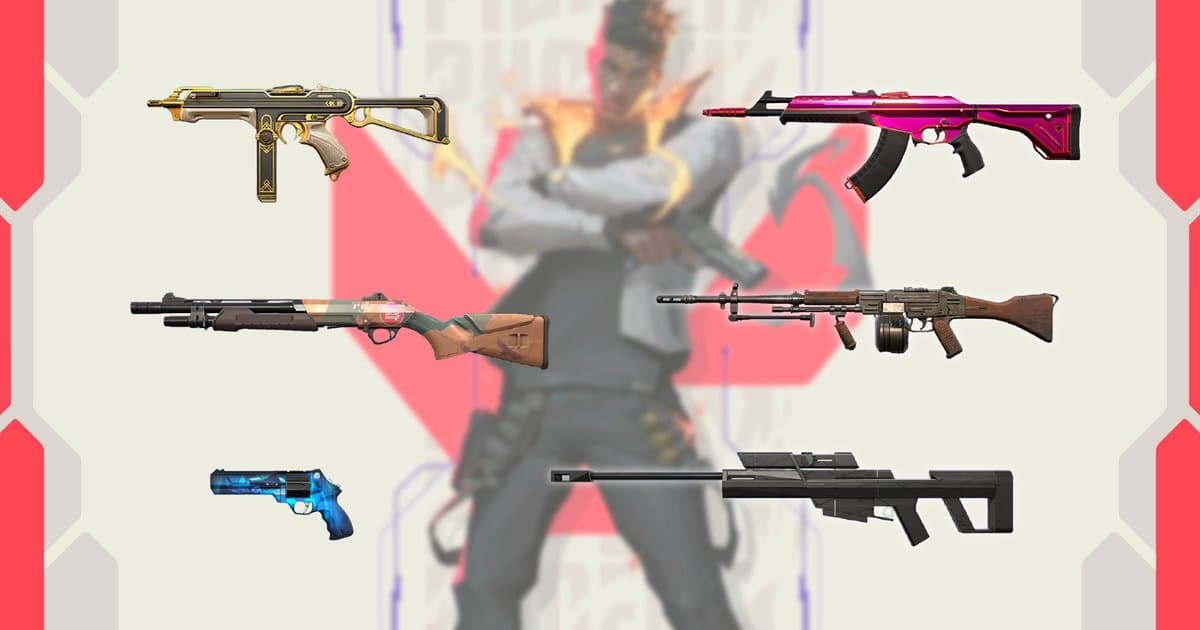
| PC방 무료 총기 스킨 | 게임 안 '컬렉션', 그달 혜택 공지의 스킨 목록 | 매월 로테이션됩니다. 공지에 적힌 표현은 '무료 사용'입니다. |
| 모든 요원 무료 사용 | 요원 선택 화면 | 갖고 있지 않은 요원도 고를 수 있으면 혜택이 적용된 것입니다. |
| PC방 VAL조각 이벤트 | 액트마다 올라오는 'PC방 VAL조각 이벤트 안내' 공지, 이벤트 페이지의 마이페이지 | 월별 혜택 공지와 별도입니다. 참여 조건과 교환·응모 기간은 그 공지에서 확인합니다. |
| 좌석의 프리미엄 혜택 적용 여부 | PC방 카운터 | 혜택과 이벤트 모두 라이엇 프리미엄 PC방이 대상입니다. 화면에 혜택이 없으면 먼저 매장에 묻습니다. |
| DOR로 녹화된 내 클립 | 좌석의 DOR 앱, 저장한 뒤에는 내 DOR 계정 | 계정에 저장하지 않은 영상은 PC를 끄면 지워집니다. 경기 전체 영상 업로드는 DOR Pro 구독자 기능입니다. |
PC방에서 나오기 전 체크리스트
- 이번 달 'PC방 혜택 안내' 공지의 기간을 확인했습니다. 월말에는 다음 달 혜택으로 바뀌는 시점이 있습니다.
- '컬렉션'에서 그달 PC방 스킨이 보였고, 요원 선택에서 갖고 있지 않은 요원도 고를 수 있었습니다.
- PC방 VAL조각 이벤트에 참여 중이라면 이벤트 페이지의 마이페이지에서 적립 내역을 확인했습니다.
- 다시 보고 싶은 클립을 골라 '모바일 저장'(여러 개면 '클라우드 저장')을 눌렀습니다.
- '업로드 완료!' 또는 '내 계정에 영상 저장 완료됨'을 확인했습니다. 저장하지 않은 영상은 PC를 끄면 지워집니다.
- DOR와 라이엇 계정에서 로그아웃했습니다.
집 PC에도 같은 자동 녹화 설치하기
PC방 좌석에서 경기를 녹화한 DOR는 집 PC에도 무료로 설치할 수 있는 Windows 앱입니다. 설치해 두면 발로란트를 실행할 때 자동으로 감지하고, 실제 경기가 시작되면 경기 전체를 녹화하고 라운드별로도 나눠 저장하며, 킬·데스 장면을 클립으로 만듭니다. 경쟁전·일반전·신속 플레이의 연속 킬 표시, 이긴 라운드의 에이스·클러치 태그, 라운드 구간과 킬·데스 표시는 PC방에서 본 것과 같습니다. 달라지는 점은 영상이 내 PC에 남는다는 것입니다. PC를 꺼도 지워지지 않고, 파일 자동 관리(기본 30GB)가 켜져 있어 녹화 용량이 그 한도를 넘으면 오래된 영상부터 정리하되 좋아요를 누른 영상은 남겨 둡니다. 기본 녹화 화질은 1080p·30fps이고, 1440p 이상이나 120fps 이상은 Pro 기능입니다. 해상도·프레임·클립 길이는 녹화 중에는 바꿀 수 없으니 경기에 들어가기 전에 정해 둡니다. 클립 키는 F8이며 직전 15·30·45·60초 중에서 길이를 고를 수 있습니다. 블랙박스가 기본으로 켜져 있어 경기 녹화 중이 아닐 때도 F8을 누르면 방금 지나간 순간이 저장됩니다. 마이크와 '모든 사운드 녹음'도 기본으로 켜져 있어 디스코드 음성까지 한 트랙으로 녹음되고, 게임 소리와 내 목소리만 남기려면 '모든 사운드 녹음'을 끕니다. 친구들과 같은 판을 각자 시점으로 모아 한 편으로 만들고 싶다면 파티 클립 사용법도 함께 보십시오. 아래 버튼으로 내려받아 설치하면 다음 경기부터 바로 녹화됩니다.
 #발로란트
#발로란트